

Adicionar mensagens enquanto o agente trabalha
A caixa de entrada continua disponível enquanto o agente trabalha. Há duas formas de enviar uma mensagem:- Fila: a mensagem aguarda acima da caixa de entrada e é enviada em ordem depois que o agente termina a tarefa atual.
- Redirecionar: a mensagem vai imediatamente para o agente em atividade, e ele continua com as novas instruções.
⌘Enter (Ctrl+Enter no Windows) envia com o modo oposto ao padrão. Para alterar o padrão, acesse Settings › General e altere Messages sent mid-turn.
No momento, o redirecionamento é compatível apenas com Claude Code e Codex. Com outros agentes, as mensagens sempre entram na fila.
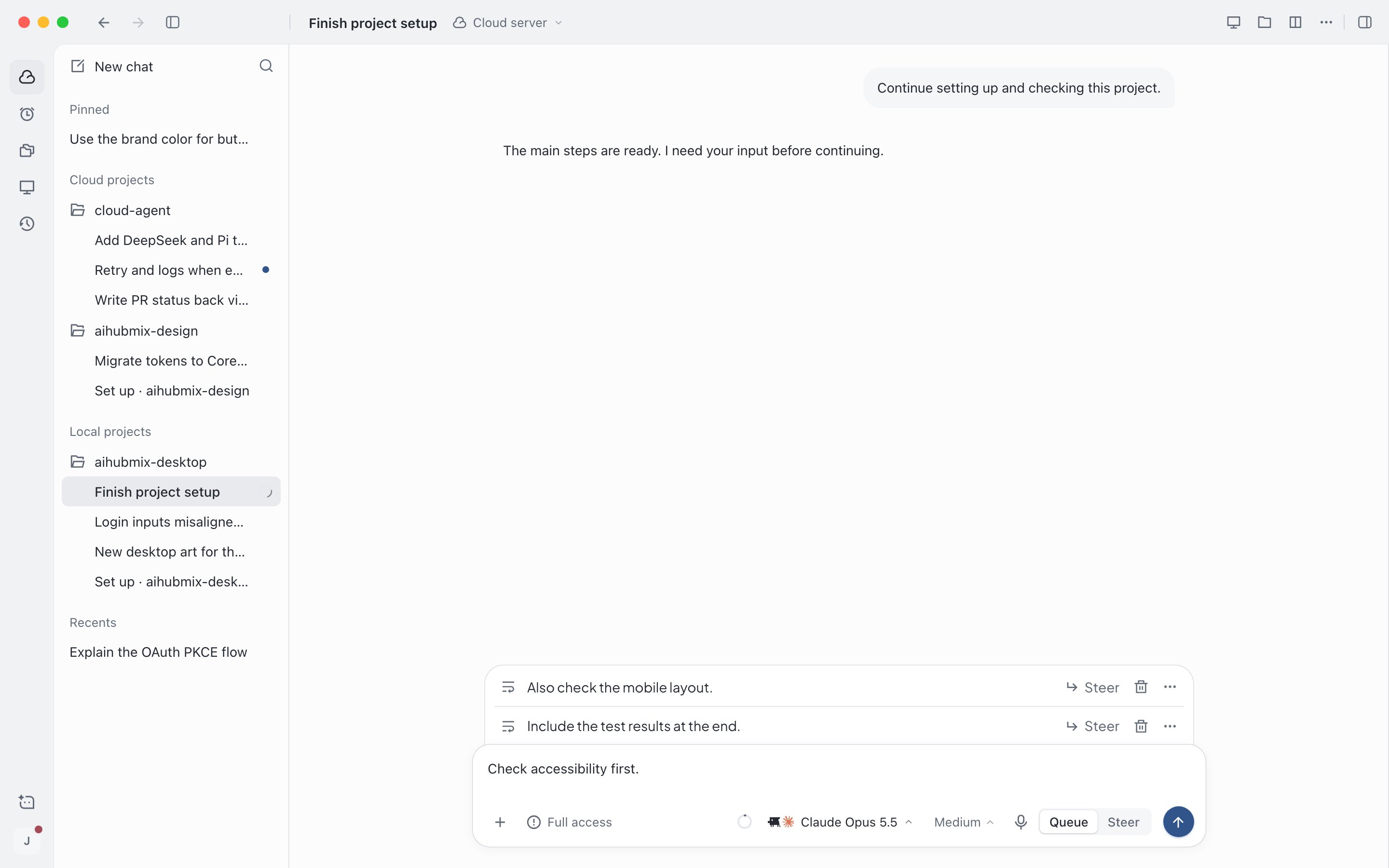
As mensagens na fila aparecem acima da caixa de entrada e podem ser alternadas para redirecionamento a qualquer momento
Aprovar ou negar as ações do agente
Quando as permissões estão definidas como Ask for approval, ou quando Approve for me detecta uma ação potencialmente insegura, o agente pede a sua aprovação antes de agir. O comando que ele quer executar aparece acima da caixa de entrada.- Allow: aprova somente desta vez.
- Allow for this task: aprova desta vez e permite automaticamente ações semelhantes pelo restante desta sessão.
- Deny: não executa. O agente tenta outra abordagem.
- Something else…: escreva as suas instruções e pressione
Enter. Isso nega a ação e informa ao agente o que fazer em vez disso.
1 para permitir, 2 para permitir nesta tarefa ou 3 para negar. Alterar as permissões para acesso total no meio da sessão não aprova automaticamente as solicitações que já estão aguardando. Para saber como escolher as permissões, consulte Iniciar uma sessão.
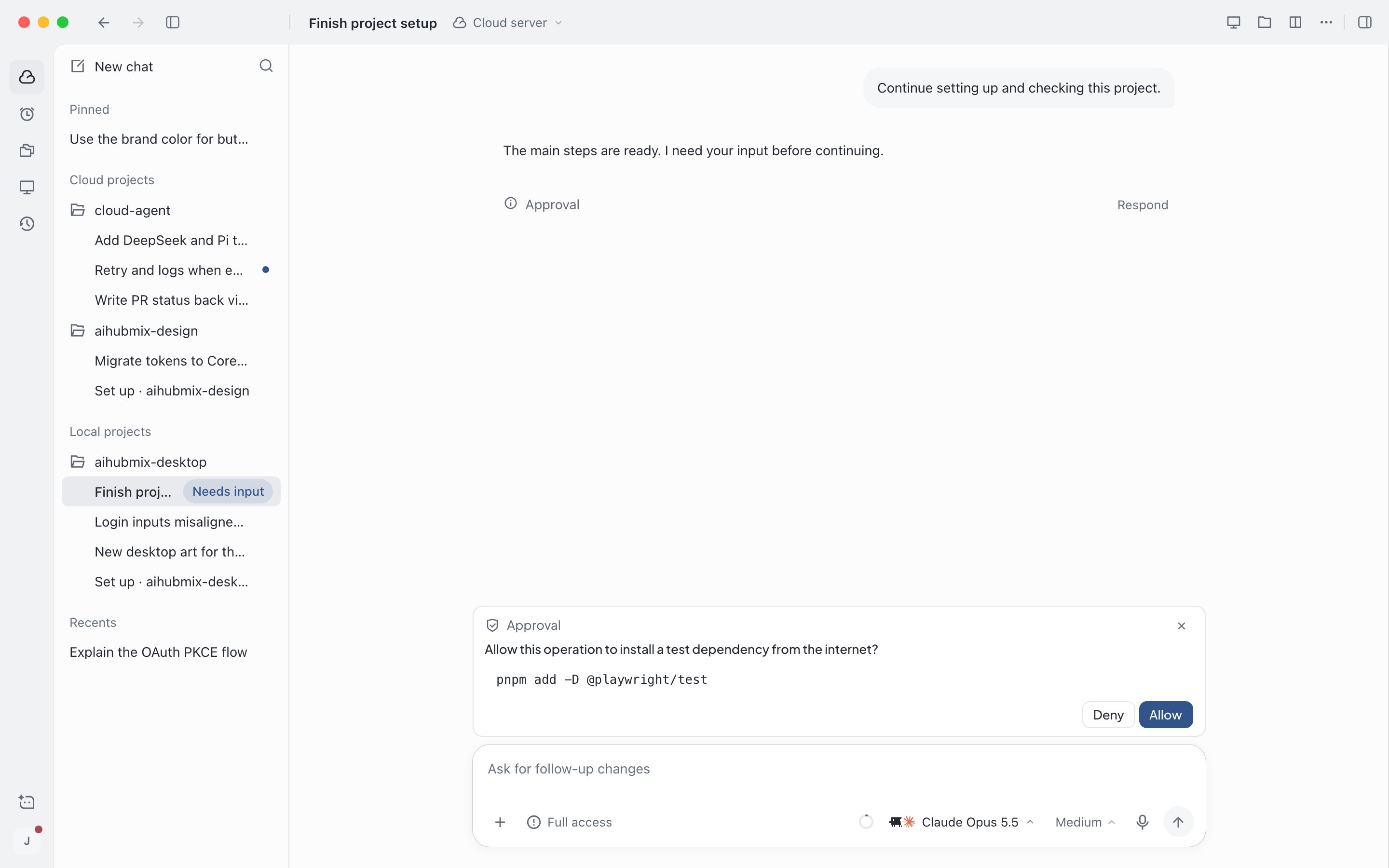
O agente pede aprovação antes de instalar dependências da internet
Esc para ocultá-las por enquanto e, em seguida, clique em Needs your input acima da caixa de entrada para abri-las de novo.
Quando você não está nesta sessão, Needs input aparece ao lado da sessão na barra lateral, e você também recebe uma notificação do sistema. Pressione ⌥⌘A (Ctrl+Alt+A no Windows) para ir à próxima sessão que aguarda você.
Responder às perguntas do agente
Quando falta informação ao agente, ele pergunta diretamente a você. Quando precisa que você escolha uma abordagem, ele oferece opções.1
Responda
Digite uma resposta ou escolha uma opção (você pode pressionar de
1 a 9). Quando as opções terminam com Other…, você pode escrever a sua própria.2
Passe por cada pergunta
Quando há várias perguntas, aparece uma de cada vez. Clique em Continue depois de responder, ou clique em Previous para voltar.
3
Envie
Na última pergunta, clique em Submit, e o agente continua trabalhando. Se não quiser responder, clique em Skip.
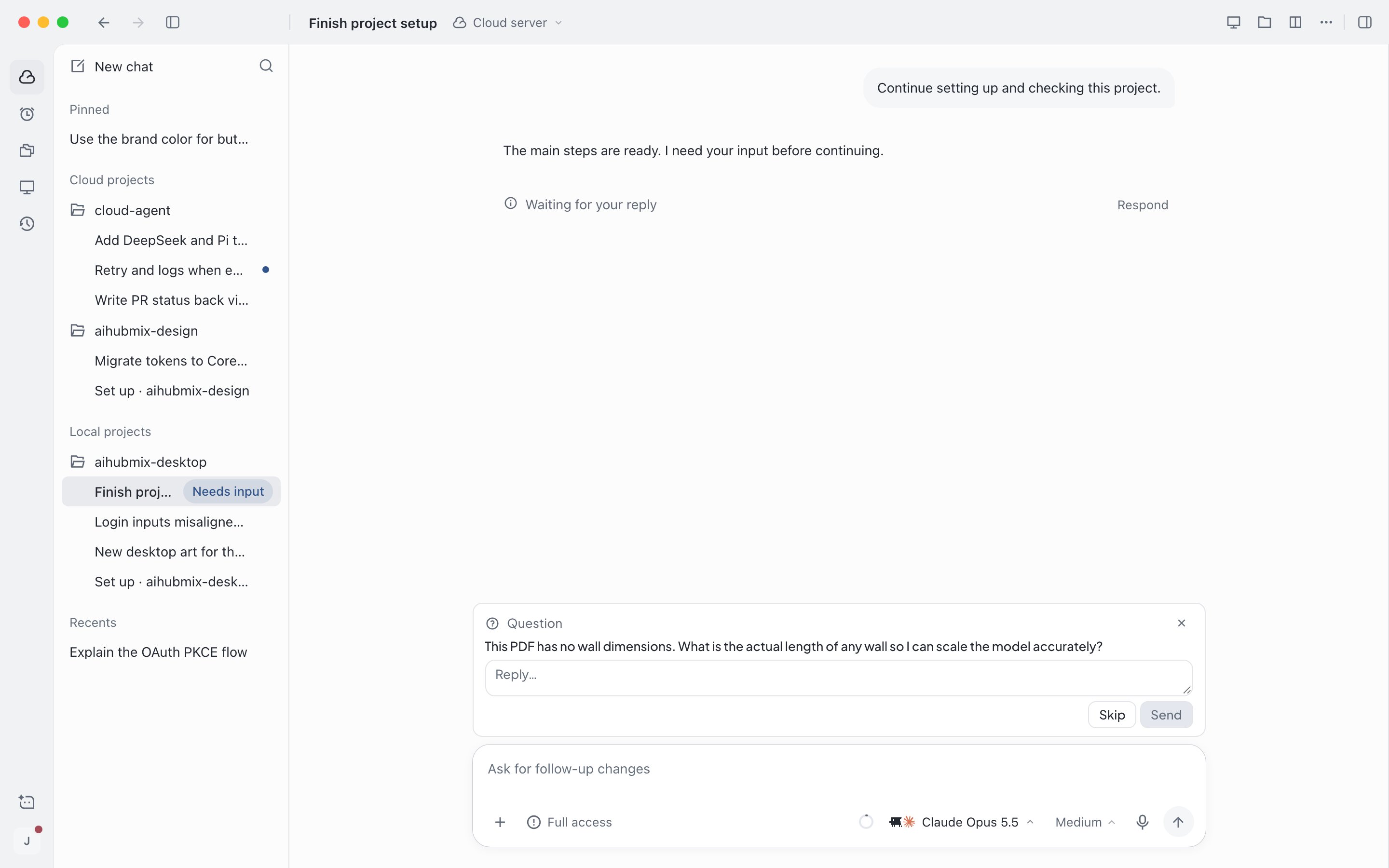
O agente pergunta diretamente a você quando falta informação
Fornecer segredos
Quando falta um segredo ao agente (por exemplo,SENTRY_AUTH_TOKEN), ele explica o motivo e pede que você o informe. O valor que você informa é usado somente na tarefa atual e não aparece na conversa. Para segredos de que você precisa a longo prazo, salve-os nos segredos e nas variáveis de ambiente do projeto. Consulte Projetos e configuração do ambiente.
Ajudar manualmente no servidor na nuvem
Algumas etapas o agente não pode fazer por você, como entrar em um site e informar um código de verificação em duas etapas. Nesse caso, a solicitação acima da caixa de entrada informa o que você precisa fazer.1
Abra a tela
Clique em Take control para abrir a área de trabalho do servidor na nuvem e assumir o teclado e o mouse, ou clique em View cloud server para acompanhar sem interagir. Quando a sessão é executada no seu dispositivo, faça isso diretamente nesse computador.
2
Conclua a etapa
Siga a instrução para entrar, verificar ou concluir outras etapas. O agente não pausa enquanto você trabalha.
3
Peça ao agente para continuar
Volte à sessão e clique em Resolved. Se a etapa não for mais necessária, clique em Not now, e o agente tenta outra abordagem.
A web móvel só pode visualizar a área de trabalho do servidor na nuvem e não pode assumir o controle. Para mais informações sobre a área de trabalho remota, consulte Servidor na nuvem.
Interromper o agente
Enquanto o agente trabalha e a caixa de entrada está vazia, o botão de envio vira um botão de parada. Clique nele ou pressioneEsc para interromper. As etapas concluídas e as alterações de arquivos são mantidas, e você pode enviar outra mensagem para continuar. As solicitações que ainda aguardam você são canceladas, e as mensagens na fila são enviadas na ordem original.
Editar uma mensagem e executar novamente
Se você perceber que as suas instruções estavam erradas, pode editar uma mensagem enviada e fazer o agente refazer o trabalho a partir dela.1
Comece a editar
Passe o cursor sobre a sua mensagem e clique em Edit (ícone de lápis). Quando a caixa de entrada está vazia, pressione
↑ para editar diretamente a sua última mensagem.2
Edite e execute novamente
Depois de editar, clique em Rerun ou pressione
Enter. Pressione Esc para descartar. Se o agente estiver trabalhando, ele para primeiro e depois executa novamente.Bifurcar a partir de uma resposta
Bifurcar (fork) copia o registro da sessão até uma resposta para uma nova sessão, onde você pode continuar em outra direção. A sessão original permanece inalterada. Passe o cursor sobre uma resposta concluída e clique no botão de bifurcação abaixo dela. Você também pode escolher Fork › Fork chat in same worktree no menu … da barra superior da sessão para bifurcar a partir da última resposta concluída. A nova sessão é aberta automaticamente.- A nova sessão copia apenas o registro. Ela não copia tarefas em andamento, solicitações pendentes nem mensagens na fila.
- Sessões executadas no seu computador não podem ser bifurcadas a partir do meio. Use Fork › New chat in this worktree no menu …. Essa opção mantém o projeto, o modelo e as permissões, mas não traz o registro da conversa.