

⌘/ (Windows: Ctrl+/) para abrir o painel de referência rápida. A maioria dos recursos sem atalho pode ser pesquisada e executada pelo menu de comandos ⇧⌘P (Windows: Ctrl+Shift+P).
Usar o painel de referência rápida e o menu de comandos
- Painel de referência rápida: pressione
⌘/para abri-lo. Ele lista todos os atalhos por grupo, com as teclas do seu sistema operacional. Clique em View in Settings na parte inferior para ir a Settings › Keyboard shortcuts. PressioneEscou⌘/novamente para fechá-lo. - Menu de comandos: pressione
⇧⌘Ppara abri-lo, digite para pesquisar, use↑↓para selecionar e pressioneEnterpara executar. Ele lista apenas os comandos que você pode executar no momento e mostra as teclas à direita dos comandos que têm atalho. Além das ações das tabelas de atalhos, você pode encontrar seções de Settings (como “Settings · Account”), ir para páginas (como “Go to · Cloud server”), trocar o idioma e o tema, alterar o layout da visualização dividida, escolher onde executar, verificar atualizações, excluir um chat permanentemente e muito mais.
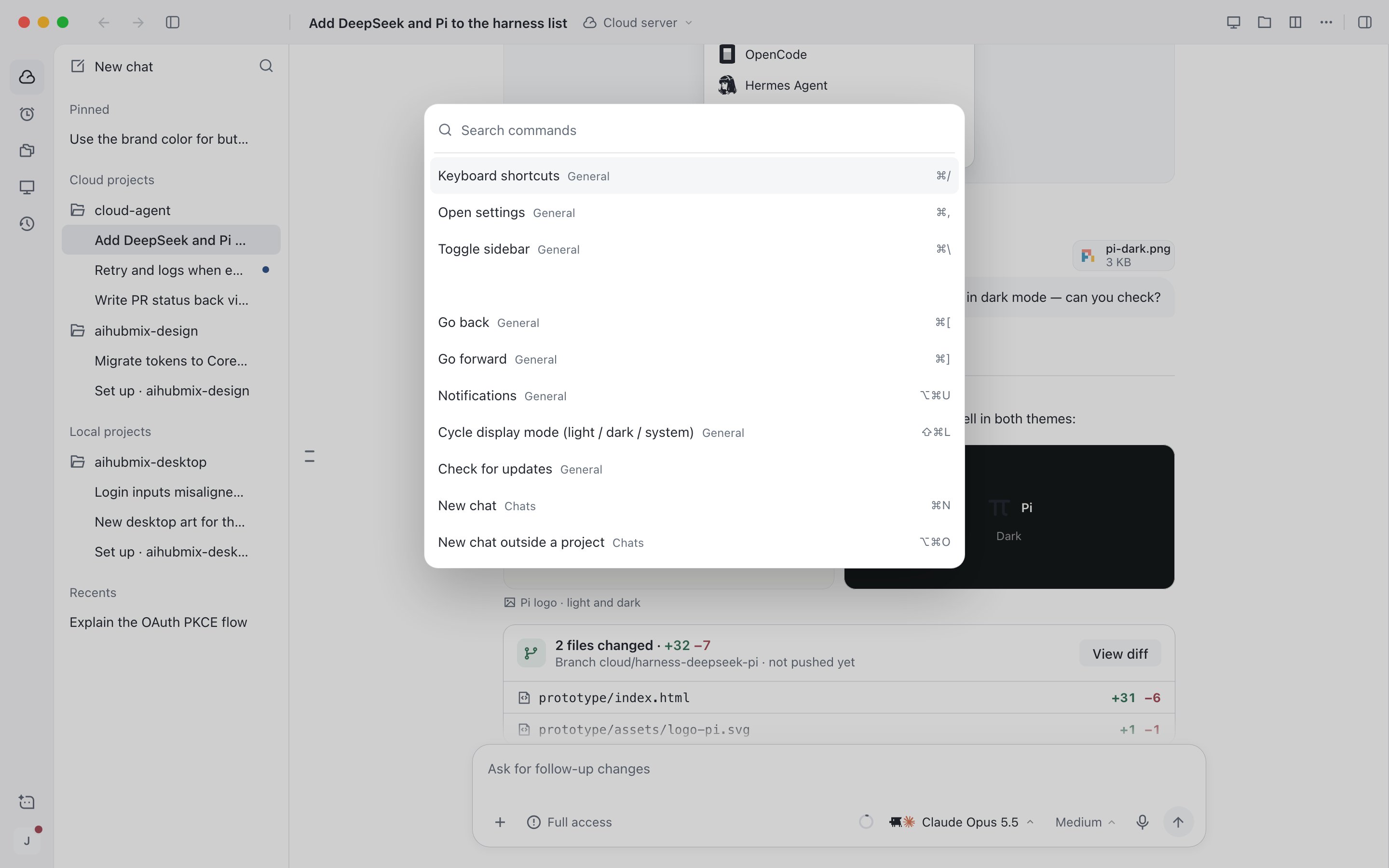
Menu de comandos: pesquise comandos, com os atalhos mostrados à direita
Geral
Sessões
Anterior, próximo e os chats de 1 a 9 seguem a ordem da atividade mais recente. Na visualização dividida, essas teclas alternam entre os painéis, e
⌘W fecha o painel atual.
Compositor
Execuções e aprovações
As teclas de aprovação funcionam apenas quando há uma solicitação pendente e o foco não está no compositor. Para saber como tratar as solicitações do agente, consulte Trabalhar com o agente.
Painel direito e visualização dividida
Arquivos e Alterações exigem que a sessão pertença a um projeto. Pressione a tecla de um painel novamente para fechá-lo. As teclas de painel não estão disponíveis na visualização dividida. Mantenha
⌥ (Windows: Alt) pressionada e clique em um chat na barra lateral para adicioná-lo à visualização dividida.
Quando um atalho não funciona
- O foco está em um campo de texto: teclas únicas como
Esc,Enter,↑e as teclas numéricas não funcionam. As exceções ficam no compositor principal:Escainda interrompe a sessão,⇧Escainda limpa todos os não lidos, e↑edita sua última mensagem quando o compositor está vazio. - Um menu ou uma caixa de diálogo está aberto:
Escfecha primeiro o menu ou a caixa. Pressione de novo para interromper a sessão ou recusar a solicitação. - No aplicativo web: combinações de teclas usadas pelo navegador (como
⌘N,⌘W,⌘1a⌘9e⌘[) não estão disponíveis. Quando existe uma alternativa, o app a mostra diretamente, por exemplo⇧⌘Opara um novo chat e⌥↑⌥↓para alternar entre chats no macOS. Quando não há alternativa, use o menu de comandos.
Ações destrutivas, como a exclusão permanente, não têm atalho. Você só pode executá-las por um menu ou pelo menu de comandos, e elas ainda exigem confirmação.