

Iniciar uma sessão
1
Abra um novo chat
Clique em New chat no topo da barra lateral ou pressione
⌘N (Ctrl+N no Windows). Se você começar pelo + ao lado de um projeto na barra lateral ou por New task in this project na página de um projeto, esse projeto já fica selecionado.2
Escreva o que você quer que seja feito
Descreva a tarefa na caixa de entrada, por exemplo “Corrija o campo de entrada desalinhado na página de entrada no Safari e adicione testes.” Pressione
Shift+Enter para uma nova linha. Digite / no início para inserir um comando de barra. Para saber como escrever tarefas claras, consulte Escrever boas tarefas.3
Confirme o projeto e o local de execução
O projeto atual e o local de execução aparecem acima da caixa de entrada. Clique neles para alterar, conforme descrito abaixo.
4
Ajuste as permissões e o modelo, se necessário
As permissões ficam no canto inferior esquerdo da caixa de entrada. O modelo e o nível de raciocínio ficam no canto inferior direito.
5
Envie
Pressione
Enter ou clique no botão de envio. A sessão aparece na barra lateral, a página abre a sessão e o agente começa a trabalhar.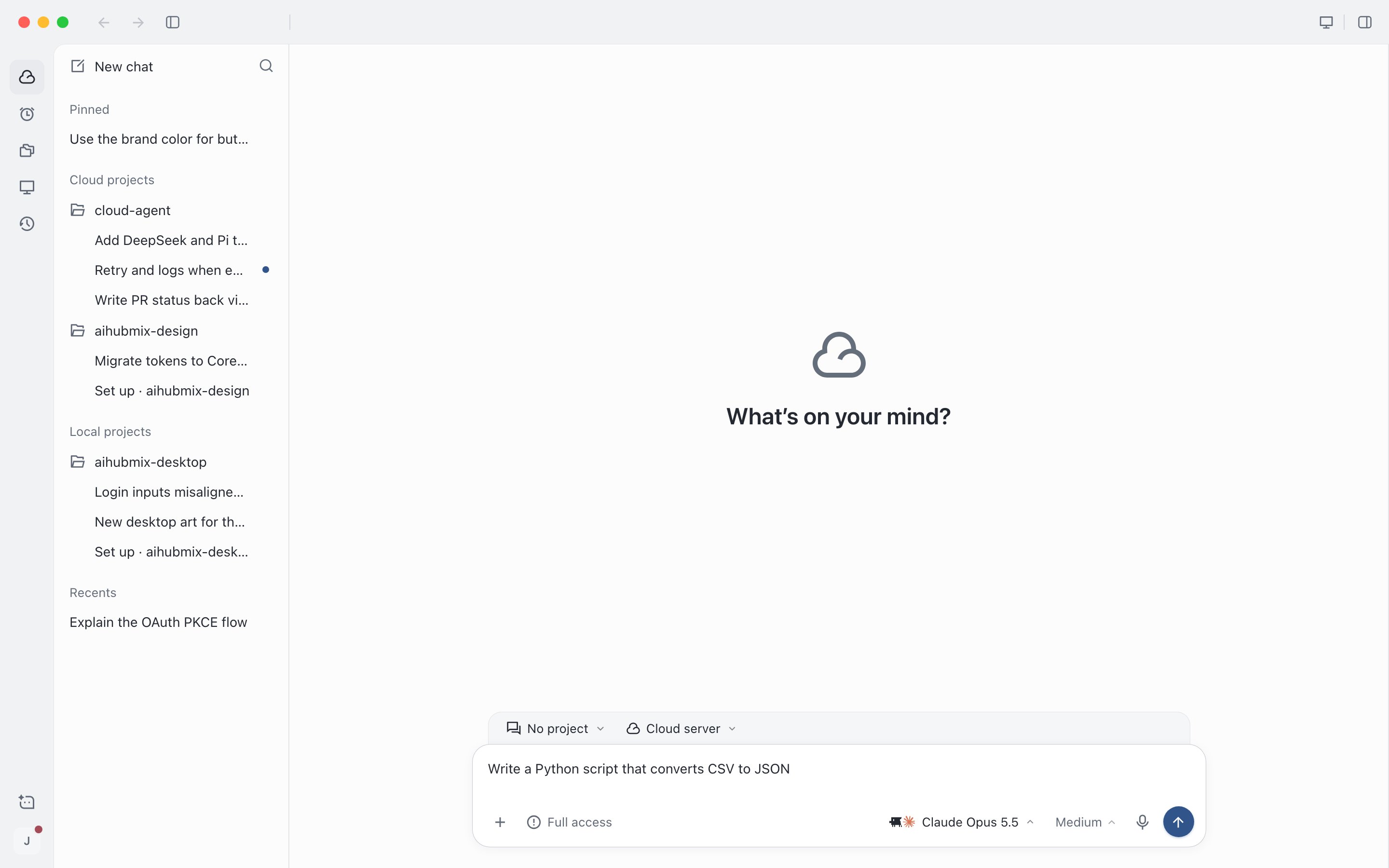
Novo chat: o projeto e o local de execução ficam acima da caixa de entrada, e as permissões e o modelo ficam abaixo dela
Enviar uma sessão exige o Plus. Se você ainda não o ativou, clique no botão de upgrade na resposta para assinar, e a sua mensagem é enviada automaticamente. Consulte Plano Plus e uso.
Escolher um projeto
Clique no botão de projeto acima da caixa de entrada para pesquisar e selecionar um projeto, ou clique em New project. Um novo chat não lembra a sua última escolha e sempre começa com No project. Pressionar⌥⌘O (Ctrl+Alt+O no Windows) também abre diretamente um novo chat sem projeto.
- Escolher um projeto: a sessão começa no diretório de trabalho atual do projeto. Para saber como criar e configurar projetos, consulte Projetos e configuração do ambiente.
- Sem projeto: a sessão é executada em um diretório de trabalho temporário, o que é adequado para perguntas e respostas, escrita de um script ou organização de informações. Você pode movê-la para um projeto depois. Consulte Gerenciar sessões.
Escolher um local de execução
O local de execução determina em qual máquina o agente lê e grava arquivos e executa comandos. O próprio agente é sempre executado na nuvem.- Cloud server: executa no seu servidor na nuvem do início ao fim, sem passar pelo seu computador, e continua quando você desliga o computador. Novas sessões usam esta opção por padrão.
- Run on your device: depois que você escolhe um dispositivo, o agente na nuvem usa remotamente o ambiente e os arquivos desse computador. O computador precisa estar online e permitir a execução. Por padrão, projetos locais são executados no dispositivo em que o projeto está.
Escolher um modelo
Clique no botão de modelo no canto inferior direito da caixa de entrada para escolher um modelo. O botão ao lado ajusta o effort (nível de raciocínio). Novas sessões usam a escolha padrão da sua conta ou a escolha da última sessão que você criou. Para saber como os modelos diferem e como escolher, consulte Escolher um modelo.Escolher as permissões
As permissões determinam se o agente pergunta a você antes de executar uma ação. Clique no botão de permissões no canto inferior esquerdo da caixa de entrada:
Novas sessões usam Full access por padrão e sempre começam pelo padrão, sem lembrar a sua última escolha. Você pode alterá-la no mesmo lugar a qualquer momento depois que a sessão começa.
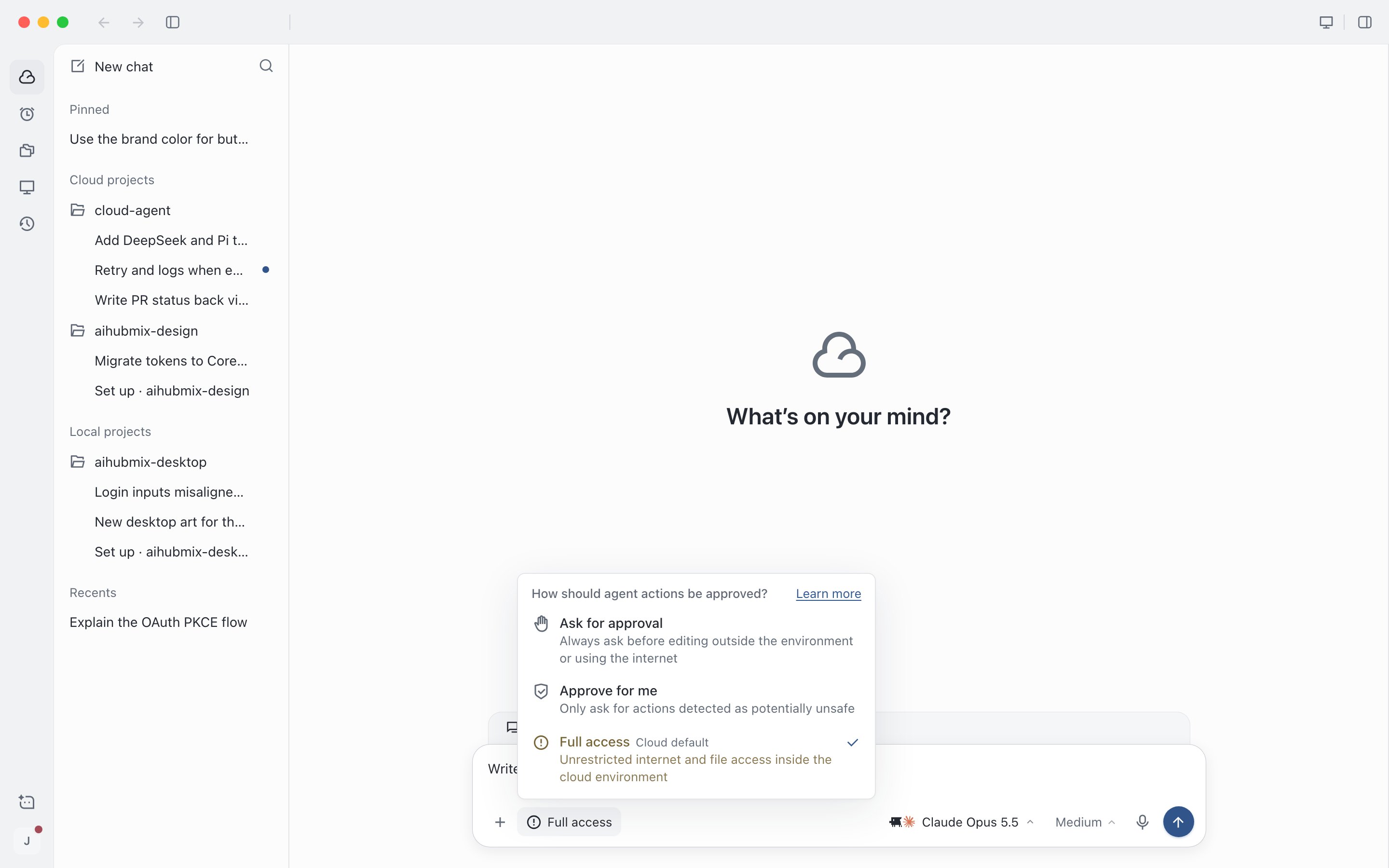
Escolha as permissões no canto inferior esquerdo da caixa de entrada
Sobre o acesso total
Com acesso total, o agente pode executar comandos, instalar dependências, modificar arquivos, acessar a internet e os serviços conectados e ler todos os segredos deste projeto sem perguntar a você. Esta é a opção mais eficiente, mas traz riscos como vazamento de dados sensíveis e injeção de prompt. Para saber quando ela é adequada, consulte Escrever boas tarefas.- Na primeira vez que você envia com acesso total, aparece uma explicação. Clique em Got it, start the task para enviar. Ela não aparece novamente.
- Na execução no seu dispositivo, mudar para acesso total exige clicar primeiro em Confirm em uma caixa de diálogo.
- Na execução no seu dispositivo, as permissões não podem exceder o limite definido para esse dispositivo, e as opções acima dele não podem ser selecionadas. O limite só pode ser alterado no aplicativo para desktop desse dispositivo.
- Quando os privilégios de administrador do servidor na nuvem estão ativados, na primeira vez que você envia no servidor na nuvem é solicitada uma confirmação. Consulte Servidor na nuvem.
Adicionar anexos e capturas de tela
Clique em + no canto inferior esquerdo da caixa de entrada (⌘U, Ctrl+U no Windows) e escolha Upload files or images ou Take a screenshot. Você também pode arrastar arquivos para a caixa de entrada ou colá-los. É possível enviar anexos sem nenhum texto.
Arquivos acima dos limites e arquivos vazios não são adicionados. Os demais são adicionados normalmente. Imagens HEIC, HEIF e TIFF são convertidas automaticamente para JPEG. Não é possível enviar até que os anexos estejam prontos.
Quando uma sessão é executada neste computador, os arquivos adicionados no aplicativo para desktop vão diretamente para o agente sem upload e não contam para o limite de 100 MB. Ao adicionar anexos no aplicativo web a uma sessão executada em um dispositivo, você só pode adicionar imagens. Adicione arquivos pelo aplicativo para desktop.
- Aplicativo para desktop no macOS: arraste para selecionar uma área, pressione a barra de espaço para capturar uma janela ou pressione
Escpara cancelar. Na primeira vez que você captura a janela de outro aplicativo, o sistema pede que você conceda a permissão de gravação de tela. - Aplicativo para desktop no Windows: captura a tela em que o aplicativo está.
- Aplicativo web: escolha uma visualização no seletor de compartilhamento de tela do navegador, e um único quadro daquele momento é capturado. Se o navegador não for compatível com o compartilhamento de tela, esta opção fica indisponível.