

Criar uma tarefa agendada
1
Abrir as tarefas agendadas
No aplicativo para desktop, clique em Scheduled na barra de ícones à esquerda. No aplicativo web, clique em Scheduled na parte inferior da barra lateral. Depois clique em New task.
2
Escrever o que deve ser feito
Escreva uma instrução clara na caixa de texto, por exemplo “Verifique se há atualizações de dependências e resuma os pacotes que podem ser atualizados com segurança.” As instruções podem ter até 16 KiB.
3
Escolher um projeto
O padrão é o projeto que você usou mais recentemente. Se você ainda não tiver projetos, crie um primeiro. Consulte Projetos e configuração do ambiente.
4
Definir a repetição e o horário
Escolha Once (dentro de 7 dias a partir de hoje), Daily, Weekdays (de segunda a sexta), Weekly ou Fixed interval (15 minutos, 20 minutos, 30 minutos ou 1 hora). Os horários são em intervalos de meia hora, no seu horário local.
5
(Opcional) Ajustar as configurações avançadas
Expanda Advanced para definir:
- Notifications: notificar na conclusão e na falha, notificar apenas na falha (padrão) ou desativado.
- New chat for each run: ativado por padrão. Quando desativado, todas as execuções continuam na mesma sessão.
- Harness, model, and reasoning effort: por padrão, seguem as escolhas da sua última nova sessão.
6
Criar
Clique em Create. O app mostra o horário da próxima execução.
Sem o Plus, você pode navegar pelas tarefas agendadas. Clicar em New task primeiro leva você a assinar e depois retorna automaticamente à página de criação.
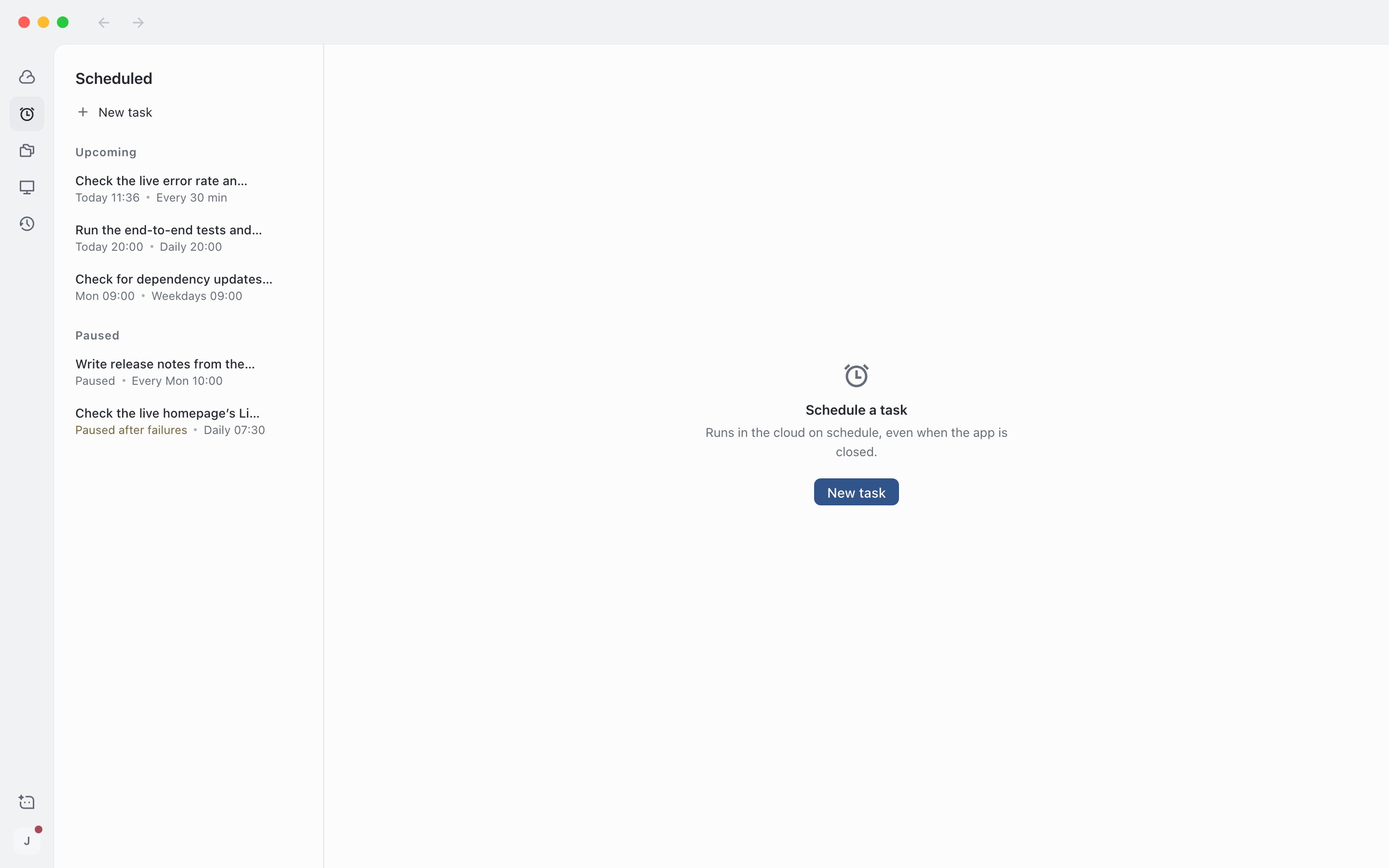
Tarefas agendadas: agrupadas à esquerda em próximas e pausadas
Ver os resultados das execuções
A lista de tarefas agendadas é agrupada em Upcoming, Paused e Ended. Cada linha mostra o horário da próxima execução e o agendamento. Clique em uma linha para abrir os detalhes, incluindo o agendamento, o projeto, o modelo, a instrução e o histórico de execuções.- Runs: uma linha por execução, mostrando o horário e o resultado (em andamento, concluída, com falha, ignorada ou interrompida). Execuções com falha e ignoradas mostram o motivo. Clique em uma execução para abrir a sessão dela.
- Run now: executa uma vez imediatamente.
- Pause / Resume: quando pausada, a tarefa deixa de ser executada conforme o agendamento.
- Edit (ícone de lápis): os campos são os mesmos da criação. Você pode mover a tarefa para outro dos seus projetos. Tarefas criadas a partir de uma sessão não podem mudar de projeto.
- Delete (ícone de lixeira): depois que você confirma, a tarefa agendada e o histórico de execuções são excluídos. As sessões já criadas são mantidas.
Regras de execução
- Executa com acesso total: as tarefas agendadas não têm configuração de permissões e sempre são executadas no servidor na nuvem com acesso total. Para entender o que significam as permissões, consulte Iniciar uma sessão.
- Sem execução imediata enquanto a anterior estiver em andamento: enquanto a execução anterior não terminar, Run now fica indisponível, e a execução agendada que vencer é ignorada.
- Até 1 hora por execução: execuções que ultrapassam esse tempo são registradas como expiradas.
- Pausa automática após 3 falhas consecutivas: uma única falha registra o motivo e notifica você de acordo com as suas configurações de notificação, e a próxima execução acontece normalmente. Após 3 falhas seguidas, a tarefa é pausada automaticamente e você é notificado. Verifique o motivo no histórico de execuções, corrija o problema e clique em Resume.
- Requer o Plus e um servidor na nuvem em execução: sem um plano Plus ativo, não é possível executar imediatamente nem retomar. Quando o servidor na nuvem não está em execução, não é possível executar imediatamente.
- Tarefas únicas passam para Ended depois de executadas.
Fazer o agente continuar em uma sessão conforme um agendamento
Um temporizador de sessão está vinculado a uma sessão. Quando chega a hora, ele envia uma mensagem de disparo nessa sessão, e o agente continua trabalhando ali. É indicado para tarefas que precisam do contexto da sessão atual, como “Verifique a implantação de novo em 30 minutos” ou “Verifique a fila a cada hora.” Para trabalhos de longo prazo executados de forma independente em um projeto conforme um agendamento, use uma tarefa agendada.- O agente pode criá-los diretamente: o agente pode criar, alterar e excluir temporizadores de sessão na sessão atual sem a sua confirmação. Cada alteração deixa uma linha no histórico da sessão.
- Gerencie-os você mesmo: quando uma sessão tem um temporizador, um ícone de temporizador aparece ao lado do título na barra superior. Se não tiver, escolha Session timers no menu … da barra superior. Ali você pode executar um temporizador imediatamente, desativá-lo, ativá-lo, renová-lo ou excluí-lo. Você também pode clicar em New timer e escolher “In N minutes” (até 7 dias) ou um agendamento recorrente (uma expressão cron, com intervalo mínimo de 5 minutos).
- Quando a sessão está ocupada: dependendo da configuração do temporizador, essa execução é ignorada ou colocada na fila.
- Expira após 7 dias: um temporizador de sessão recorrente é válido por 7 dias após a criação. Você recebe um lembrete antes que ele expire. Clique em Renew para estendê-lo por mais 7 dias. Temporizadores expirados são desativados e precisam ser renovados antes de serem ativados novamente.