

Encontrar sessões na barra lateral
A barra lateral organiza as sessões por projeto, e cada sessão aparece em um único lugar:- Pinned: as sessões que você fixou.
- Cloud projects e Local projects: cada projeto lista as suas sessões abaixo dele.
- Recents: sessões sem projeto, ordenadas pela atividade mais recente.
⇧Esc (Windows: Shift+Esc) para marcar todas as sessões não lidas como lidas.
Para pesquisar por título ou nome de projeto, clique na lupa no topo da barra lateral ou pressione ⌘K (Windows: Ctrl+K).
O menu da sessão reúne a maioria das ações descritas abaixo. Passe o cursor sobre uma sessão e clique em … para abri-lo. No aplicativo para desktop, você também pode clicar com o botão direito e, na web móvel, pode tocar e segurar uma sessão. O … da barra superior da página da sessão é o mesmo menu.
Fixar e ordenar
- Fixar uma sessão: escolha Pin no menu da sessão ou pressione
⌥⌘P(Windows:Ctrl+Alt+P). - Reordenar projetos: arraste um projeto para uma nova posição. Só é possível reordenar dentro da mesma seção, e os projetos fixados sempre vêm primeiro. Você também pode fixar projetos pelo menu do projeto.
- Alterar o layout: passe o cursor sobre o título Cloud projects e clique em … › Organize sidebar à direita para alternar entre By project e In one list. A opção In one list coloca todas as sessões em uma única lista, com cada linha mostrando o seu projeto.
Renomear
O título de uma nova sessão é gerado automaticamente após a primeira resposta do agente e não muda automaticamente depois disso. Para alterar o título, clique nele na barra superior da página da sessão para editá-lo diretamente ou escolha Rename no menu da sessão (⌥⌘R, Windows: Ctrl+Alt+R). Os títulos podem ter até 80 caracteres.
Mover para um projeto
Arraste uma sessão para um projeto na barra lateral ou escolha Move to project… no menu da sessão e selecione um projeto.- Mover para um projeto uma sessão que não está em nenhum projeto: as mensagens seguintes são executadas nesse projeto. Os arquivos do diretório de trabalho temporário anterior não são levados junto. Esta etapa exige confirmação, não pode ser desfeita e não está disponível enquanto a sessão está em execução.
- Mover entre projetos ou de volta para Recents: só muda o lugar em que a sessão aparece na barra lateral. A sessão continua sendo executada no diretório e na branch do projeto original. Você pode desfazer esta ação.
- Não é possível mover sessões entre projetos na nuvem e projetos locais. As sessões filhas são movidas junto com a sessão mãe.
Arquivar e restaurar
Arquivar remove da barra lateral as sessões que você não está usando e mantém os registros completos delas.1
Arquive
Escolha Archive no menu da sessão ou pressione
⇧⌘A (Windows: Ctrl+Shift+A). Clique em Undo antes que o aviso desapareça para reverter imediatamente. Para arquivar todas as sessões de um projeto, escolha Archive chats no menu do projeto.2
Encontre as sessões arquivadas
Abra Settings › Workspace › Archived chats. As arquivadas mais recentemente aparecem primeiro. Clique em um título para ver o registro completo.
3
Restaure
Clique em Restore na linha correspondente, e a sessão volta para a barra lateral.
Excluir uma sessão
Escolha Delete permanently no menu da sessão ou em Archived chats e confirme. Não é possível excluir uma sessão enquanto ela está em execução, na fila ou aguardando a sua aprovação. Interrompa-a ou espere que termine primeiro, ou arquive-a.Exportar e importar
- Exportar: escolha Export as .cshare no menu da sessão. O pacote da sessão é baixado para o seu computador, e você pode importá-lo em outra conta ou dispositivo.
- Importar um arquivo .cshare: abra Settings › Integrations › Import sessions, clique em Import from .cshare file, visualize e selecione as sessões e clique em Import. São aceitos pacotes de sessão exportados do Claude Code, do Codex e da AIHubMix, com até 50 MB por arquivo. As sessões importadas aparecem em Recents na barra lateral, e a importação continua em segundo plano se você sair da página.
- Importar sessões deste computador: a mesma página lista as sessões do Claude Code e do Codex neste computador. Selecione-as e clique em Import. As sessões cujo diretório de trabalho corresponde a um projeto local vão diretamente para esse projeto, e as demais vão para Recents. As informações sensíveis são removidas no seu computador antes da importação. Cada sessão pode ter até 50 MB, e há um limite diário de importações.
A importação de sessões deste computador está disponível somente no aplicativo para desktop. O aplicativo web pode importar arquivos .cshare.
Ver várias sessões ao mesmo tempo na visualização dividida
A visualização dividida mostra várias sessões na área da sessão ao mesmo tempo. Você pode enviar mensagens e atender a aprovações em cada painel separadamente.1
Ative a visualização dividida
Abra uma sessão, clique em Split view na barra superior e escolha 2, 4 ou 6 painéis. Você também pode arrastar outra sessão da barra lateral para a área da sessão, ou manter
⌥ (Windows: Alt) pressionado e clicar em uma sessão na barra lateral.2
Preencha com sessões
Em um painel vazio, clique em Drag a chat here or click to choose ou arraste uma sessão da barra lateral para ele. Depois disso, você pode continuar arrastando mais sessões.
3
Ajuste e feche
Arraste o título de um painel para outro painel para trocar as posições. Clique no botão de fechar no canto superior direito de um painel para fechá-lo. Quando resta apenas uma sessão, a visualização dividida é encerrada automaticamente.
⇧⌘\ (Windows: Ctrl+Shift+\) para alternar entre 1, 2, 4 e 6 painéis. Para outros atalhos da visualização dividida, consulte Atalhos de teclado.
A web móvel não é compatível com a visualização dividida. Quando você abre o aplicativo novamente, o layout da visualização dividida é restaurado neste dispositivo.
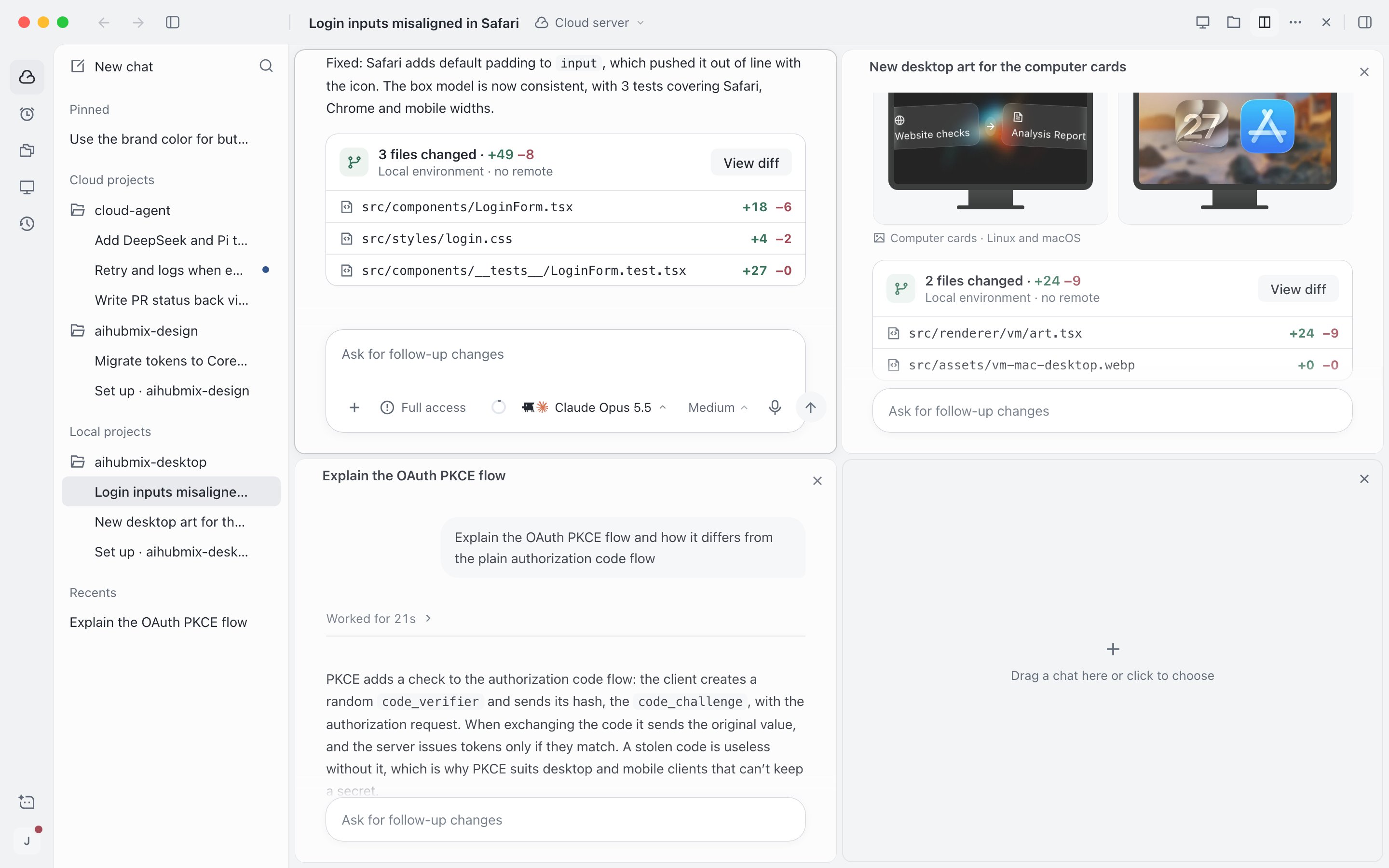
Quatro sessões na visualização dividida