

Servidor na nuvem e Plus
Cada conta tem um servidor na nuvem. Ele está disponível apenas com uma assinatura Plus e não é vendido separadamente. Ao assinar o Plus, seu servidor na nuvem é configurado, o que normalmente leva alguns minutos. Para preços, renovação e cancelamento, consulte Plano Plus e uso. Atualmente há uma única configuração: Linux (por exemplo Ubuntu 24.04 LTS, como mostrado no app), 4 vCPU e 8 GB de memória. A capacidade de armazenamento e o tráfego de saída mensal aparecem na página do servidor na nuvem. Não é possível fazer upgrade da configuração, adicionar armazenamento ou trocar o sistema operacional.Visualizar e gerenciar na página do servidor na nuvem
No aplicativo para desktop, clique em Cloud server na barra de ícones à esquerda. No aplicativo web, clique em Cloud server na parte inferior da barra lateral. Nesta página você pode:- Ver uma miniatura da tela atual do servidor na nuvem e clicar em Open desktop para vê-la em tela cheia.
- Verificar o sistema e as especificações, o status de execução e quantas sessões estão em execução.
- Verificar a região e o IP de saída (copie com um clique), o uso de armazenamento e de tráfego, a mensalidade e a próxima data de renovação.
- Clicar em View billing. Para assinaturas pagas online, você também pode clicar em Payment & invoices para trocar o cartão ou baixar faturas, ou clicar em Cancel renewal / Resume renewal.
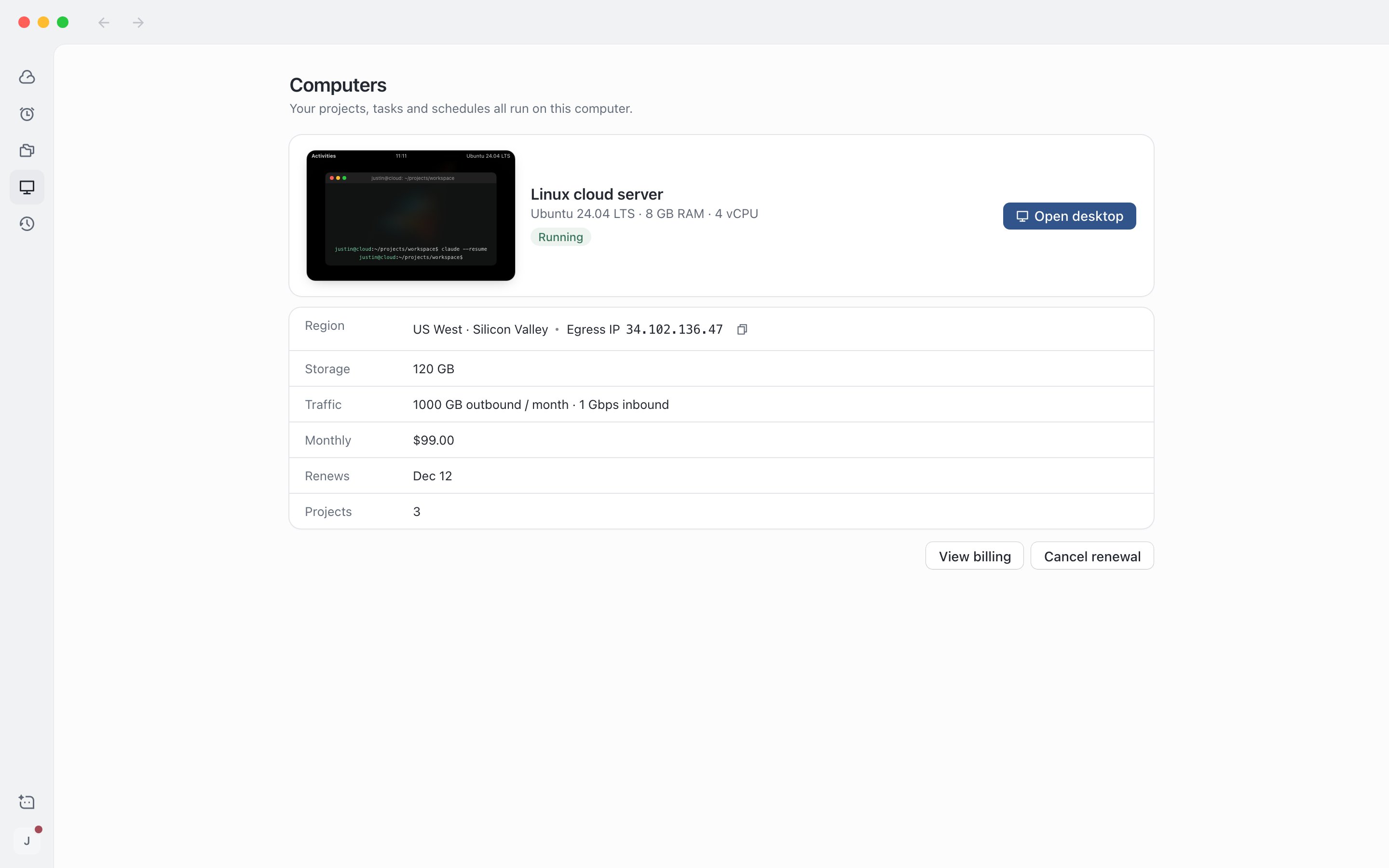
Página do servidor na nuvem: especificações, região e IP de saída, uso e detalhes de renovação
Escolher a região de saída
A região de saída é onde fica o IP de saída quando o agente acessa a internet. Ela afeta a velocidade de acesso e quais serviços você consegue acessar. Você escolhe uma região ao assinar o Plus. Cada região mostra a latência medida a partir da sua rede atual, e regiões temporariamente esgotadas não podem ser selecionadas.Acompanhar o que o agente faz no servidor na nuvem
A área de trabalho remota mostra em tempo real o que está acontecendo na tela do servidor na nuvem. Por padrão, ela é somente para visualização.1
Abrir a área de trabalho remota
Na barra superior da sessão, clique no botão Cloud server ou pressione
⌃` (Windows: Ctrl+`). O painel direito mostra a tela ao vivo, o IP de saída e a região.2
Ver em tela cheia
Clique no botão de tela cheia no painel direito ou pressione
⇧⌘F (Windows: Ctrl+Shift+F). Clicar em Open desktop na página do servidor na nuvem abre diretamente em tela cheia.3
Sair da tela cheia
Pressione
Esc ou clique em Exit full screen. Quando o foco está dentro da área de trabalho remota, o Esc é enviado ao servidor na nuvem; nesse caso, clique em Exit full screen.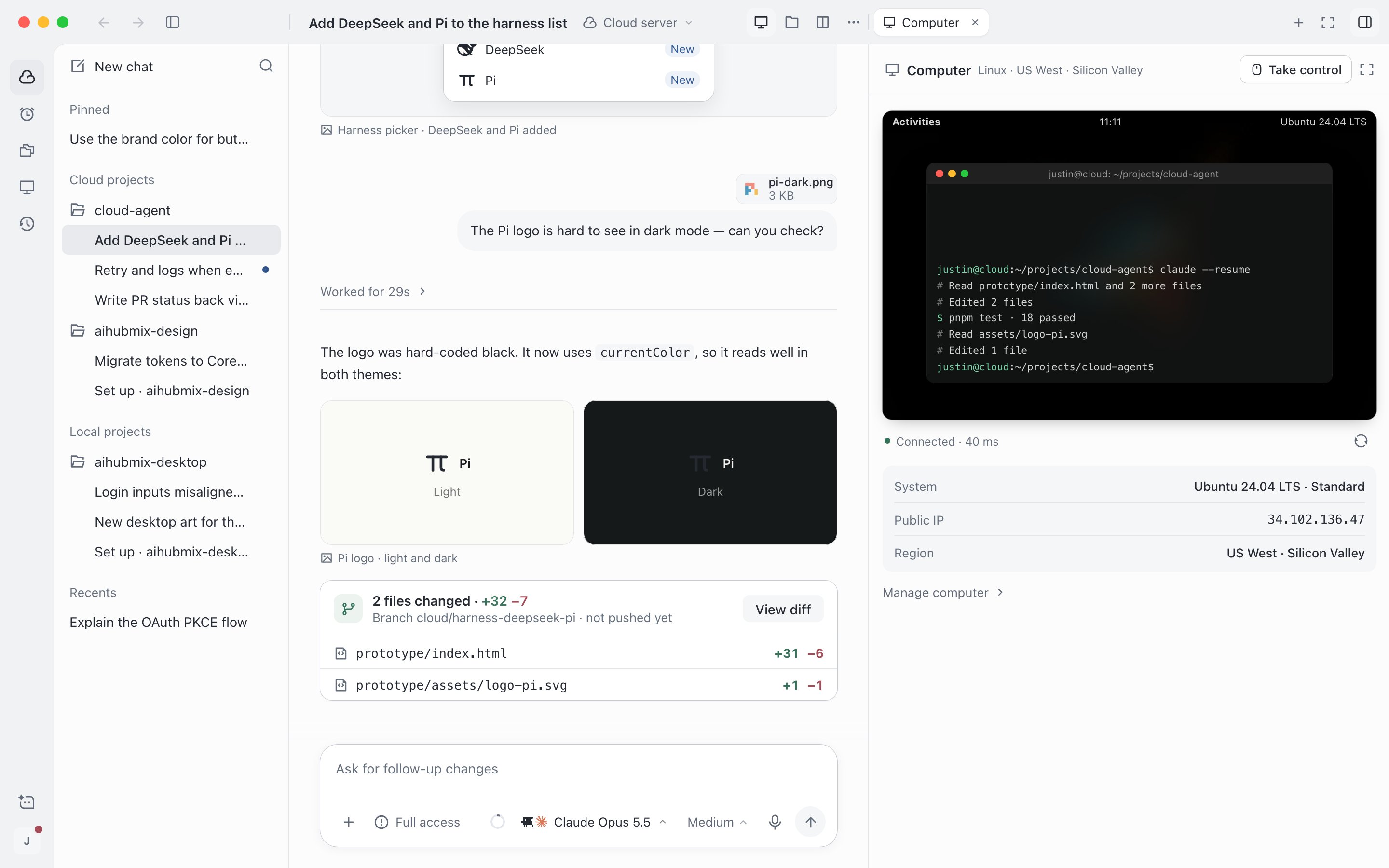
Visualizando a área de trabalho do servidor na nuvem no painel direito
Assumir o controle do servidor na nuvem
Quando você precisa fazer algo pessoalmente (por exemplo entrar em um site ou digitar um código de autenticação em dois fatores), pode assumir o controle do teclado e do mouse.1
Clicar em Take control
Clique em Take control na parte superior do painel direito ou da visualização em tela cheia. Se houver sessões em execução no servidor na nuvem, elas são listadas primeiro para você confirmar.
2
Fazer o que precisa
Trabalhe diretamente na tela. A parte superior mostra há quanto tempo você está no controle.
3
Devolver o controle do teclado e do mouse
Clique em View only para voltar a tela ao modo somente leitura. Ela também volta ao modo somente leitura automaticamente após 30 minutos sem entrada ou quando a conexão cai.
- Se você assumir o controle em outra janela ou outro dispositivo, esta visualização volta automaticamente ao modo somente leitura. Clique em Take control novamente quando precisar.
- Quando você termina, cada sessão executada durante o seu controle recebe um registro, e o agente sabe que você usou a área de trabalho na próxima vez que você enviar uma mensagem.
- Quando o agente chega a uma etapa que só você pode concluir, ele pergunta a você acima da caixa de entrada. Clique em Take control para assumir diretamente e depois clique em Resolved quando terminar. Consulte Trabalhar com o agente.
O aplicativo web móvel só pode visualizar a área de trabalho remota. Ele não pode assumir o controle.
Ativar ou desativar o acesso de administrador
Admin access on cloud server controla se o agente pode instalar software de sistema e alterar configurações do sistema no servidor na nuvem. Ele vem ativado por padrão e se aplica a todo o servidor na nuvem.1
Encontrar a chave
Abra Settings › Workspace › Overview e encontre Admin access on cloud server no grupo do servidor na nuvem.
2
Alternar e confirmar
Ao ativar, os riscos são listados. Clique em Got it, turn on para salvar. Para desativar, basta desligar a chave.
3
Aguardar a aplicação
O status real no servidor na nuvem aparece abaixo da chave. Normalmente leva menos de 1 minuto. Se a aplicação falhar, clique em Retry.