

As três fontes de modelos
Os modelos Plus aparecem atualmente no app como o grupo AIHubMix, com o rótulo Default account. Eles são listados primeiro na seção BYOK de Settings › Account e na aba BYOK do seletor de modelos. Clique no ícone de lápis nessa linha para escolher quais modelos Plus aparecem no seletor de modelos. Clique em Reset to default para restaurar todos os modelos do plano. Os modelos Plus só mostram um status quando atingem o limite de uso ou ficam temporariamente indisponíveis. Eles não mostram valores nem números de uso.
Se você mesmo adicionar uma API key da AIHubMix, ela é cobrada pelo provedor como qualquer outra key e é separada do Plus.
Sem o Plus, os modelos Plus não podem ser usados. Consulte Plano Plus.
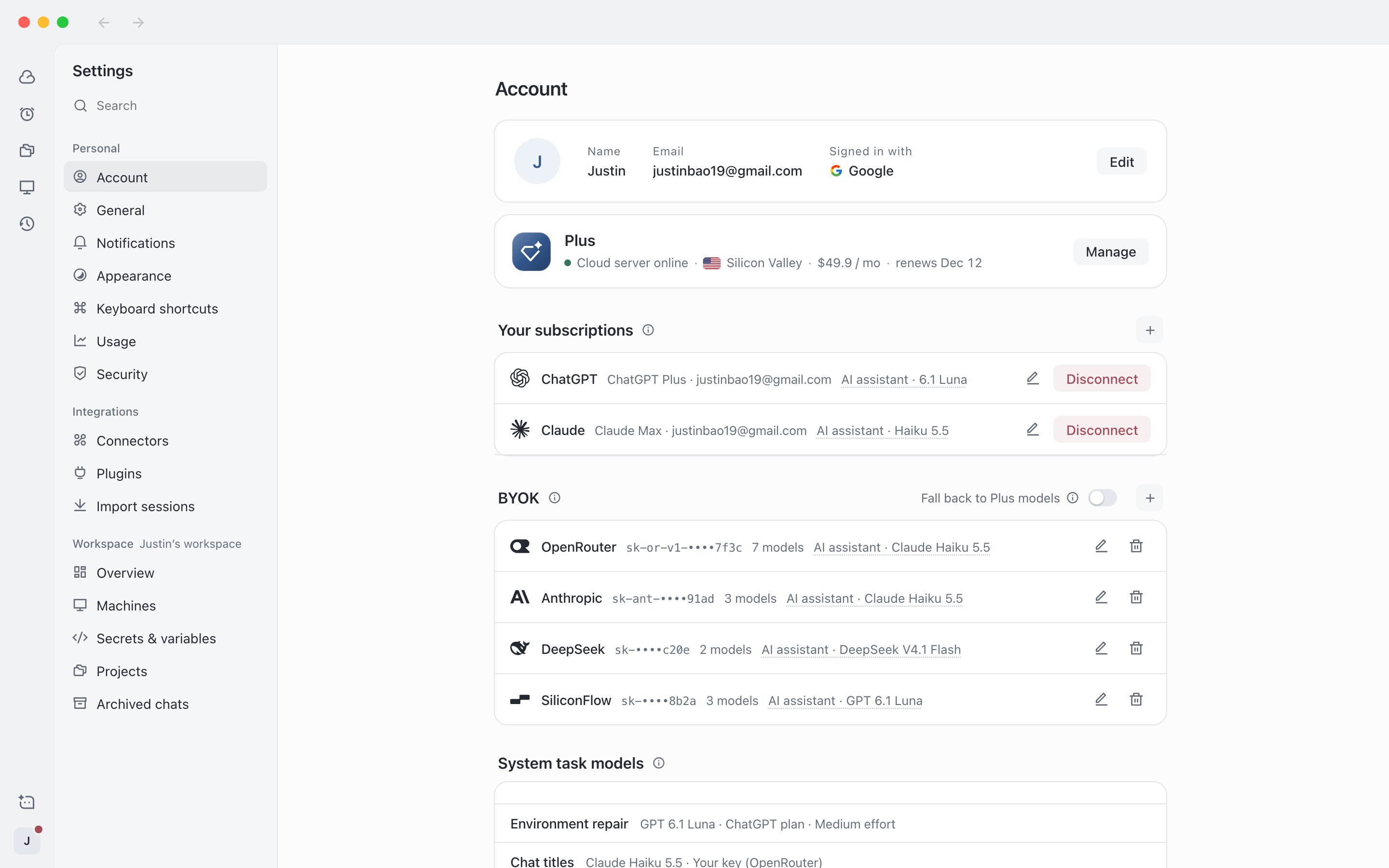
Settings › Account: as seções Your subscriptions e BYOK
Adicionar uma conta de assinatura
Depois que você conecta uma assinatura, os modelos são executados com os limites de assinatura dessa conta. A entrada e a autorização acontecem no seu próprio servidor na nuvem. A AIHubMix não armazena nem retransmite as credenciais da sua assinatura. As assinaturas que você pode adicionar são listadas na janela de adição, por exemplo ChatGPT e Claude.Antes de adicionar, verifique se o seu servidor na nuvem está em execução. Caso contrário, a conexão falha. Consulte Servidor na nuvem.
1
Abrir a janela de adição
Na seção Your subscriptions de Settings › Account, clique em Add a subscription (ou em + se você já tiver contas). Quando a aba Subscriptions do seletor de modelos estiver vazia, você também pode clicar em Connect subscription.
2
Escolher um provedor e confirmar o nome
O nome diferencia várias contas do mesmo provedor. Leia os termos, marque a caixa de seleção para concordar e clique em Continue.
3
Autorizar no navegador
A janela fornece o endereço de uma página de autorização. Clique em Open ou copie-o para o navegador, depois entre e autorize.
4
Concluir a última etapa
- ChatGPT (browser sign-in): depois que você entra, o navegador vai para uma página que não carrega. Copie o endereço completo da barra de endereços, cole-o de volta na janela e clique em Submit.
- ChatGPT (device code): abra o link em qualquer navegador ou no celular e digite o código mostrado na janela. Se não conseguir entrar, ative primeiro a entrada por código de dispositivo nas configurações de segurança da sua conta do ChatGPT.
- Claude: cole o código de autorização da página de autorização de volta na janela e clique em Submit.
Quando uma assinatura precisa ser reconectada ou esgota os limites
- Authorization expired, ou uma mensagem informa que você entrou manualmente em um terminal: clique em Reconnect na linha da conta e autorize novamente seguindo as etapas acima.
- Limites esgotados: a sessão é pausada, e as alterações feitas até então e o ambiente são mantidos. Você pode trocar para outra conta do mesmo provedor, trocar para outro modelo ou adicionar uma nova conta e continuar. O sistema não troca de conta automaticamente.
Adicionar uma API key
BYOK (Bring Your Own Key) significa usar sua própria API key, cobrada pelo provedor correspondente. Você pode adicionar até 10 keys. A linha de modelos Plus não conta para esse limite.1
Abrir a janela de adição
Na seção BYOK de Settings › Account, clique em +. Quando a aba BYOK do seletor de modelos estiver vazia, você também pode clicar em Add API key.
2
Escolher um provedor
Escolha um gateway como OpenRouter, SiliconFlow ou Groq, um provedor de modelos como OpenAI, Anthropic ou DeepSeek, ou escolha Custom para digitar seu próprio endereço. Depois da escolha, a Base URL e o formato de API são preenchidos automaticamente. Clique em Edit para alterá-los.
3
Digitar a key e escolher os modelos
Depois que você digita a API key, a lista de modelos é obtida automaticamente, com os modelos recomendados já selecionados. Adicione ou remova modelos conforme necessário. Para modelos que não estão na lista, digite o ID do modelo para adicioná-lo. Se a obtenção falhar, tente novamente ou digite os nomes dos modelos manualmente.
4
Adicionar
O nome é opcional. Clique em Add, e a key aparece na lista BYOK. A partir daí, o app mostra apenas a key mascarada.
Se a Base URL for um endereço de rede interna, as sessões executadas no servidor na nuvem não conseguem acessar essa key. Você só pode usá-la em sessões executadas no seu dispositivo. Consulte Executar no seu dispositivo.
Recorrer aos modelos Plus quando uma key falha
À direita do título da seção BYOK há uma chave, Fall back to Plus models, desativada por padrão.- Quando desativada, se uma chamada com a key falhar, a tarefa atual retorna um erro.
- Quando ativada, se uma key ficar sem crédito, sofrer limitação de taxa ou se tornar inválida, a tarefa continua com os modelos Plus. Sem o Plus, ela passa a valer depois que você assinar.