

Ver o que o agente fez
O topo de cada resposta mostra o tempo gasto, por exemplo “Worked for 2m 48s”. Enquanto o agente trabalha, você pode ver o que ele está fazendo em tempo real. Quando ele termina normalmente, o processo é recolhido automaticamente e só o resumo permanece.1
Expanda o processo
Clique no tempo no topo da resposta para expandir as etapas do agente. Leituras de arquivos, pesquisas, edições de código e comandos consecutivos são agrupados em uma linha, com o resultado à direita, como o número de linhas alteradas ou “N failed”.
2
Veja comandos e saídas específicos
Clique em uma linha de etapa para listar cada ação dela. Clique em uma ação para ver o comando completo e a saída.
3
Leia o resumo
O resumo é a conclusão do agente para você e fica sempre visível. Os caminhos de arquivos no resumo são abertos em Files no painel direito. Endereços de prévia como
localhost:5173 são abertos na prévia web do painel direito.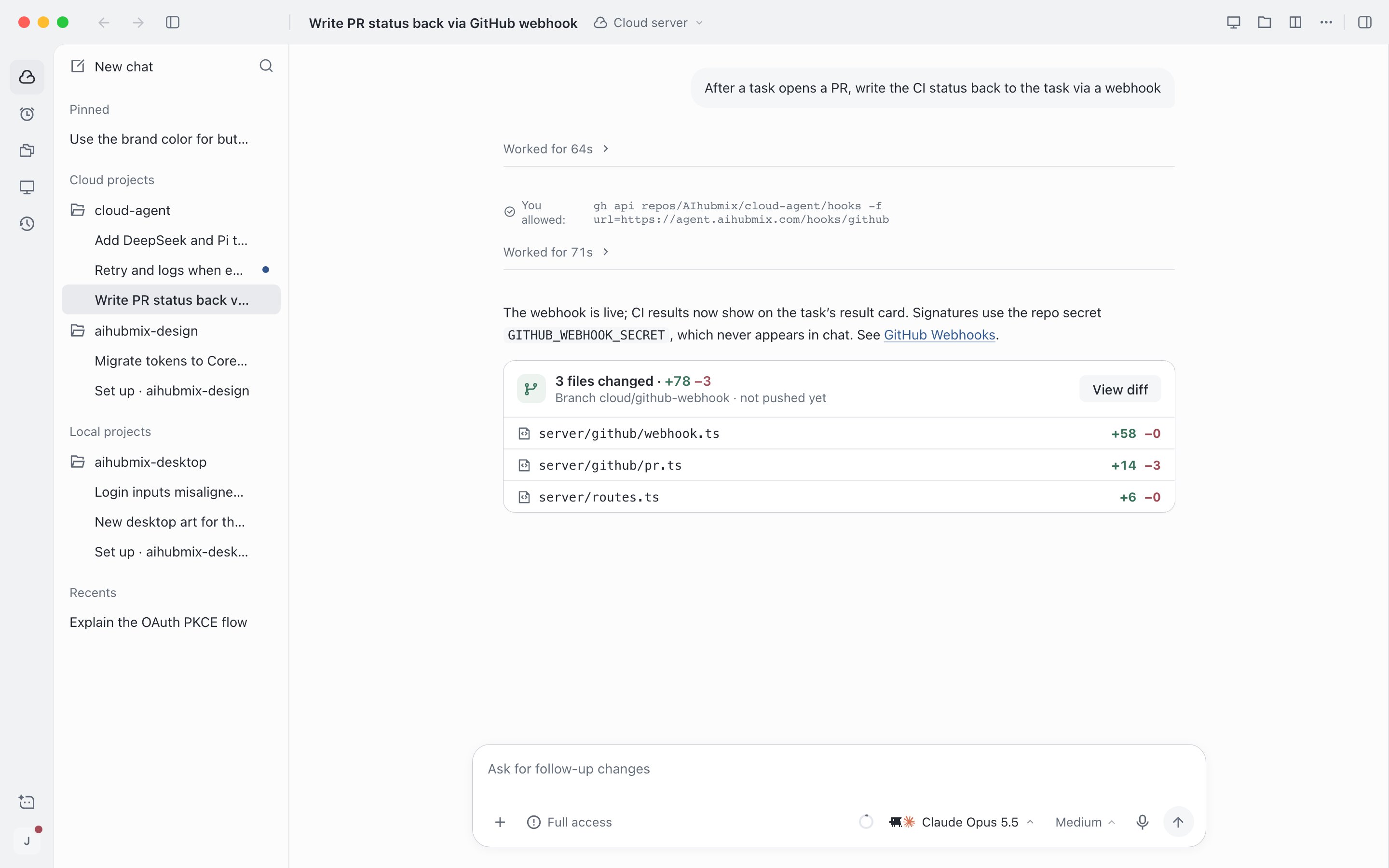
Uma resposta concluída: tempo gasto, resumo e arquivos alterados
Conferir os resultados no painel direito
O painel direito fica à direita da sessão. Alterações, arquivos, prévias web, a área de trabalho do servidor na nuvem e o chat lateral são abertos aqui como abas, e você pode ter várias abertas ao mesmo tempo. Clique no botão do painel no canto superior direito ou pressione⌥⌘\ (Windows: Ctrl+Alt+\) para expandi-lo ou recolhê-lo. Recolher apenas oculta o painel. Quando você o expande de novo, as abas e o conteúdo delas continuam lá.
Clique em + na barra de abas para abrir uma nova aba. Arraste a borda esquerda do painel para ajustar a largura e clique em Full screen para que o painel ocupe a página da sessão.
Sessões sem projeto não têm alterações, arquivos nem prévia web. Sessões executadas no seu dispositivo não têm servidor na nuvem nem chat lateral. O painel direito não aparece na visualização dividida.
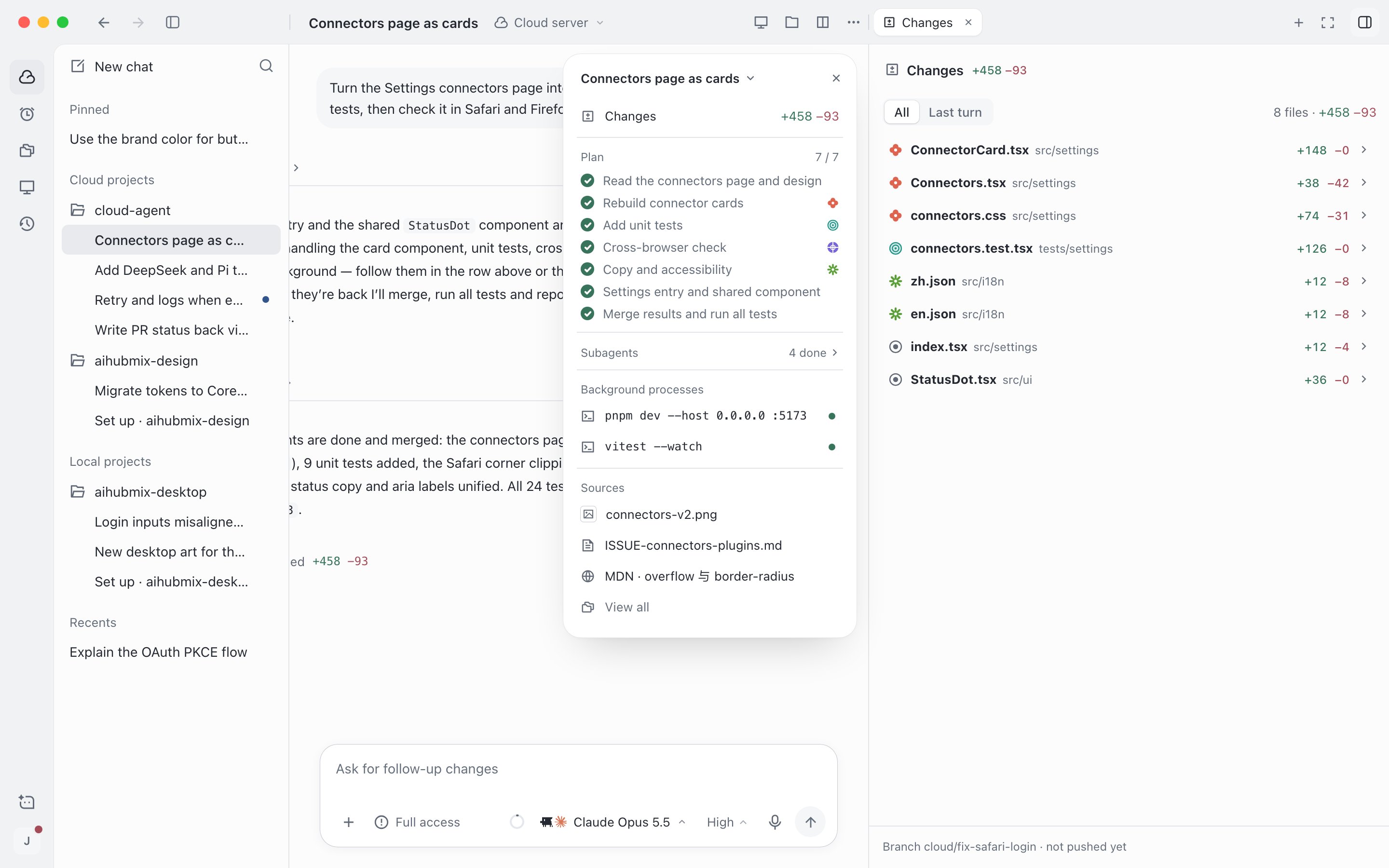
Ver as alterações no painel direito
Pré-visualizar páginas web e fazer anotações
Depois que o agente inicia um servidor de desenvolvimento, um cartão de prévia aparece abaixo da resposta. Clique em Preview para abri-lo no painel direito ou mantenha⌘ (Windows: Ctrl) pressionado e clique para abri-lo no navegador padrão. A barra de ferramentas da prévia tem voltar, avançar, atualizar e Annotate. Clique em Annotate, selecione elementos na página e escreva comentários. As anotações são adicionadas à caixa de entrada como anexos e enviadas ao agente com a sua próxima mensagem.
Se aparecer que não é possível conectar, normalmente o servidor de desenvolvimento ainda não foi iniciado ou foi interrompido. Peça ao agente para iniciá-lo e clique em Retry. Alguns sites não permitem ser exibidos no painel. Nesse caso, clique em Open in browser.
A aba Browser no aplicativo para desktop também pode abrir sites externos. O aplicativo web a usa apenas para prévias, e os links externos são abertos em uma nova aba do navegador.
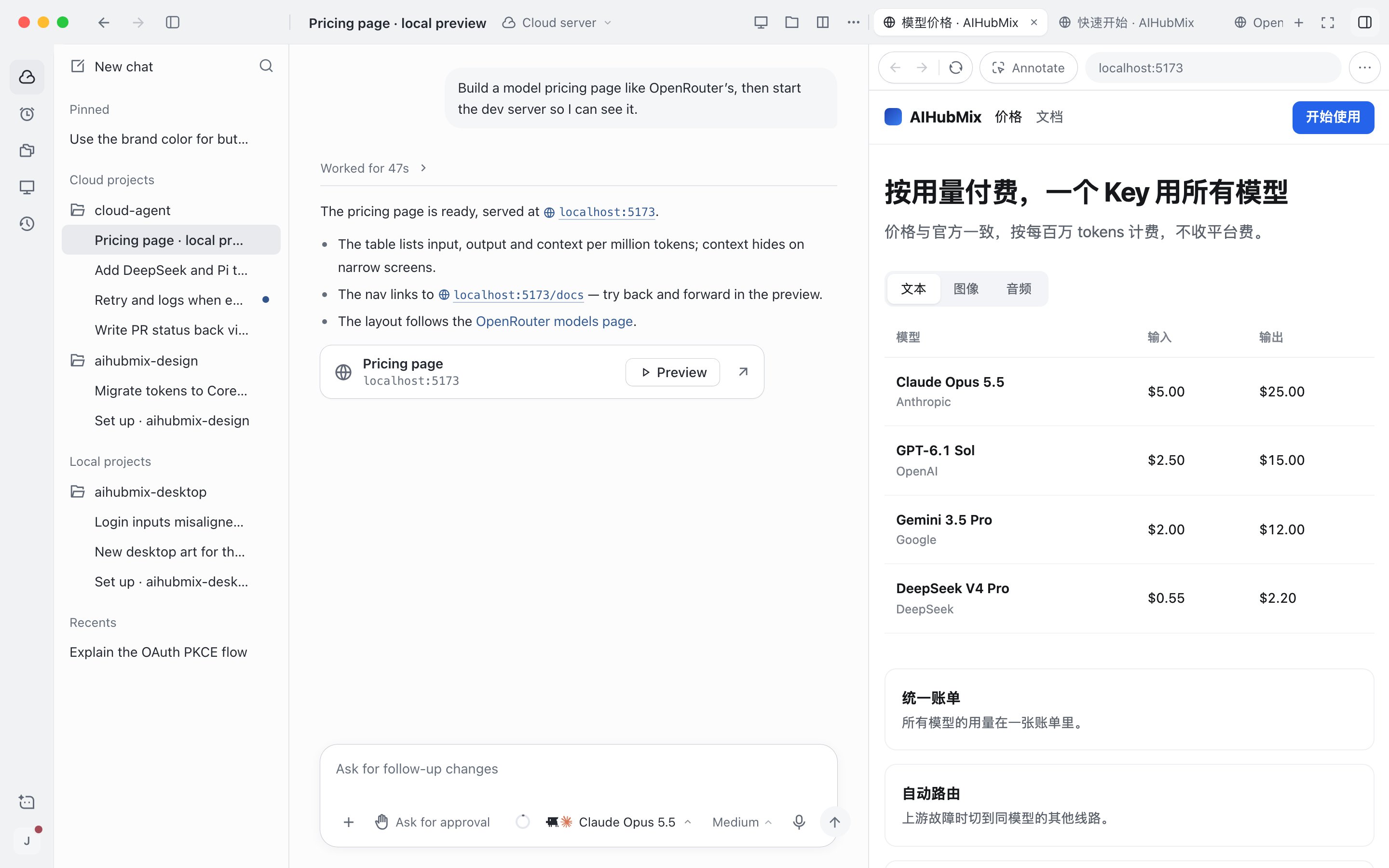
Pré-visualizar uma página web no painel direito
Discutir primeiro no chat lateral
O chat lateral permite fazer perguntas sem interromper a sessão principal. O conteúdo do chat lateral não é gravado na sessão principal, e você pode usá-lo enquanto a sessão principal é executada. Cada sessão tem um chat lateral. Ele é temporário e desaparece quando você fecha o aplicativo.Ter uma visão geral com o cartão de resumo da tarefa
Quando uma sessão tem um plano de execução ou envia subagentes, aparece um botão Task summary na barra superior. O cartão reúne as alterações da sessão, o progresso do plano, os subagentes, os PRs, os endereços de prévia em execução em segundo plano e as fontes usadas. Clique em um item para abrir o conteúdo correspondente no painel direito. Para saber como usar subagentes, consulte Subagentes.Copiar e exportar
- Copiar uma resposta: passe o cursor sobre a resposta e clique no botão de copiar abaixo dela para copiar o texto do resumo.
- Copiar código: os blocos de código têm um botão de copiar no canto superior direito.
- Copiar a sessão inteira: no menu … da barra superior, escolha Copy › Copy as Markdown (
⌥⇧⌘C, Windows:Ctrl+Alt+Shift+C). O conteúdo inclui as mensagens dos dois lados, as etapas e os arquivos alterados. - Copiar o link da sessão ou o diretório de trabalho: Copy link (
⌥⌘L) e Copy working directory (⇧⌘C) no mesmo menu. No Windows, substitua⌘porCtrle⌥porAlt. - Exportar um arquivo de sessão: Export as .cshare no menu …. Você pode importá-lo em outra conta ou dispositivo. Consulte Gerenciar sessões.
Pedir ao agente para fazer commit ou abrir um PR
Depois de confirmar que as alterações estão corretas, diga ao agente o próximo passo na sessão, por exemplo “Faça o commit e abra um PR.”1
Confira as alterações
Revise cada diff em Changes no painel direito. Se algo estiver errado, continue pedindo ao agente na sessão que corrija.
2
Peça ao agente para entregar
Envie uma mensagem pedindo ao agente para fazer commit, push ou abrir um PR. Se você não especificar, o agente segue o Ship behavior das configurações do projeto: por padrão, ele abre um PR, e você também pode configurá-lo para apenas enviar a branch por push ou fazer o commit de acordo com um prompt que você escrever.
3
Abra o PR
Quando terminar, o link do PR aparece na parte inferior de Changes e no cartão de resumo da tarefa. Clique nele para abri-lo no navegador.
Projetos enviados para a nuvem não têm repositório remoto vinculado, então as alterações são entregues como patches. Para sessões sem projeto e sessões executadas no seu dispositivo, o cartão de resumo da tarefa não mostra alterações.