

Escolher um Harness e um modelo
1
Abrir o seletor de modelos
Na página de nova sessão, clique no botão de modelo no canto inferior direito da caixa de entrada. O botão mostra o Harness e o nome do modelo atuais. “Subscription” depois do nome do modelo significa que ele vem das suas assinaturas, e “BYOK” significa que vem de uma API key que você adicionou. Os modelos Plus não têm rótulo.
2
Escolher um Harness
Clique em um Harness na parte superior do seletor. Quando você troca o Harness, o modelo volta para o Default model.
3
Escolher um modelo
Na parte inferior, alterne entre as abas Subscriptions e BYOK e clique em um modelo. Os modelos Plus e as suas próprias API keys ficam na aba BYOK, com os modelos Plus no primeiro grupo.
4
Enviar
Digite sua tarefa e envie. A sessão começa com essa combinação.
Quais modelos funcionam com qual Harness
O seletor só permite escolher modelos que o Harness atual pode usar:- Suas assinaturas são combinadas pelo tipo de assinatura. Por exemplo, uma assinatura do Claude funciona apenas com o Claude Code, e uma assinatura do ChatGPT funciona com o Codex CLI.
- Suas próprias API keys são combinadas pelo formato de API: o Claude Code precisa de uma API compatível com Anthropic, e o Codex CLI precisa de uma API compatível com OpenAI.
- Os modelos Plus disponíveis variam conforme o Harness.
Sem o Plus, o seletor abre normalmente, mas o grupo de modelos Plus não pode ser selecionado. Clique em Get Plus abaixo do grupo para assinar. Consulte Plano Plus.
Ajustar o nível de raciocínio
O nível de raciocínio controla quanto tempo o modelo pensa antes de responder. Níveis mais altos dão respostas mais completas, mas são mais lentos e consomem mais. Clique no botão de nível ao lado do botão de modelo para escolher. O botão fica oculto quando o modelo não permite ajuste. O menu de nível tem dois estilos: os modelos Claude mostram uma lista de níveis Effort, e os modelos GPT mostram um controle deslizante Effort. Outros modelos usam a lista no Claude Code e o controle deslizante nos demais Harnesses. Como escolher:- Na dúvida, use o nível marcado como Recommended.
- Use um nível baixo para edições pequenas e simples, com respostas mais rápidas. Use Medium para a maioria das tarefas.
- Use High para alterações complexas e Extra high para refatorações entre vários arquivos e problemas difíceis.
- Max (apenas na lista) pode usar uma grande quantidade de tokens e responder muito devagar. Use-o apenas para as tarefas mais difíceis.
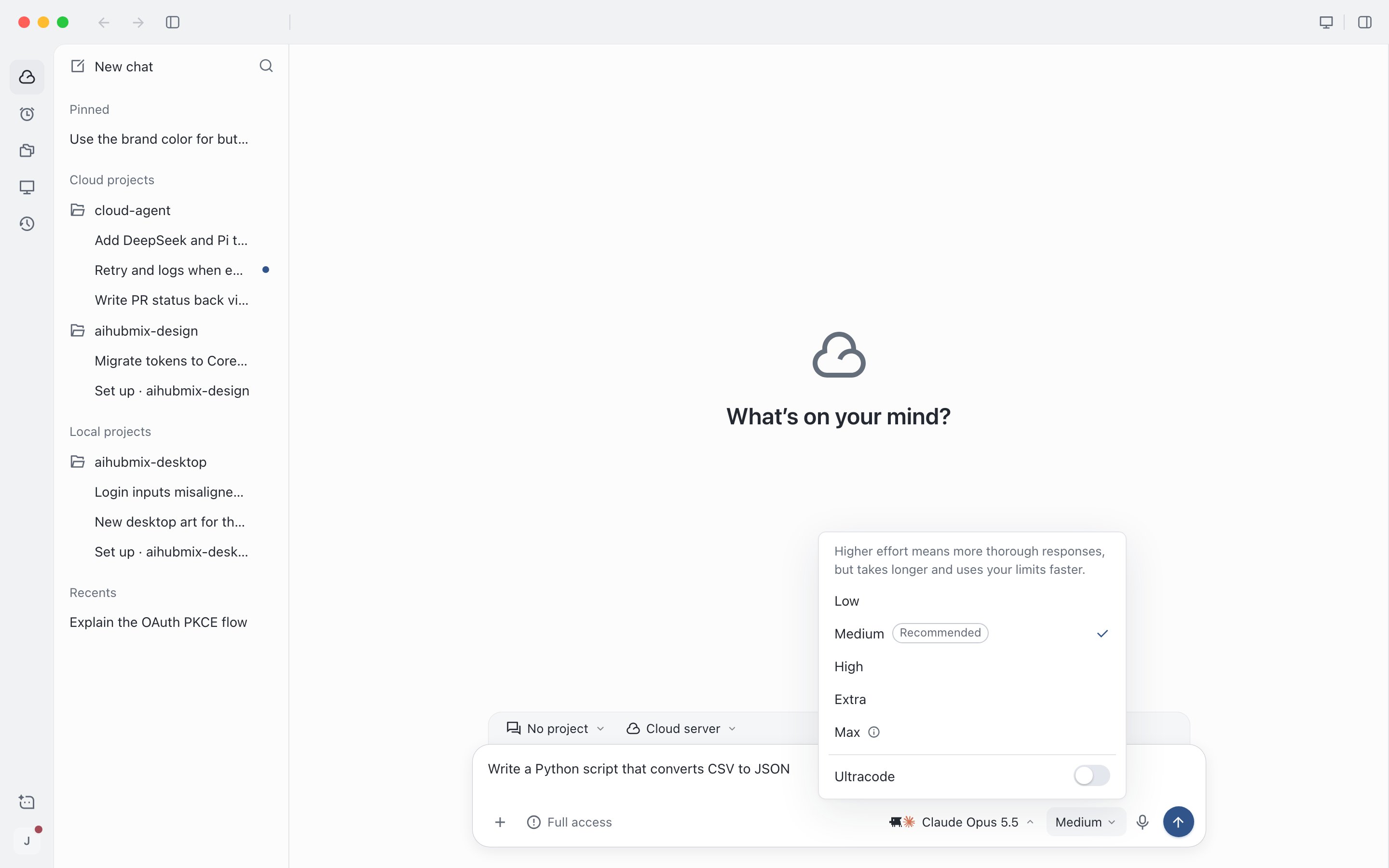
Controle deslizante de nível de raciocínio: arraste para escolher um nível, com uma descrição abaixo do uso indicado para o nível atual
Ultra e Ultracode
Ambos fazem o agente trabalhar na tarefa em paralelo, consomem bem mais e são indicados para trabalhos realmente difíceis.- Ultra: o nível mais alto de alguns modelos no Codex CLI, na extremidade direita do controle deslizante Effort, com vários subagentes trabalhando em paralelo. O uso é cerca de 2 a 3 vezes o do Extra high, e cada tarefa leva mais tempo. Você precisa confirmar ao escolhê-lo. Clique em Turn on Ultra para aplicar.
- Ultracode: a chave de paralelismo multiagente no Claude Code, que divide a tarefa em várias subtarefas concluídas ao mesmo tempo. Ela fica abaixo da lista de níveis Effort e não altera o nível. Quando ativada, o botão de nível mostra algo como “High · Ultracode”. Ela exige as três condições: o Harness é o Claude Code, o servidor na nuvem está pronto e o modelo selecionado oferece Extra high. Quando alguma condição não é atendida, a chave fica indisponível e mostra o motivo. O Ultracode vem desativado por padrão em novas sessões.
Trocar de modelo durante uma sessão
Depois que a primeira mensagem é enviada, o Harness fica fixo. Para usar outro Harness, inicie uma nova sessão. Se a sessão pertence a um projeto, clique em New task with another harness no seletor de modelos para iniciar uma nova sessão no mesmo projeto com outro Harness. Você ainda pode alterar o modelo, a fonte e o nível de raciocínio durante uma sessão. As alterações valem a partir da próxima mensagem, afetam apenas esta sessão e não mudam os padrões das novas sessões.1
Aguardar o agente terminar a tarefa atual
Não é possível trocar de modelo enquanto o agente está trabalhando.
2
Escolher um novo modelo
Clique no botão de modelo e escolha outro modelo. Você pode escolher entre fontes diferentes.
3
Confirmar a troca
Se o contexto atual couber no novo modelo, a troca é direta. Todo o histórico da sessão é mantido, e o novo modelo continua a partir dali. Se não couber, você precisa confirmar a compactação primeiro.