

Escolher o seu dispositivo ou o servidor na nuvem
Cada sessão define onde será executada quando você a inicia. Não é possível alterar isso depois.
Para tarefas que precisam continuar em execução depois que você fecha o laptop, escolha o servidor na nuvem.
Permitir que um computador execute sessões
1
Entrar no aplicativo para desktop nesse computador
Instale o aplicativo para desktop e entre com a mesma conta. Consulte Baixar e entrar. Depois que você entra, o computador é adicionado automaticamente ao seu espaço de trabalho. O aplicativo web não adiciona um dispositivo.
2
Abrir os detalhes da máquina
Acesse Settings › Workspace › Machines e clique no computador. A lista mostra o sistema operacional, a versão do cliente e o status online de cada máquina.
3
Ativar Allow execution
Ative Allow execution (desativado por padrão para computadores) e revise na caixa de confirmação o que está sendo liberado. Depois de ativado, vale para todas as sessões futuras executadas neste computador.
4
Ajustar a autorização conforme necessário
Defina o escopo de acesso, os locais sensíveis e o limite de permissões. Depois de salvar, as alterações se aplicam imediatamente às novas sessões.
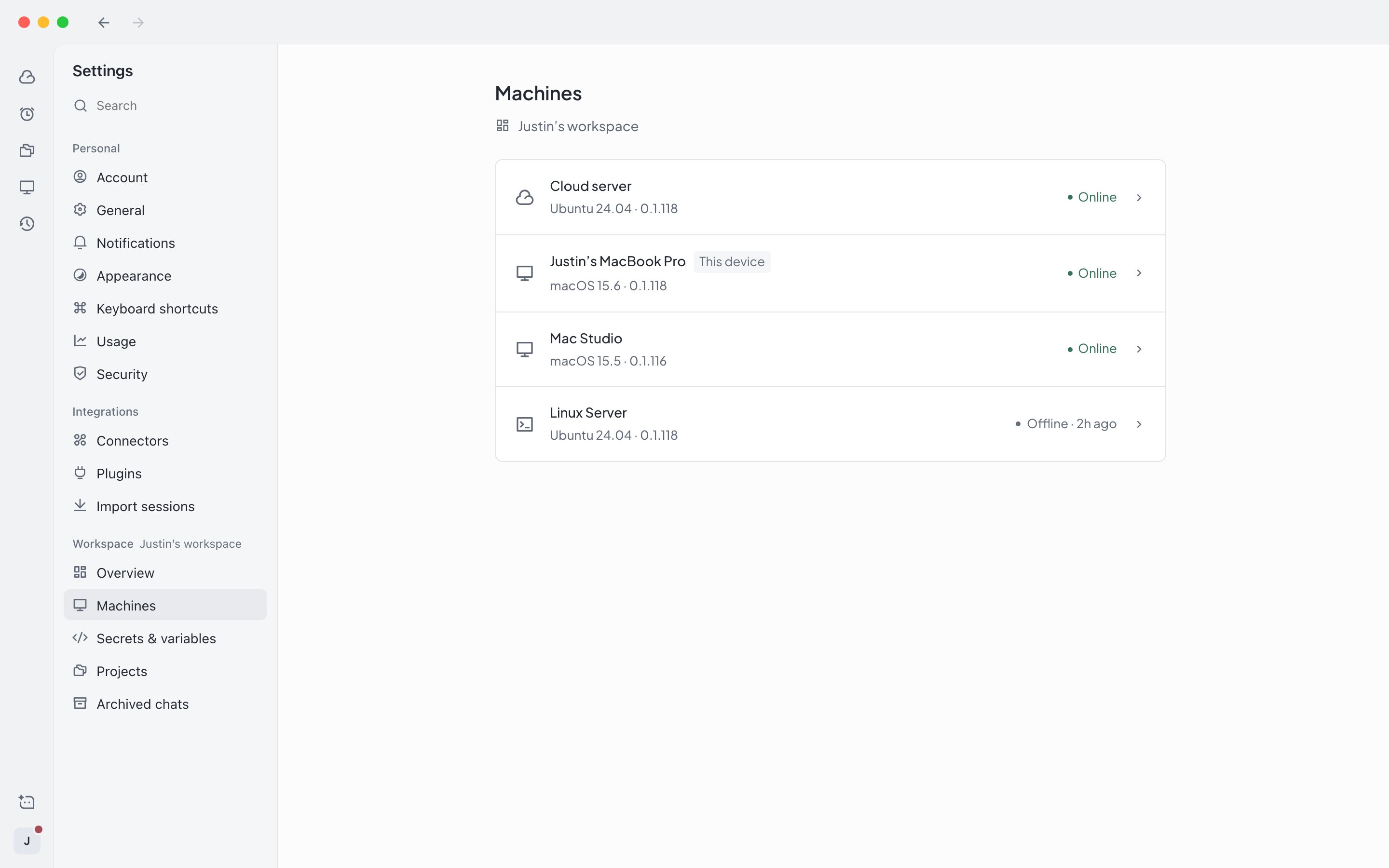
Settings › Workspace › Machines
- Access scope: apenas pastas de projeto, pastas selecionadas ou o computador inteiro (padrão).
- Sensitive locations: por exemplo SSH, Keychain e configurações do sistema. Escolha Ask each time (padrão), Block access ou Allow access.
- Permission limit: as permissões da sessão não podem ultrapassar esse limite. Escolha No limit (padrão), Approve for me ou Ask for approval.
- Allowed secrets: quais segredos do espaço de trabalho podem ser usados neste computador. Todos, por padrão.
- Environment variable overrides: variáveis de ambiente a substituir ao executar neste computador. Não coloque segredos em texto simples aqui.
A autorização de execução só pode ser alterada no aplicativo para desktop desse computador. Outros dispositivos e o aplicativo web podem apenas visualizá-la.
Escolher um dispositivo para iniciar uma sessão
1
Abrir o menu de ambiente de execução
Acima da caixa de entrada da nova sessão, clique no botão de ambiente de execução ao lado do projeto.
2
Escolher um dispositivo
Em Run on your device, escolha um computador. Cada dispositivo mostra abaixo o escopo de acesso e o limite de permissões.
3
Enviar a tarefa
Escreva sua tarefa e envie. Depois que a sessão começa, ela permanece neste computador.
- Projetos locais usam por padrão o computador onde o projeto está. Todo o resto usa por padrão o servidor na nuvem.
- Um dispositivo não pode ser selecionado se estiver offline, se Allow execution estiver desativado, se o projeto não estiver nesse dispositivo ou se o agente atual não for o Claude Code. O menu informa o motivo.
- Depois que você escolhe um dispositivo, permissões acima do limite de permissões dele não podem ser selecionadas.
- Para trocar para outro computador ou para o servidor na nuvem, inicie uma nova sessão.
Confirmar o acesso a locais sensíveis
Quando os locais sensíveis estão definidos como Ask each time, o cliente no dispositivo em execução mostra o motivo e o caminho antes que o agente acesse um local como a configuração do SSH.- Allow once: permite apenas desta vez, sem alterar a autorização da máquina.
- Deny: não permite. Se você não responder por algum tempo, a solicitação é tratada como negada.
- Respond later: oculta o aviso por enquanto, e a sessão fica marcada na barra lateral como precisando da sua atenção.