

O que o Plus inclui
- Um servidor na nuvem: uma máquina Linux dedicada (por exemplo, Ubuntu 24.04 LTS) com IP público próprio. CPU, memória, armazenamento e tráfego mensal conforme mostrado na janela de assinatura. Na primeira versão, não é possível fazer upgrade da configuração nem adicionar capacidade. Consulte Servidor na nuvem.
- Modelos de ponta: modelos da OpenAI, Anthropic, DeepSeek e de outros provedores de modelos, atualizados continuamente sem custo extra. Os modelos Plus têm limites de uso. O app não mostra os números dos limites. Quando você atinge um limite, a linha de modelos Plus em Settings › Account mostra quando ele é reiniciado. Você também pode conectar sua própria assinatura ou API key. Consulte Fontes de modelos.
- Tráfego extra: o tráfego além da franquia mensal é cobrado pelo preço unitário mostrado nos detalhes de renovação da janela de assinatura.
Preços
Os preços são os mostrados na janela de assinatura:- Contas que nunca pagaram recebem um desconto no primeiro mês. A janela mostra o preço do primeiro mês, o preço original riscado e, na linha seguinte, o preço mensal de renovação. A partir do segundo mês, sempre é cobrado o preço de renovação.
- Sem desconto no primeiro mês, a janela mostra o preço mensal.
- O Plus é renovado automaticamente todo mês, e você pode cancelar a qualquer momento. A região de saída não afeta o preço. Não há período de teste gratuito.
Assinar o Plus
A janela de assinatura abre a partir da página de boas-vindas, do cartão Plus no topo de Settings › Account, da página Cloud server, de Get Plus no seletor de modelos e de qualquer ação que exija um servidor na nuvem.1
Abrir a janela de assinatura
Clique em Upgrade to Plus ou Upgrade em qualquer um desses lugares para ver as especificações do servidor na nuvem, os modelos incluídos e o preço.
2
Escolher uma região de saída
A região de saída é onde fica o IP do agente quando ele acessa a internet. Ela afeta a velocidade de acesso e quais serviços o agente consegue acessar. Cada região mostra, como referência, a latência medida a partir da sua rede atual.
3
Pagar
Clique em Subscribe para concluir o pagamento. Clicar em Cancel ou fechar a janela não gera cobrança.
O aplicativo web abre a página de pagamento na mesma aba. Quando terminar, volte à página Cloud server para ver o resultado. O aplicativo para desktop abre a página de pagamento no navegador do sistema, e a janela é atualizada automaticamente depois que você paga.
4
Aguardar a configuração
Depois que o pagamento é confirmado, o servidor na nuvem começa a ser configurado. Isso normalmente leva alguns minutos, e você pode sair enquanto isso. Quando o Plus aparecer como ativo, clique em Get started.
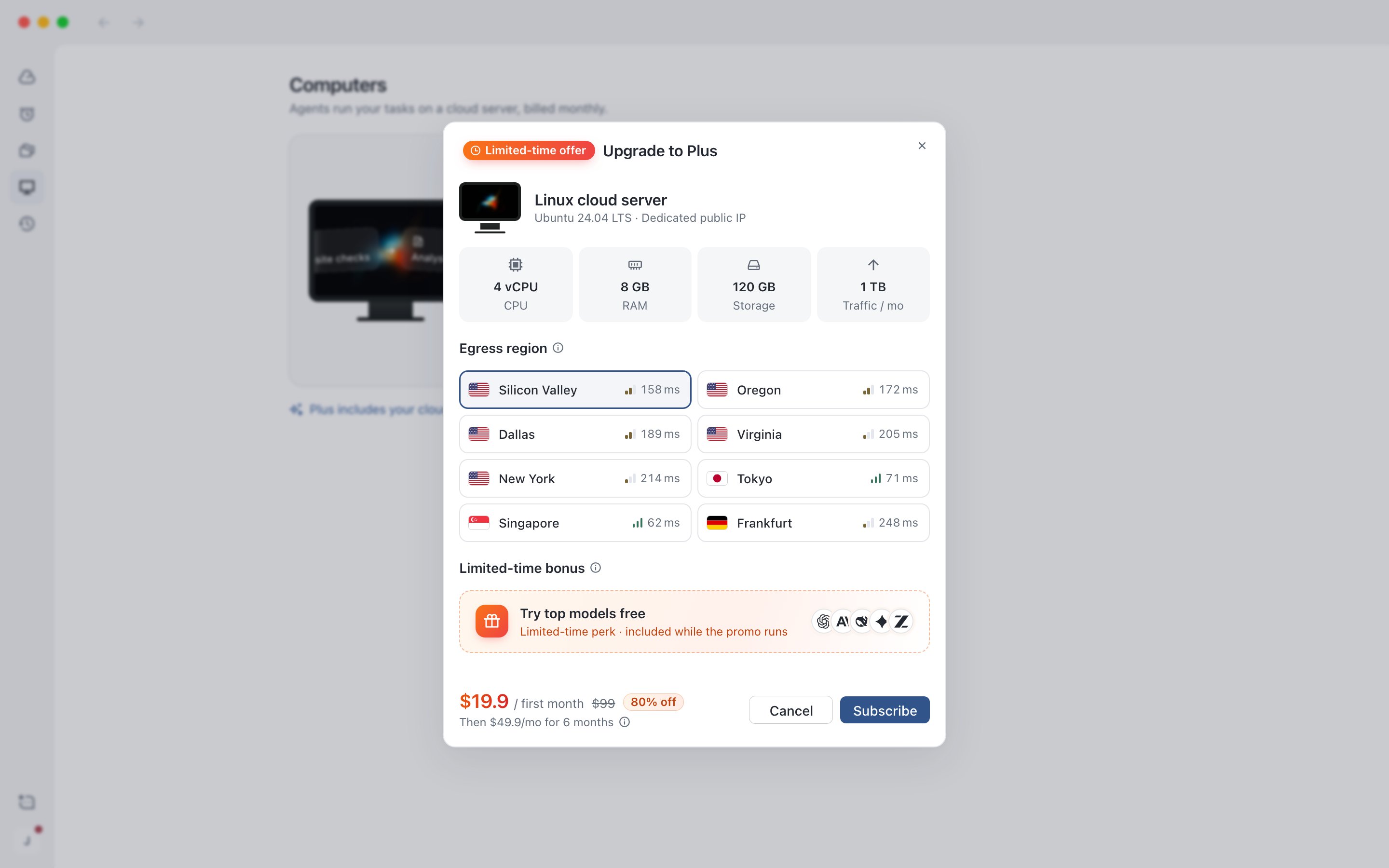
Janela de assinatura: revise as especificações e o preço e escolha uma região de saída (os preços mostrados são apenas exemplos)
O que você pode fazer sem o Plus
Sem o Plus, você pode entrar, navegar por todos os recursos e alterar configurações, mas as sessões não são executadas, independentemente da fonte de modelos que você usar. Depois que o Plus expira, o app se comporta como se você nunca tivesse assinado.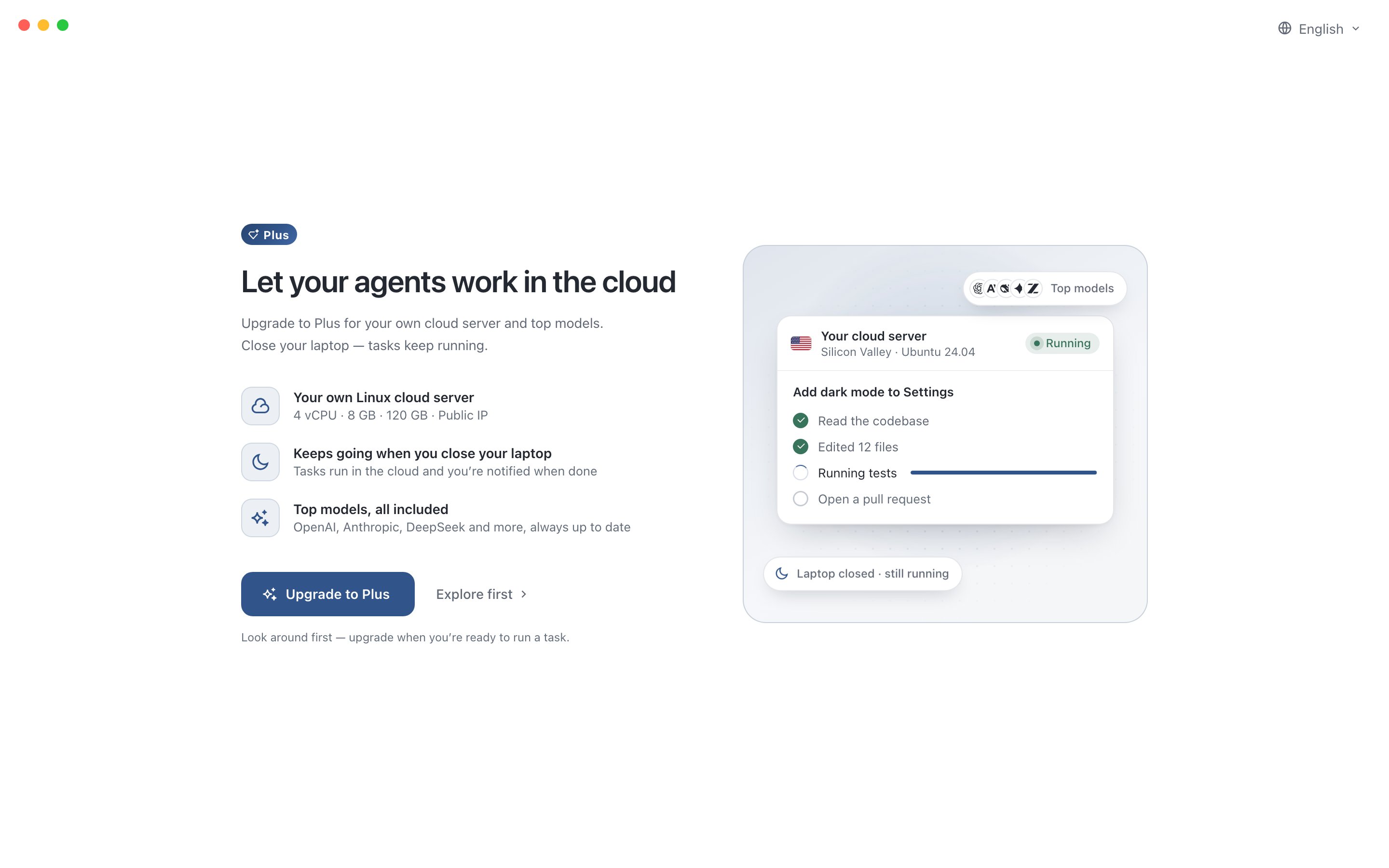
Página de boas-vindas: faça upgrade para o Plus ou experimente primeiro
Renovação, cancelamento e faturas
Você gerencia a renovação e o pagamento na página Cloud server (Manage no cartão Plus em Settings › Account também a abre). A página mostra o custo mensal e a próxima data de renovação ou de término.- Cancel renewal: depois que você confirma, o Plus continua ativo até o fim do período atual. Depois disso, o servidor na nuvem deixa de executar sessões e tarefas agendadas. Antes da data de término, você pode clicar em Resume renewal.
- Payment & invoices: abre a página de gerenciamento de faturamento online, onde você pode trocar a forma de pagamento e ver e baixar faturas.
- Payment failed: a página pede que você atualize a forma de pagamento até uma determinada data; caso contrário, o servidor na nuvem será interrompido. Clique em Update payment method para corrigir. Você pode continuar usando o Plus durante o período de carência.
Ver o uso e o histórico de faturamento
Uso e histórico de faturamento são coisas diferentes: o uso é uma estimativa das chamadas de modelos, e o histórico de faturamento são os seus pedidos reais do Plus.1
Ver o uso de modelos
Abra Settings › Usage, alterne entre Token e Spend e escolha um intervalo de tempo (os últimos 7 dias, por padrão). O detalhamento abaixo é por fonte, modelo, sessão e data. Se você conectou suas próprias assinaturas, ele também mostra quanto do limite de cada conta foi usado em cada janela de tempo e quando ele é reiniciado.
2
Ver o histórico de faturamento
Acesse Billing history na parte inferior de Settings › Account ou clique em View billing na página Cloud server. Cada pedido do Plus é uma linha. Você pode filtrar por data, clicar em um nome para ver os detalhes e clicar no ícone de download para exportar os resultados filtrados atuais como CSV.
O gasto na página Usage é estimado com base nos preços de tabela e não é uma cobrança. Suas próprias API keys são cobradas de você pelo provedor correspondente, as fontes de assinatura não são convertidas em valores, e as estatísticas têm alguns minutos de atraso. O histórico de faturamento e as exportações CSV não são faturas oficiais. Obtenha as faturas em Payment & invoices.