

O que são plugins, MCP e Skills
- Plugins: extensões empacotadas que podem incluir comandos e hooks (comandos executados automaticamente antes ou depois de uma chamada de ferramenta).
- Servidores MCP: conectam o agente a ferramentas e dados externos.
- Skill: um conjunto de instruções escritas para o agente, para que ele conclua um tipo de trabalho usando um método fixo.
- Cloud shared: enviado para o espaço de trabalho. Quando ativado, todas as sessões na nuvem do espaço de trabalho podem usá-lo.
- Device only: instalado em apenas um dispositivo e disponível apenas para as sessões executadas nesse dispositivo. Consulte Executar no seu dispositivo.
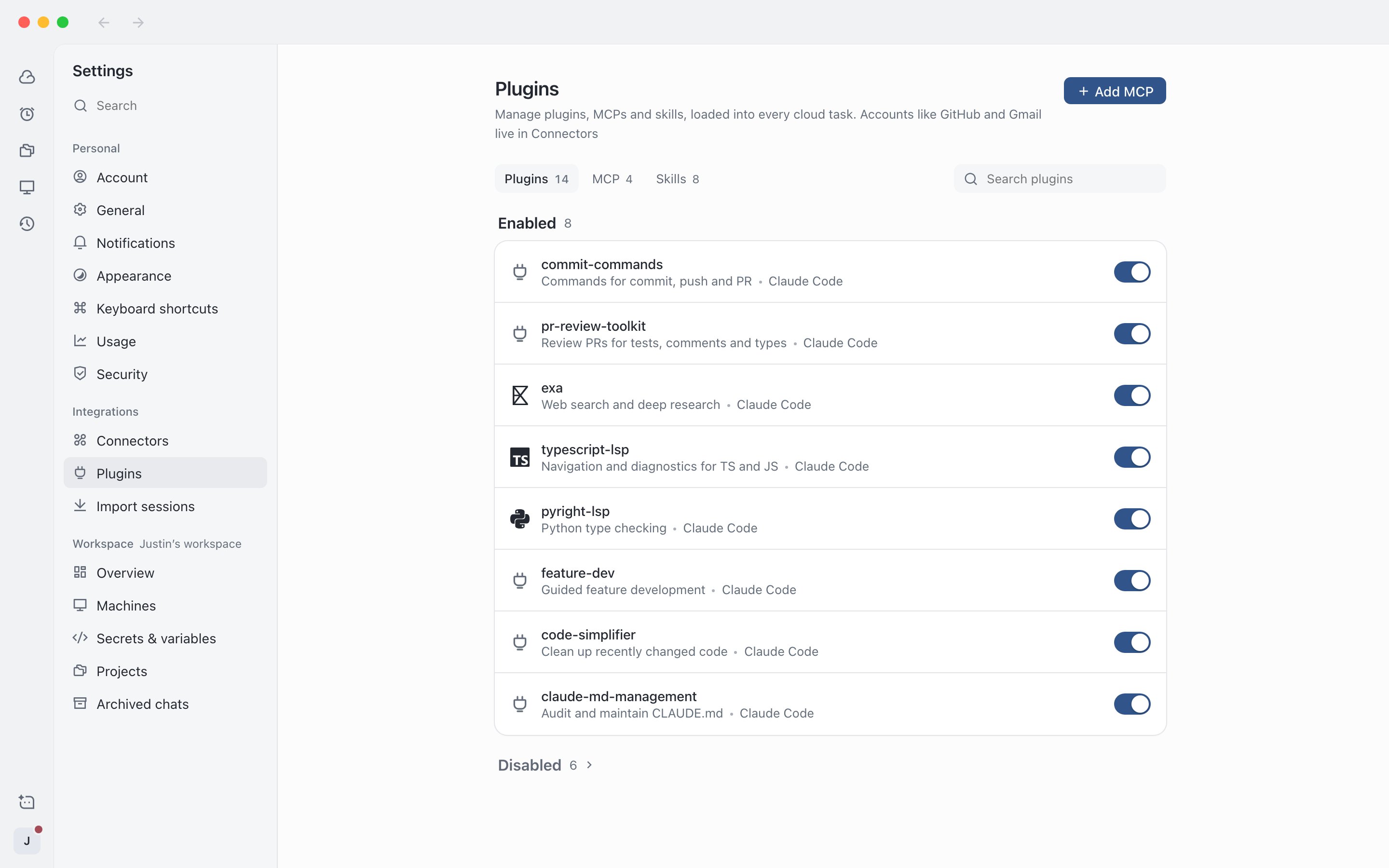
Settings › Integrations › Plugins: agrupado em plugins, MCP e Skills, com uma chave liga/desliga à direita de cada item
Importar uma configuração MCP
No momento, você pode adicionar servidores MCP Cloud shared diretamente. A forma mais simples é importar uma configuração JSON existente.1
Abrir a janela de adição
Na página Plugins, clique em Add, escolha MCP e verifique se você está visualizando Cloud shared.
2
Escolher um arquivo JSON
Selecione ou arraste um arquivo JSON. O formato
mcpServers é aceito, assim como a configuração url ou command de um único servidor.3
Conferir a prévia
Confirme na prévia os nomes dos servidores e a URL ou o comando de inicialização.
4
Importar e ativar
Clique em Import. Os servidores importados vêm desativados por padrão. Volte à lista e ative os que você precisa.
- Cada arquivo pode ter até 10 MB. Você pode selecionar até 20 arquivos e importar até 64 servidores de uma vez.
- Os nomes de servidor só podem usar letras, números, pontos, hifens e sublinhados, com até 64 caracteres. Se já existir um servidor com o mesmo nome, ele não é sobrescrito.
- Configurações que dependem do seu ambiente local, como caminhos locais ou localhost, não podem ser importadas para Cloud shared.
- As configurações não podem conter segredos em texto simples. Veja abaixo.
Configurar um servidor MCP manualmente
Depois de escolher MCP na janela de adição, clique em Configure MCP manually no canto inferior esquerdo. Digite um nome e escolha um tipo:- STDIO: um processo iniciado no ambiente na nuvem do projeto. Digite o comando de inicialização (por exemplo,
npx), os argumentos (um por linha) e as variáveis de ambiente. - Streamable HTTP: conecta-se diretamente a um servidor remoto. Digite uma URL que comece com
http://ouhttps://e adicione uma variável de Bearer token e cabeçalhos conforme necessário.
Referenciar segredos em uma configuração
Segredos, tokens e cabeçalhos em uma configuração MCP não podem ser escritos em texto simples. Em vez disso, referencie variáveis salvas no espaço de trabalho:1
Salvar o segredo primeiro
Adicione o segredo em Settings › Secrets & variables e anote o nome da variável.
2
Referenciá-lo na configuração
Escreva o valor na configuração como
${VARIABLE_NAME}, por exemplo ${GITHUB_TOKEN}. Quando você configura manualmente, o campo sugere nomes de variáveis que já existem no espaço de trabalho.Ativar e desativar itens
Cada item da lista tem uma chave à direita. Plugins com hooks têm o rótulo “Includes hooks”.- As chaves afetam apenas as sessões iniciadas depois. As sessões na nuvem em andamento carregam as novas configurações a partir da próxima mensagem.
- As chaves de Cloud shared e as chaves de cada dispositivo são independentes. Desativar um item em um dispositivo não afeta o item de mesmo nome em Cloud shared, e o inverso também vale.
- As chaves de um dispositivo só podem ser alteradas no app desse dispositivo. Em outros lugares, só é possível visualizá-las.
- Abra os detalhes de um item Cloud shared e clique em Stop sharing para impedir que novas sessões na nuvem o carreguem. As instalações nos dispositivos permanecem como estão.
Sincronizar de um dispositivo para a nuvem
No momento, plugins e Skills são enviados por sincronização: envie para o espaço de trabalho plugins, Skills ou servidores MCP já instalados em um dispositivo, e as sessões na nuvem também poderão usá-los.A verificação e o envio só podem ser feitos no aplicativo para desktop desse dispositivo. O aplicativo web mostra a lista de cada dispositivo, mas não pode fazer a verificação.
1
Verificar o dispositivo
Na página Plugins do aplicativo para desktop, clique em Sync from device. O dispositivo de origem padrão é este dispositivo. Clique em Scan device.
2
Selecionar os itens a sincronizar
Nada vem selecionado por padrão, e os itens não selecionados ficam apenas neste dispositivo. Itens que já estão compartilhados não precisam ser sincronizados. Itens que dependem de caminhos locais precisam primeiro ser alterados para uma configuração acessível remotamente. Para itens com segredos em texto simples, clique em Use secret reference, escolha um segredo do espaço de trabalho e substitua o texto simples na configuração do dispositivo por uma referência de variável. Segredos em texto simples nunca são enviados.
3
Resolver conflitos e hooks
Se a nuvem já tiver uma versão diferente, escolha Keep cloud version (padrão) ou Use device version. Se um plugin selecionado incluir hooks, marque a opção para permitir que esses hooks sejam executados nas tarefas na nuvem.
4
Sincronizar
Clique em Sync selected. Se alguns itens falharem, o motivo é mostrado para cada um. Clique em Retry incomplete para tentar novamente apenas os itens com falha.