

O que você vê quando os subagentes começam
Quando o agente principal inicia subagentes, a resposta dele ganha uma única linha, por exemplo “Started 4 subagents”, seguida de uma fileira de formas coloridas e do progresso, como “2 done · 2 running”. Cada subagente tem um nome e uma forma próprios, que permanecem os mesmos durante toda a sessão. No plano de execução, as etapas entregues a um subagente também mostram à direita qual subagente é responsável por elas. O agente principal não precisa esperar pelos subagentes e pode trabalhar primeiro na própria parte. Se os subagentes ainda estiverem em execução depois que a resposta do agente principal terminar, a atividade permanece expandida e continua atualizando o progresso. Você pode enviar mensagens normalmente durante esse tempo. Quando todos os subagentes terminam, o agente principal continua automaticamente e combina os resultados deles.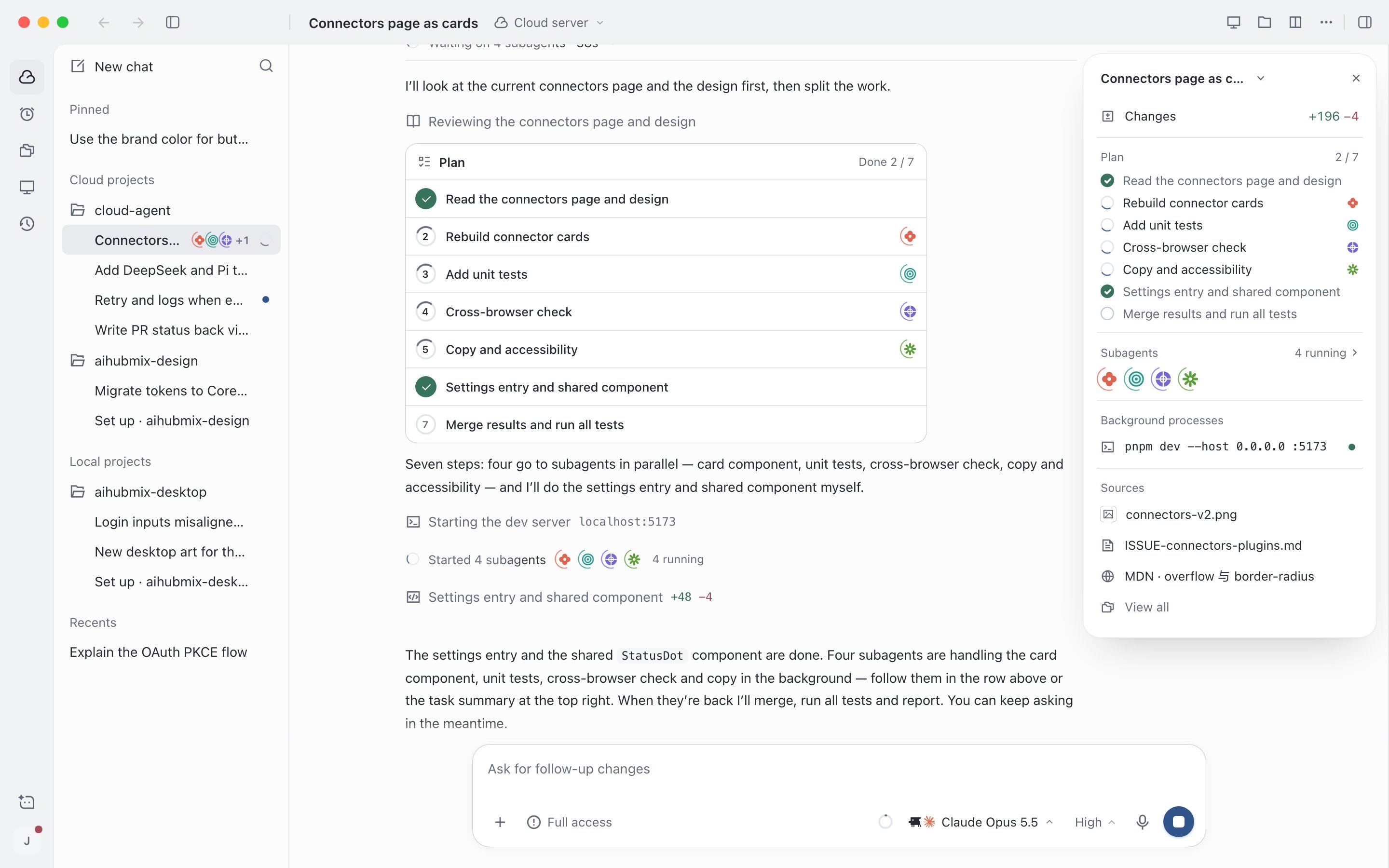
Subagentes em execução em segundo plano, com o cartão de resumo da tarefa no canto superior direito
Acompanhar o progresso e os resultados
1
Abra o cartão de resumo da tarefa
Na primeira vez que os subagentes começam, o cartão de resumo da tarefa abre automaticamente no canto superior direito da sessão. Depois disso, clique no botão Task summary na barra superior para abri-lo ou fechá-lo. O cartão lista todos os subagentes e o progresso do plano. Enquanto o cartão está fechado, um ponto no botão mostra o status dos subagentes: a cor do tema indica que ainda há subagentes em execução, e o verde indica que todos terminaram e você ainda não os visualizou.
2
Abra um subagente
Passe o cursor sobre a forma de um subagente para ver o nome e a tarefa dele. Clique na forma para abrir a aba desse subagente no painel direito. Você também pode escolhê-lo no menu + da barra de abas.
3
Veja o que ele fez
A aba mostra, em ordem, a tarefa e o status, o modelo usado e quanto tempo levou, as instruções completas que o agente principal deu a ele, cada etapa que ele executou, os arquivos que alterou e, quando termina, a conclusão que ele retornou.
4
Volte ao ponto dele na sessão
Clique em Show in chat na parte inferior para voltar à linha da sessão em que ele foi iniciado.
Ajustar ou interromper um subagente
A aba de um subagente é somente para visualização. Não é possível enviar mensagens diretamente a ele. Para mudar o trabalho dele, diga ao agente na sessão principal. Para interromper um subagente, clique em Stop na parte inferior da aba dele. Somente esse subagente é interrompido. As alterações que ele já fez são mantidas, e os outros subagentes não são afetados.Sessões executadas no seu dispositivo não permitem interromper um único subagente. A web móvel não abre automaticamente o cartão de resumo da tarefa. Abra-o pelo botão da barra superior. Os painéis da visualização dividida não têm painel direito nem cartão de resumo da tarefa, e as formas dos subagentes não podem ser clicadas neles.
Sessões filhas
Uma sessão filha é uma sessão separada iniciada pelo agente. Diferentemente de um subagente, uma sessão filha tem a própria linha na barra lateral e pode ser aberta, aprovada e interrompida de forma independente. As sessões filhas podem iniciar as próprias sessões filhas.- Na sessão mãe: aparece um cartão “Spawned N sub-sessions”, com uma linha por sessão filha e o status dela no fim da linha. Clique em uma linha para abrir essa sessão filha. Sempre que uma sessão filha termina uma resposta, a sessão mãe recebe uma nova linha explicando o que aconteceu, por exemplo, que ela terminou e retornou a conclusão ou que está aguardando você.
- Na barra lateral: as sessões filhas ficam aninhadas sob a sessão mãe. Clique no número à direita da sessão mãe para expandi-las ou recolhê-las. São mostrados até dois níveis, e as sessões filhas concluídas são recolhidas em uma linha “N completed” que você pode clicar para expandir.
- Voltar à sessão mãe: quando uma sessão filha está aberta, a barra superior mostra ao lado do título qual sessão a iniciou. Clique nela para voltar. Você também pode escolher Go to parent chat no menu de comandos (
⇧⌘P, Windows:Ctrl+Shift+P).