

Projetos na nuvem e projetos locais
- Projeto na nuvem: o código fica no seu servidor na nuvem. Há três fontes: criar do zero, importar do GitHub ou enviar um projeto local. Requer o Plus.
- Projeto local: vinculado a uma pasta em um dos seus computadores. As sessões são executadas nesse computador. Consulte Executar no seu dispositivo. Os arquivos não são enviados, e nenhum servidor na nuvem é necessário.
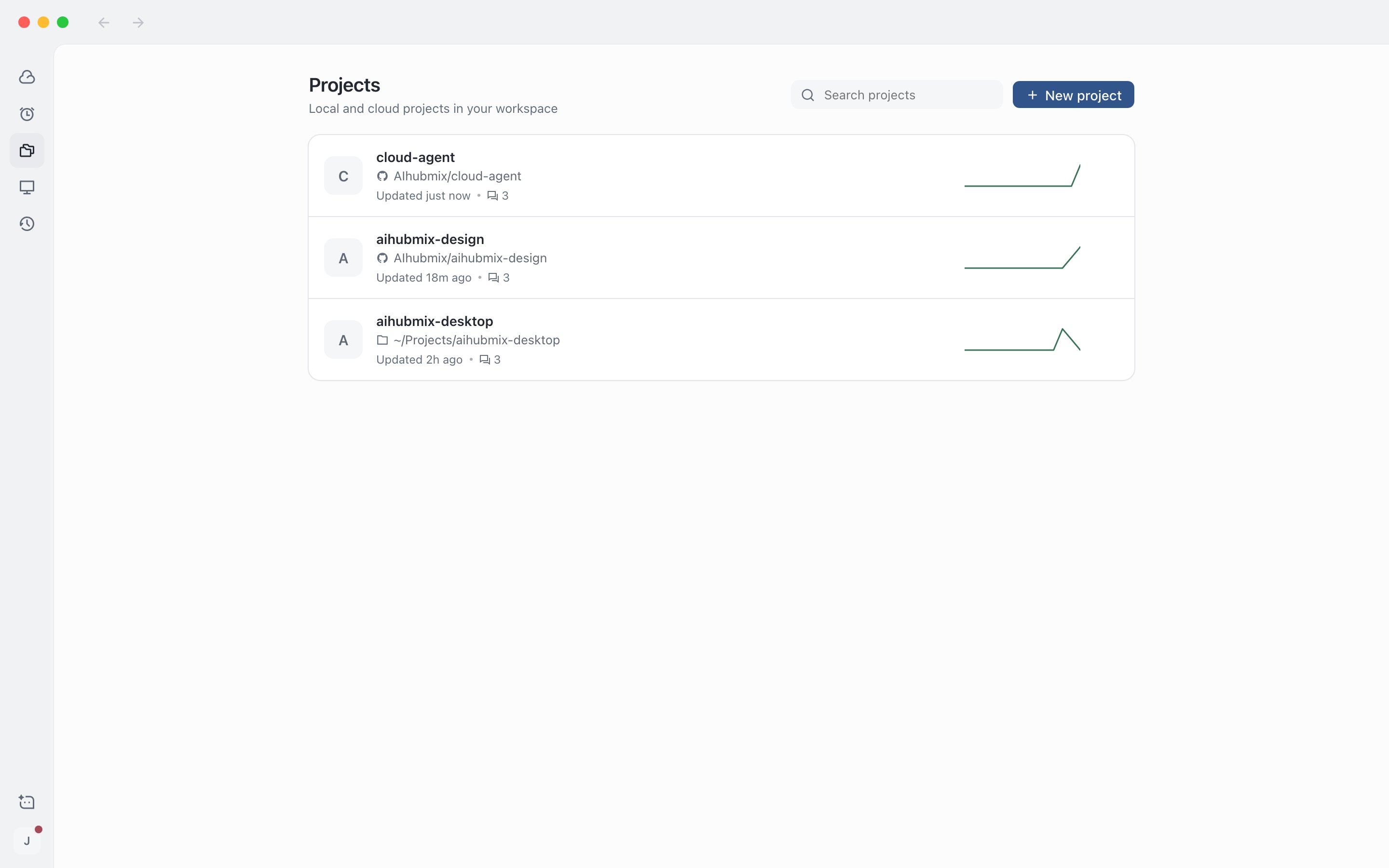
A página de projetos lista todos os projetos do espaço de trabalho
Criar um projeto
Clique em + no título de uma seção da barra lateral, em New project na página de projetos ou em New project no menu de projetos acima da caixa de entrada da nova sessão. Se você criar um projeto na nuvem sem o Plus, a janela de assinatura abre primeiro. Depois de assinar, clique em Continue para voltar à janela de criação. Os repositórios que você já selecionou são mantidos.Criar do zero
1
Digitar um nome
Até 64 caracteres. Se ficar vazio, será usado
my-app.2
Escolher um modelo inicial
Por exemplo Blank, Node · TypeScript, Next.js ou Python, conforme mostrado no app.
3
Criar
Se necessário, selecione Create a private GitHub repository (requer uma conta do GitHub conectada) e clique em Create project.
Importar do GitHub
1
Escolher repositórios
Selecione um ou mais repositórios. Se você selecionar mais de um, o primeiro é o repositório principal e os demais são clonados no projeto junto com ele.
2
Iniciar a criação
Clique em Get started. Quando terminar, você vai para a página de nova sessão com este projeto selecionado.
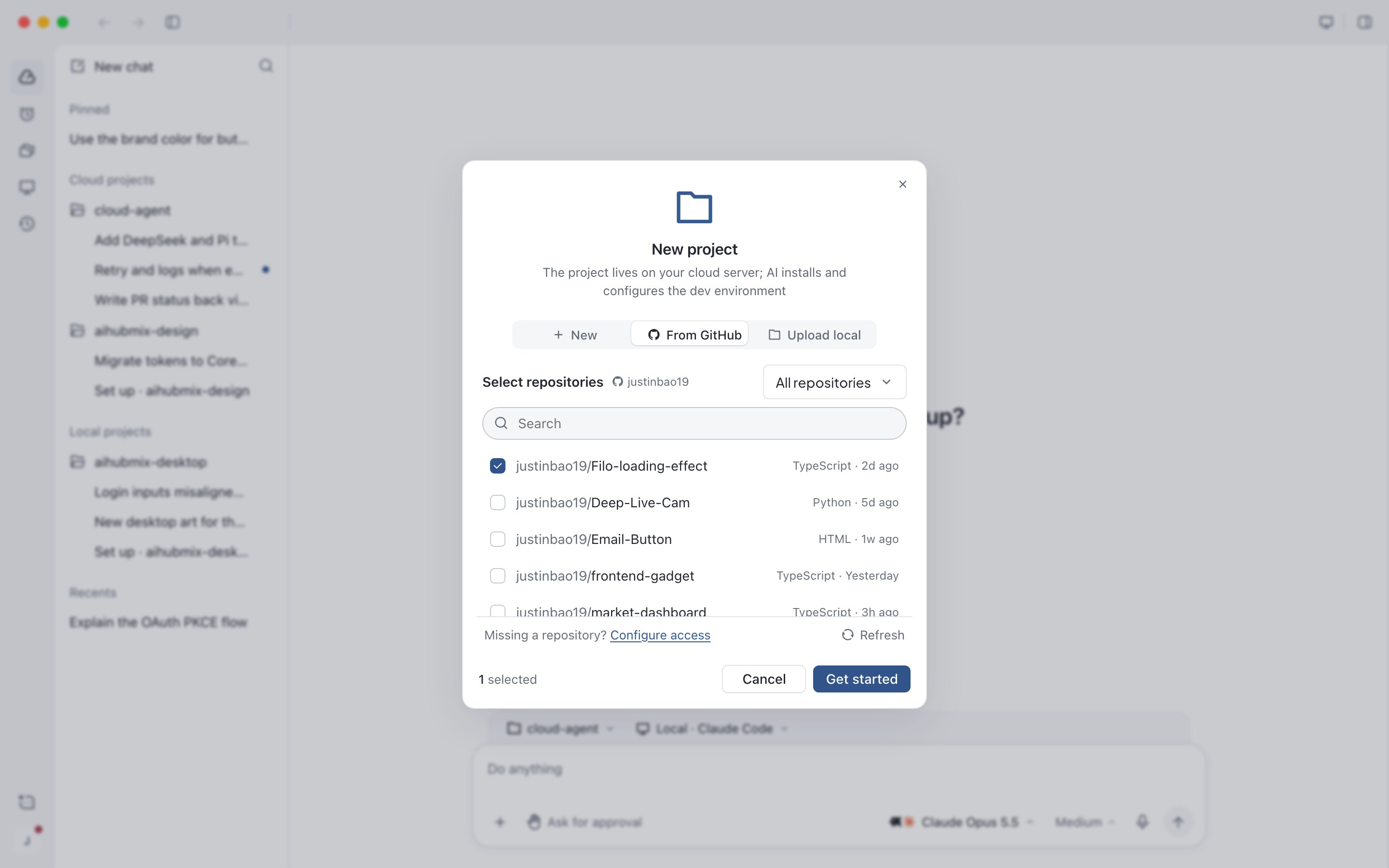
Importando repositórios do GitHub
Enviar um projeto local
Arraste uma pasta para a janela ou clique em Choose folder…, confirme a quantidade e o tamanho dos arquivos e clique em Get started. Os envios têm estes limites: 2 GiB no total, até 50.000 arquivos e 100 MiB por arquivo. O conteúdo listado em.gitignore, node_modules, .git, arquivos do tipo .env, além de credenciais, chaves privadas e certificados, é excluído automaticamente.
Se um envio falhar ou for cancelado, a parte já enviada não é mantida, e uma nova tentativa começa do início. Projetos enviados não têm repositório remoto, então as alterações são entregues como um patch.
Navegadores móveis não conseguem selecionar pastas, então não é possível enviar um projeto local a partir de um celular.
Vincular uma pasta do seu computador
1
Escolher uma pasta
Na janela de novo projeto local, clique em Add abaixo da pasta de origem. O nome do projeto é preenchido com o nome da pasta, e você pode alterá-lo.
2
Criar
Clique em Create project para ir à página de nova sessão. O local de execução padrão é este computador.
Apenas o aplicativo para desktop pode criar projetos locais.
Configurar o ambiente de um projeto na nuvem
O ambiente do projeto inclui o script de configuração, o comando de inicialização e os segredos e variáveis de ambiente que o projeto usa. A configuração é opcional. Você pode iniciar sessões assim que o projeto for criado. Projetos locais usam o ambiente do próprio computador e pulam esta etapa.1
Abrir a página de configuração do ambiente
Em Project settings › Environment, clique no botão de edição. A página de configuração do ambiente é uma página separada no projeto e não aparece na lista de sessões.
2
Aguardar a IA gerar um rascunho
A IA lê o repositório e gera o script de configuração, o comando de inicialização e os segredos e variáveis necessários. Nenhum script é executado até você concluir a revisão.
3
Concluir as três etapas de revisão
Confirme o script de configuração e o comando de inicialização, preencha os segredos e preencha as variáveis de ambiente, nessa ordem. Depois de preencher os campos obrigatórios, clique em Finish review. Se você ainda não tiver os valores, clique em Respond later. Os valores já digitados são mantidos.
4
Publicar
A IA executa o script de configuração no servidor na nuvem. Quando ele passar, clique em Publish to cloud server e depois em Start a task para ir a uma nova sessão. Se falhar, clique em Retry ou Edit environment. Uma falha não impede que você inicie sessões.
Acompanhar o progresso na página do projeto
Abra um projeto para ver:- Recent sessions: sessões em andamento e aguardando sua aprovação ficam destacadas. Clique em View all para ver todas as sessões deste projeto.
- Commits: commits recentes no branch atual. Abra um para ver os arquivos alterados e as linhas adicionadas e removidas.
- Files: se uma pasta contiver um README, ele é exibido diretamente. Arquivos Markdown e similares podem alternar entre prévia e código-fonte, e podem ser copiados ou compartilhados. Arquivos sensíveis como
.enve chaves privadas não são exibidos. - Website previews: serviços que este projeto está escutando no servidor na nuvem, por exemplo
localhost:3000. Clique em Open para ver a prévia no app. Uma entrada aparece depois que você pede ao agente para iniciar um servidor de desenvolvimento. As prévias ficam indisponíveis quando o servidor na nuvem não está em execução.
Compartilhar uma prévia ou um arquivo
1
Abrir o compartilhamento
Clique em Share em uma prévia de site ou em Share file na visualização de arquivo.
2
Definir acesso e validade
Escolha Only me, Anyone with the link (padrão) ou Public. A validade vai de 1 a 30 dias (7 dias por padrão).
3
Copiar o link
Clique em Create link e depois em Copy link.
Alterar as configurações do projeto
Abra Project settings no canto superior direito da página do projeto ou Edit no menu de projetos. Clique em Save para aplicar as alterações.- Name and description: os nomes têm de 1 a 64 caracteres.
- Repositories: o repositório principal não pode ser removido. Você pode puxar a versão mais recente do GitHub. Clique em Add repository e digite
owner/namepara clonar outro repositório junto com ele. - Base branch: as sessões criam branches de trabalho a partir deste branch, e os pushes e PRs têm este branch como destino.
- Ship behavior: criar um PR (padrão), fazer push de um branch ou personalizado. Commit author pode ser AIHubMix Agent (padrão) ou sua conta do GitHub. Para commits e PRs, consulte Revisar e entregar resultados.
Gerenciar segredos e variáveis de ambiente
Adicione e edite-os em Settings › Workspace › Secrets & variables. Cada projeto tem seu próprio conjunto, além de um conjunto compartilhado por todos os projetos. Quando os nomes coincidem, o valor do projeto tem prioridade.- Os segredos são armazenados criptografados, e a IA não consegue ver os valores originais. Você também não consegue ver o valor original ao editar; digite um novo valor para substituí-lo.
- Clique em Bulk add para colar diretamente o conteúdo de um
.env, umKEY=valuepor linha. Nomes que contêm KEY, TOKEN, SECRET ou PASSWORD são salvos como segredos. - A exclusão não tem segunda confirmação. Ambientes em execução precisam ser reiniciados para que as alterações entrem em vigor.
- Ao executar no seu dispositivo, as configurações do dispositivo controlam quais segredos do espaço de trabalho ficam disponíveis para esse computador. Consulte Executar no seu dispositivo.
Exportar um projeto
Nas configurações do projeto, clique em Export… e depois em Export. Quando o empacotamento terminar, clique em Download archive. O arquivo não inclui.env, segredos, dependências nem caches. O servidor na nuvem precisa estar em execução, e apenas o proprietário do projeto pode exportar.