

Escolha o aplicativo para desktop ou o aplicativo web
- Aplicativo para desktop (macOS / Windows): use este computador como dispositivo de execução, vincule pastas locais, receba notificações do sistema e obtenha atualizações automáticas.
- Aplicativo web: use todos os recursos da nuvem no navegador. Ao atualizar a página, a versão mais recente é carregada. Quando aberto em um navegador de celular, ele muda automaticamente para o layout móvel.
Baixar o aplicativo para desktop
1
Entre no aplicativo web
Abra o aplicativo web do AIHubMix Cloud no navegador e entre (veja abaixo).
2
Abra o menu da conta
Clique no seu avatar na parte inferior da barra de ícones à esquerda.
3
Baixe e instale
Clique em Download the desktop app no topo do menu e, em seguida, baixe e instale o pacote para o seu computador.
Se ainda não houver instalador para o seu sistema, o menu mostra “Currently macOS only”. Se os downloads estiverem temporariamente indisponíveis, ele mostra “Coming soon”.
Entrar
1
Clique em Continue with AIHubMix
A página de entrada tem um único botão Continue with AIHubMix. Não há link de cadastro nem campo de senha separados. Se você ainda não tem uma conta, cadastre-se na página de entrada da AIHubMix.
2
Conclua a entrada no navegador
- Aplicativo para desktop: o navegador do sistema abre a página de autorização da AIHubMix. Depois que você entra e autoriza, volta automaticamente ao aplicativo. Enquanto aguarda, você pode clicar em Cancel para abandonar esta entrada.
- Aplicativo web: a página atual redireciona para a página de entrada da AIHubMix. Ao concluir, você volta à página em que estava antes de entrar.
3
Acesse o produto
O aplicativo web vai direto para a página inicial. No aplicativo para desktop, na primeira vez que você entra com uma conta sem Plus, uma página de boas-vindas aparece uma única vez.
Primeiro acesso: fazer upgrade para o Plus ou explorar primeiro
A página de boas-vindas descreve o que o Plus inclui: um servidor na nuvem Linux dedicado, tarefas que continuam em execução quando você fecha o notebook e modelos de ponta da OpenAI, Anthropic, DeepSeek e outros.- Clique em Upgrade to Plus: abre a caixa de diálogo de assinatura, onde você vê o preço, escolhe uma região de saída e paga. Após a ativação, clique em Get started para acessar o produto.
- Clique em Explore first: vai direto para a página inicial. Você pode navegar por todos os recursos e alterar as configurações, e fazer o upgrade quando quiser executar uma sessão.
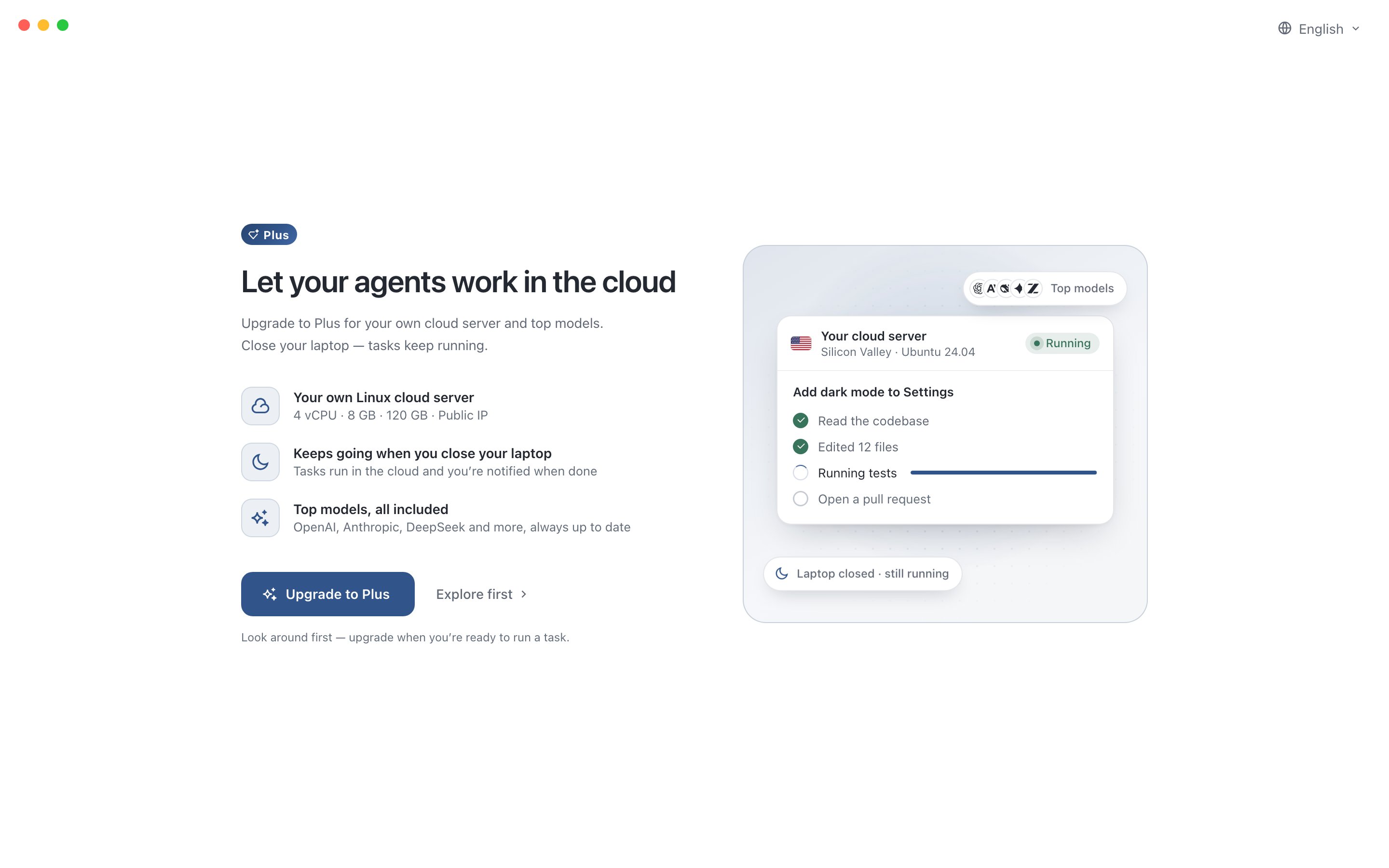
A página de boas-vindas no primeiro acesso ao aplicativo para desktop
Sem o Plus, você ainda pode escrever e enviar uma tarefa. A sessão ainda não é executada e mostra uma opção de upgrade. Depois que você ativa o Plus, a mensagem que acabou de escrever é enviada automaticamente, então você não precisa digitá-la de novo. Para detalhes do plano, consulte Plano Plus.
Sair
Clique no seu avatar para abrir o menu da conta e selecione Sign out, ou clique em Sign out em Settings › Security. Sair não exige confirmação e leva você imediatamente de volta à página de entrada.- Sessões e tarefas agendadas em execução na nuvem continuam em execução. Depois de entrar novamente, você pode ver todo o processo e os resultados.
- Mensagens não enviadas neste dispositivo são apagadas, incluindo as sessões salvas enquanto você não tinha o Plus.