

Conectar um app
1
Abrir os conectores
Acesse Settings › Integrations › Connectors. A página agrupa os apps em Code (GitHub), Email (Gmail), Connected apps e More apps. Os apps disponíveis para conexão são os exibidos na página.
2
Clicar em Connect
Clique em Connect na linha do app. Para o Gmail, escolha primeiro um nível de acesso, conforme descrito abaixo.
3
Autorizar no navegador
O navegador abre a página de autorização do serviço. Conclua a autorização ali. Se a página não aparecer, clique em Reopen browser.
4
Voltar ao AIHubMix Cloud
Depois que você autoriza, o app aparece como conectado, junto com o nome da sua conta.
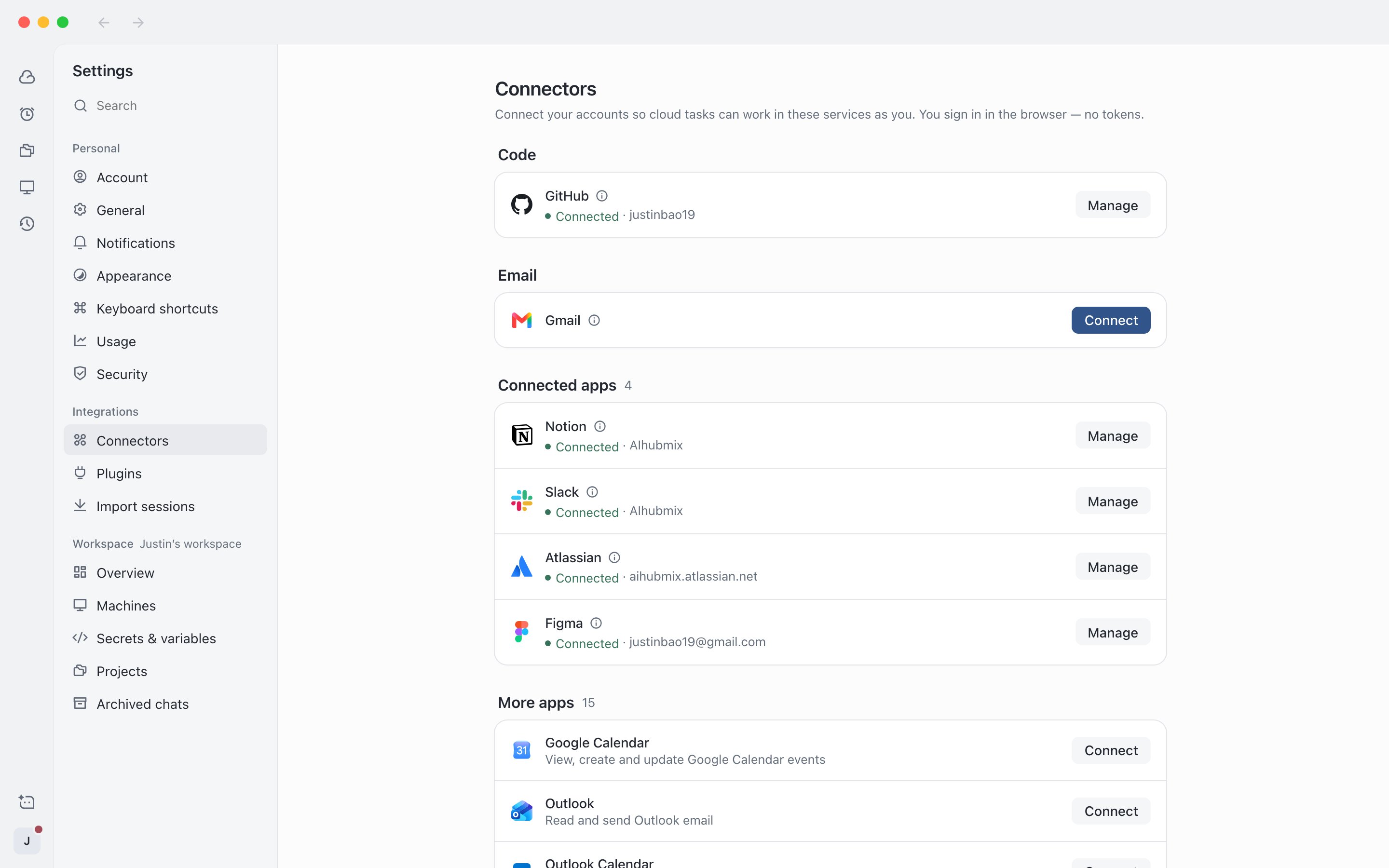
Settings › Integrations › Connectors
Conectar o GitHub
Depois de conectar o GitHub, você pode importar repositórios para criar projetos. O agente pode puxar código, fazer push de branches e abrir PRs no servidor na nuvem, e pode ler issues e PRs e pesquisar código durante uma sessão. Você gerencia no GitHub quais repositórios e organizações ele pode acessar: clique em Manage na linha do GitHub e depois em Manage on GitHub para adicionar organizações ou repositórios.Conectar o Gmail
O Gmail tem dois níveis de acesso. Cada conta AIHubMix pode conectar uma conta do Google:- Read and send (padrão): o agente pode pesquisar e ler e-mails, e enviar e-mails por você.
- Send only: o agente pode enviar e-mails por você, mas não pode pesquisar nem ler e-mails.
Se você escolheu Read and send, mas não marcou a permissão de leitura na página de autorização do Google, a linha do Gmail mostra “Send only” e o agente ainda não pode ler e-mails. Clique em Change granted access para autorizar novamente e marque a permissão de leitura.
Gerenciar o acesso
Clique em Manage em qualquer app conectado para ver a conta conectada e o acesso dela.- A lista de permissões vem do que a conta realmente concedeu no serviço, então os itens variam conforme o app e a conta.
- Você pode desativar ou ativar as permissões concedidas pelas chaves. As alterações entram em vigor depois de salvas. Quando um item está desativado, as sessões que tentam usá-lo são bloqueadas.
- Os itens que você não pode alternar são permissões que essa conta não concedeu, que não podem ser alteradas ou que exigem reconexão. Para conceder um acesso mais amplo, autorize novamente.
- Se salvar ou carregar falhar, clique em Reload access e tente de novo.
Reconectar quando a autorização expirar
Se um app mostrar que a autorização expirou, normalmente você a revogou no serviço. Clique em Reconnect nessa linha e autorize novamente no navegador. O Gmail mantém o nível de acesso anterior.Desconectar
1
Abrir a página de gerenciamento
Clique em Manage na linha do app conectado.
2
Desconectar
Clique em Disconnect e depois em Disconnect novamente na caixa de confirmação.