

⌘, (Windows: Ctrl+,) ou clique em Settings no menu da conta.
O que a página Account mostra
De cima para baixo:- Profile: seu nome, e-mail e método de entrada.
- Cartão Plus: sem o Plus, mostra uma opção de upgrade. Com o Plus, mostra as especificações, o preço mensal e o status da assinatura. Clique em Manage para ir à página Cloud server e renovar, cancelar ou obter faturas. Consulte Plano Plus e uso.
- Your subscriptions e BYOK: conecte suas próprias contas de assinatura ou API keys. Consulte Fontes de modelos.
- System task models: os modelos usados por tarefas em segundo plano, como reparo do ambiente e nomeação de sessões. Somente para visualização.
- Billing history: a lista de pedidos do Plus. Você pode filtrá-la e exportar como CSV.
- Delete workspace data: na parte inferior da página.
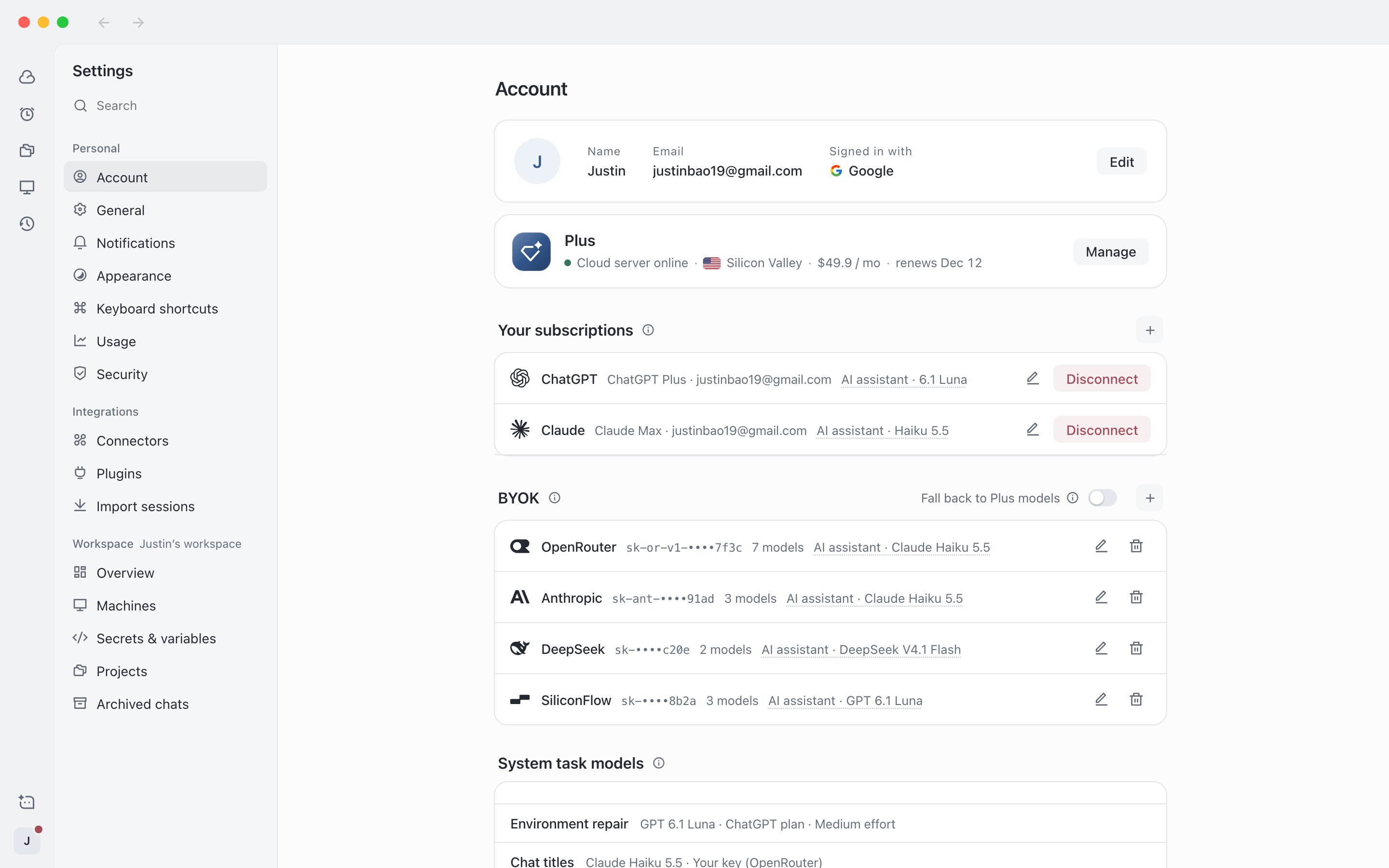
Settings › Account: perfil, cartão Plus e fontes de modelos
Alterar o nome de exibição
1
Abrir a página Account
Selecione Account no lado esquerdo de Settings.
2
Editar o nome
Clique em Edit à direita do seu perfil, digite um novo nome (de 1 a 64 caracteres, não pode ficar vazio) e salve.
Métodos de entrada
O Cloud Agent usa apenas a sua conta AIHubMix para entrar. O aplicativo para desktop e o aplicativo web usam a mesma conta e mostram os mesmos projetos, sessões e assinatura Plus. Entrar com Google ou com e-mail e senha, e criar uma nova conta, acontecem na página de entrada da AIHubMix. Settings › Security mostra o seu método de entrada atual, por exemplo Google mais e-mail, ou e-mail e senha. Sua senha pertence à sua conta AIHubMix. O Cloud Agent não oferece alteração de senha, recuperação de senha nem gerenciamento de dispositivos conectados. Faça isso nas configurações da sua conta AIHubMix ou na página de entrada. Para as etapas da primeira entrada, consulte Baixar e entrar.Sair da conta
1
Encontrar a opção de saída
Clique em Sign out no menu da conta ou em Sign out na linha Sign out de Settings › Security.
2
Voltar à página de entrada
Sair não exige confirmação e leva você direto de volta à página de entrada.
Excluir os dados do espaço de trabalho
Excluir os dados do espaço de trabalho remove seu servidor na nuvem, todos os projetos, sessões e históricos de chat, segredos e configurações do Cloud Agent. A sua conta AIHubMix em si é mantida, e as assinaturas compradas não são reembolsadas.1
Iniciar a exclusão
Na parte inferior de Settings › Account, clique em Delete workspace data….
2
Digitar seu e-mail para confirmar
Na caixa de confirmação, digite o e-mail da sua conta. Você só pode continuar quando ele corresponder exatamente à sua conta.
3
Confirmar a exclusão
Clique em Delete workspace data. Quando terminar, você sai da conta automaticamente.