O caminho mais curto entre entrar, ativar o Plus e ter o agente concluindo a sua primeira sessão.
Esta página guia você pela sua primeira sessão: entrar, ativar o Plus, escrever uma tarefa, atender às solicitações do agente e ver os resultados. Você precisa de uma conta AIHubMix. Executar sessões exige o Plus.
Execute a sua primeira sessão
1
Entre
Abra o aplicativo para desktop ou o aplicativo web, clique em Continue with AIHubMix e conclua a entrada no navegador. Se você ainda não tem o aplicativo, consulte Baixar e entrar.
2
Ative o Plus
Na primeira vez que você entra no aplicativo para desktop, aparece uma página de boas-vindas. Clique em Upgrade to Plus, escolha uma região de saída e pague. O seu servidor na nuvem normalmente fica pronto em poucos minutos. Você também pode clicar em Explore first e fazer o upgrade quando enviar a sua primeira tarefa.
A região de saída define a localização do endereço IP que o agente usa na internet. Não é possível alterá-la após a ativação. Para preços e regras, consulte Plano Plus.
3
Prepare um projeto (opcional)
Você pode começar sem escolher um projeto, o que é adequado para perguntas e respostas, escrita de scripts e organização de informações. Para que o agente trabalhe no seu código:
Projeto na nuvem: na barra lateral, clique em + ao lado de Cloud projects e, em seguida, crie um projeto, importe um do GitHub ou envie um projeto local.
Projeto local (somente no aplicativo para desktop): na barra lateral, clique em + ao lado de Local projects para vincular uma pasta deste computador.
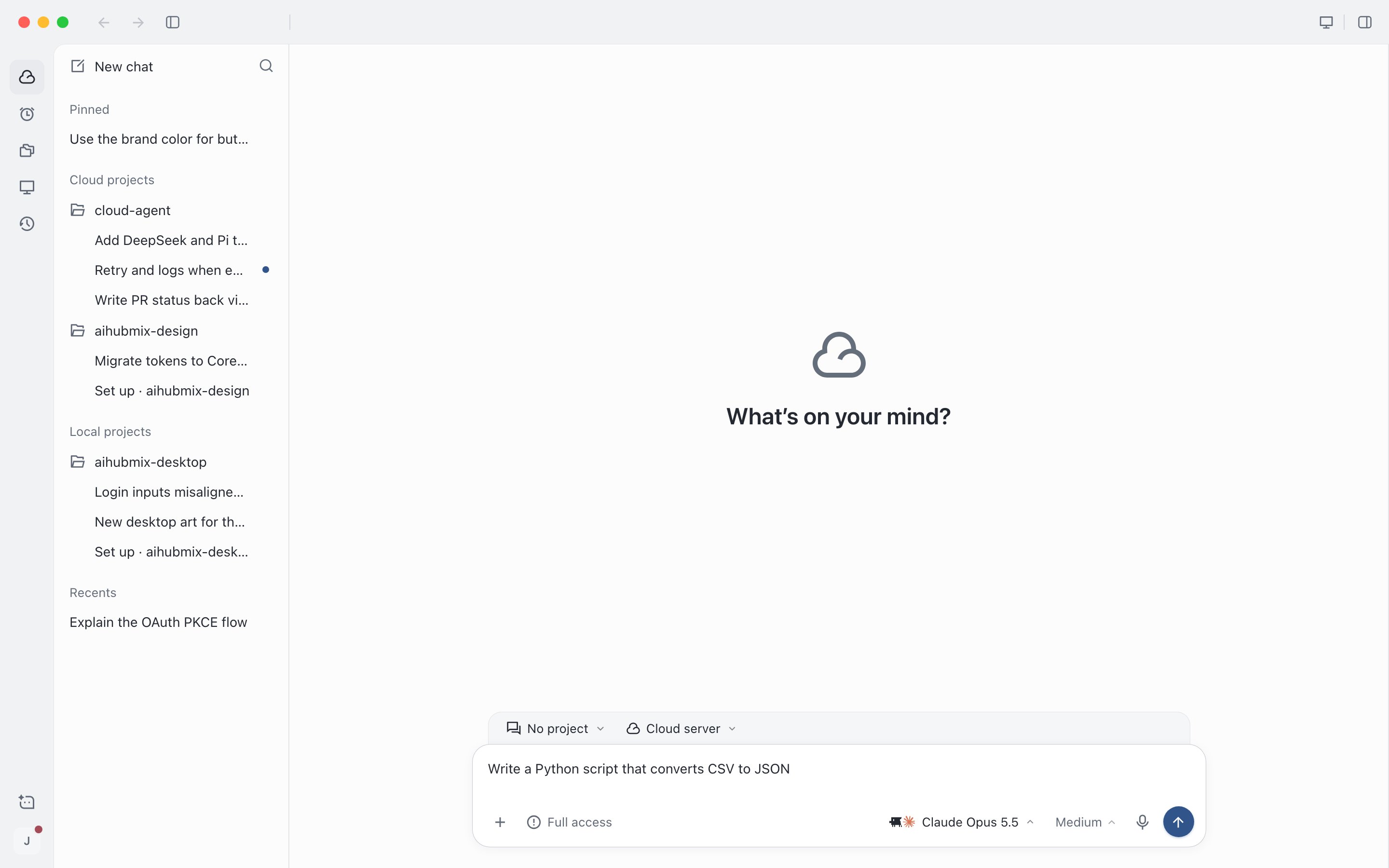
Descreva o que você quer que seja feito na caixa de entrada da página inicial, por exemplo “Adicione o modo escuro à página de configurações, faça os testes passarem e depois abra um PR.” Acima da caixa de entrada, você pode escolher o projeto e onde a sessão será executada. Abaixo dela, você pode escolher as permissões e o modelo. Os padrões são suficientes na primeira vez. Pressione Enter para enviar.Na primeira vez que você envia com as permissões Full access, aparece uma explicação uma única vez. Clique em Got it, start the task para continuar.
Escreva uma tarefa na caixa de entrada da página inicial. O projeto e o local de execução ficam acima da caixa de entrada.
5
Atenda às solicitações do agente
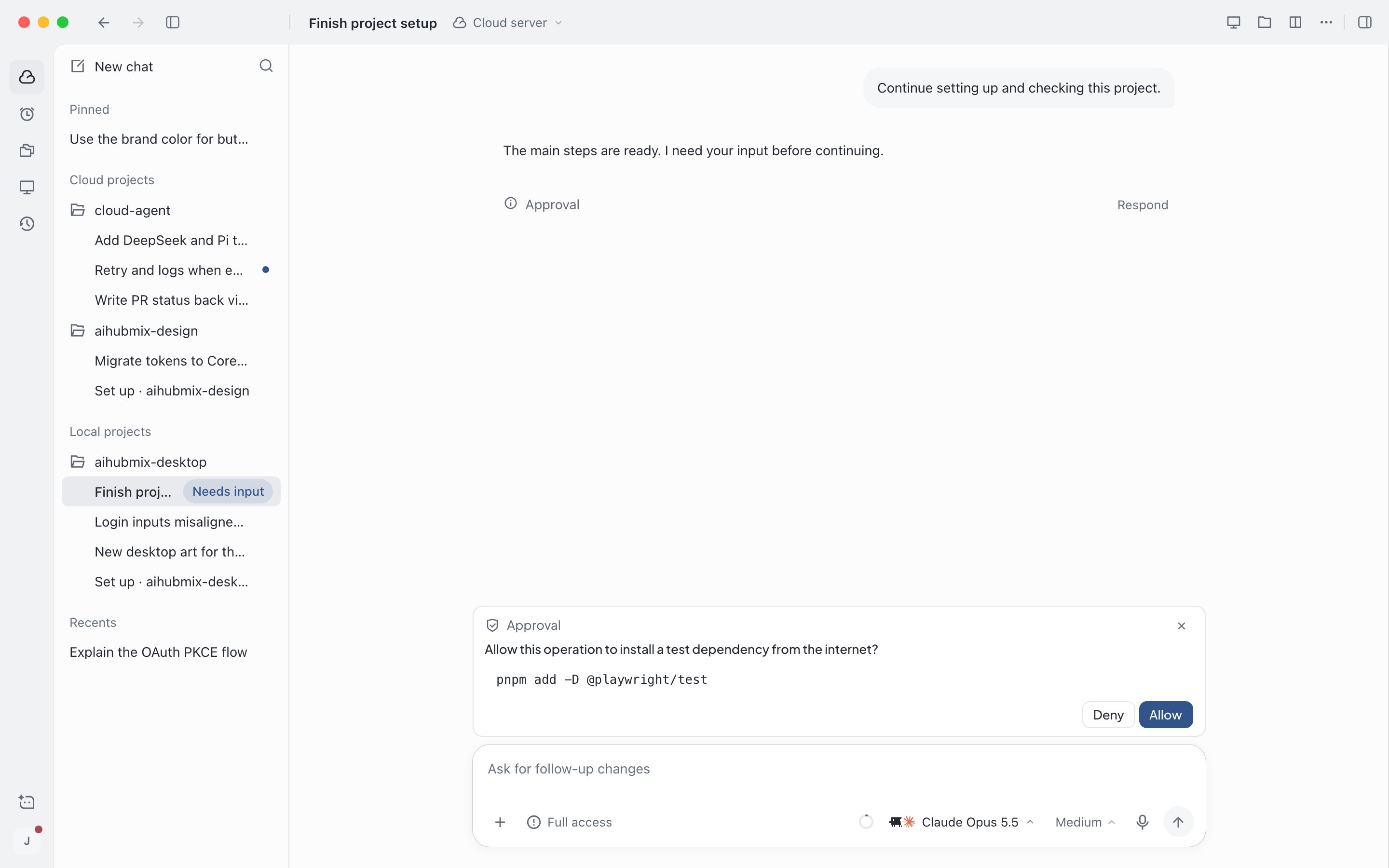
As etapas e as respostas do agente aparecem na sessão em tempo real. Quando ele precisa que você aprove um comando ou responda a uma pergunta, a solicitação aparece acima da caixa de entrada. Clique em Allow ou Deny, ou responda conforme solicitado. A sessão continua automaticamente depois que você responde.
O agente pede que você aprove um comando
Você pode sair desta sessão e fazer outras coisas. Quando há uma solicitação aguardando você, a sessão é marcada como Needs input na barra lateral, e você também recebe uma notificação.
6
Veja os resultados
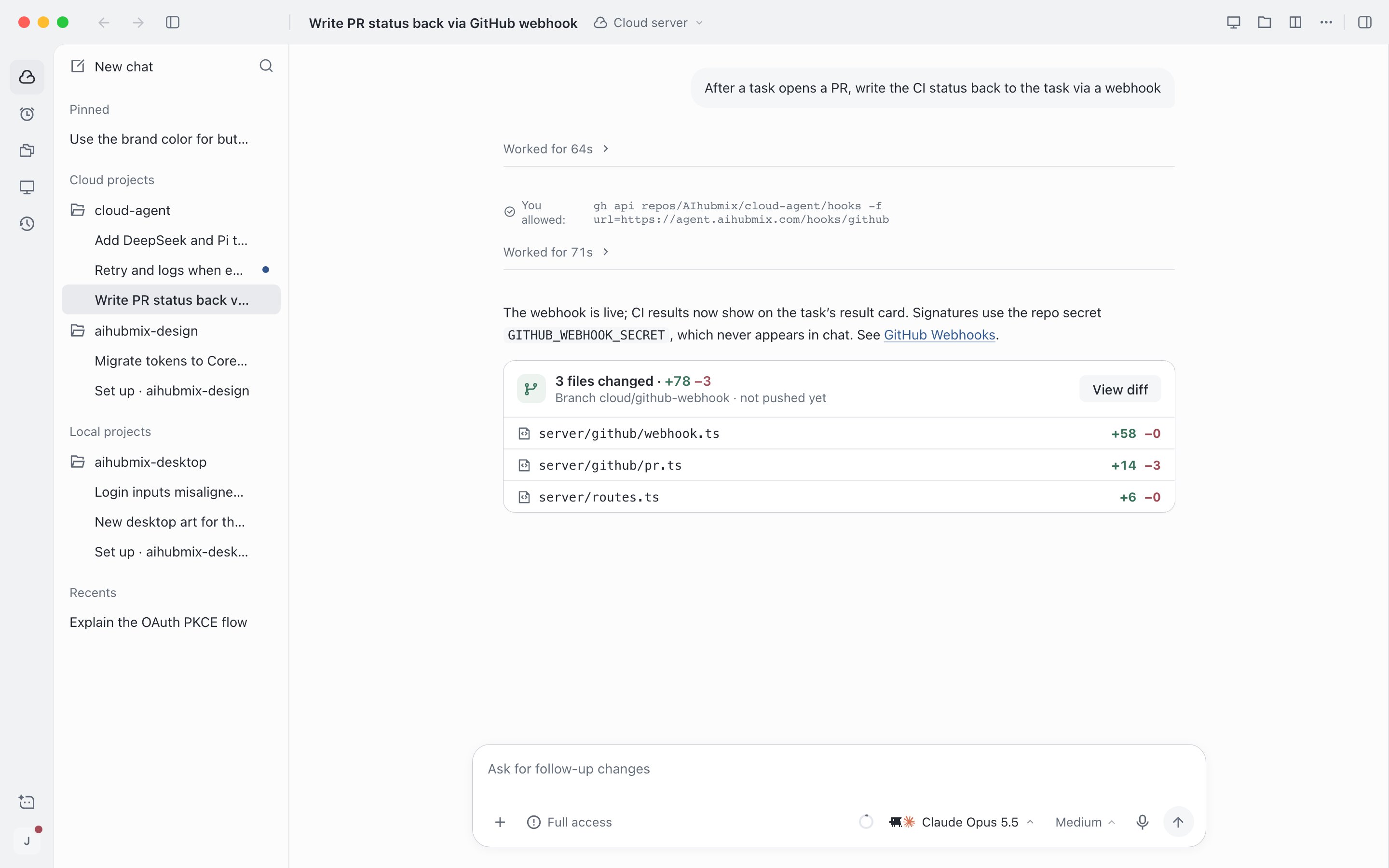
Você recebe uma notificação quando a sessão termina. A resposta lista os arquivos alterados. Clique em View diff para ver as alterações no painel direito. O painel direito também pode exibir a prévia de páginas web e abrir a área de trabalho remota do servidor na nuvem.
Sessão concluída: o resumo do agente e os arquivos alterados
Para executar sessões automaticamente conforme uma programação, consulte Tarefas agendadas.
⌘I
{"docsConfig":{"theme":"maple","$schema":"https://mintlify.com/docs.json","name":"AIHubMix","colors":{"primary":"#2563EB","light":"#7298FF","dark":"#2563EB"},"logo":{"light":"https://mintcdn.com/aihubmix/4M5Ijn4uterRbt_v/logo/light.svg?fit=max\u0026auto=format\u0026n=4M5Ijn4uterRbt_v\u0026q=85\u0026s=cfc912408caea6ea63a70c908855d80b","dark":"https://mintcdn.com/aihubmix/4M5Ijn4uterRbt_v/logo/dark.svg?fit=max\u0026auto=format\u0026n=4M5Ijn4uterRbt_v\u0026q=85\u0026s=a93af1a4b6cca0f4807ebfa4f08606a5","href":"https://aihubmix.com"},"favicon":"https://mintcdn.com/aihubmix/wvLBC2rudZx6kP2C/favicon.svg?fit=max\u0026auto=format\u0026n=wvLBC2rudZx6kP2C\u0026q=85\u0026s=3ceb0f890a06ba81303020aeb3a5662b","api":{"openapi":"openapi.json","playground":{"display":"interactive","proxy":true},"examples":{"defaults":"required","languages":["curl","python"],"prefill":false,"autogenerate":true},"url":"full","mdx":{"auth":{"method":"bearer"},"server":["https://aihubmix.com","https://api.inferera.com"]}},"navbar":{"primary":{"type":"button","label":"Quick Start","href":"https://aihubmix.com"}},"seo":{"metatags":{"charset":"UTF-8","viewport":"width=device-width, initial-scale=1.0","description":"AiHubMix is a comprehensive AI model API routing service, providing unified access to OpenAI, Claude, Gemini, Deepseek, Qwen, and more. Effortlessly integrate LLMs, multimodal AI, and developer tools with a single, standardized API.","keywords":"AI, documentation, AiHubMix, LLM, API, integration, developer, OpenAI, Claude, Gemini, Deepseek, Qwen, multimodal, image generation, text-to-speech, embeddings, reranking, video processing","author":"AIHubMix","article:author":"AIHubMix","og:type":"website","og:image":"https://assets.aihubmix.com/docs/og-image.webp","og:description":"Unified API docs for OpenAI, Claude, Gemini, Deepseek, Qwen, and more. Integrate LLMs and multimodal AI with ease.","og:site_name":"AiHubMix","twitter:card":"summary_large_image","twitter:description":"Unified API docs for OpenAI, Claude, Gemini, Deepseek, Qwen, and more. Integrate LLMs and multimodal AI with ease.","twitter:image":"https://assets.aihubmix.com/docs/og-image.webp","theme-color":"#2563EB","color-scheme":"light dark","referrer":"origin","distribution":"global","category":"Technology","apple-mobile-web-app-capable":"yes","application-name":"AiHubMix","msapplication-TileColor":"#2563EB","google-site-verification":"O8gGkZVV1R0quPlvC2DKGS2J05Ab5D2VJ2jUFKUld_s"}},"integrations":{"ga4":{"measurementId":"G-9KBSNEHPLG"}},"contextual":{"options":["copy","view","chatgpt","claude","perplexity","cursor","vscode"],"display":"header"},"thumbnails":{},"styling":{"latex":true},"navigation":{"languages":[{"language":"zh-Hans","href":"cn"},{"language":"en","href":"en"},{"language":"ja","href":"jp"},{"language":"ko","href":"ko"},{"language":"zh-Hant","href":"zh-Hant"},{"language":"fr","href":"fr"},{"language":"de","href":"de"},{"language":"es","href":"es"},{"language":"pt","href":"pt"}]}},"deployment":{"deploymentMetadataValue":{"subdomain":"aihubmix","hasAudioNarration":false,"actualSubdomain":"aihubmix","customDomains":["docs.aihubmix.com"],"gitSource":{"type":"github","owner":"aihubmix","repo":"inferera-docs","deployBranch":"main","contentDirectory":"","isPrivate":true,"mountPath":"","label":""},"entitlements":{"AI_CHAT":{"status":"ENABLED"},"WEB_MCP":{"status":"ENABLED"},"NARRATION":{"status":"ENABLED"}},"buildId":"6affe115487aa785fd22f052","clientVersion":"0.0.4227","searchFilterCounts":[{"language":"zh-Hans","tag":"文档","count":78},{"language":"de","tag":"Docs","count":78},{"language":"en","tag":"Docs","count":78},{"language":"es","tag":"Docs","count":78},{"language":"fr","tag":"Docs","count":78},{"language":"ja","tag":"ドキュメント","count":78},{"language":"ko","tag":"문서","count":78},{"language":"pt","tag":"Docs","count":78},{"language":"zh-Hant","tag":"文件","count":78},{"language":"zh-Hans","tag":"API 参考","count":42},{"language":"de","tag":"API-Referenz","count":42},{"language":"en","tag":"API Reference","count":42},{"language":"es","tag":"Referencia de API","count":42},{"language":"fr","tag":"Référence API","count":42},{"language":"ja","tag":"API リファレンス","count":42},{"language":"ko","tag":"API 레퍼런스","count":42},{"language":"pt","tag":"Referência da API","count":42},{"language":"zh-Hant","tag":"API 參考","count":42},{"language":"zh-Hans","tag":"模型端点","count":30},{"language":"de","tag":"Modell-Endpunkte","count":30},{"language":"en","tag":"Model Endpoints","count":30},{"language":"es","tag":"Endpoints de modelo","count":30},{"language":"fr","tag":"Endpoints de modèle","count":30},{"language":"ja","tag":"モデルエンドポイント","count":30},{"language":"ko","tag":"모델 엔드포인트","count":30},{"language":"pt","tag":"Endpoints de modelo","count":30},{"language":"zh-Hant","tag":"模型端點","count":30},{"language":"zh-Hans","tag":"应用集成","count":29},{"language":"de","tag":"Anwendungen","count":29},{"language":"en","tag":"Apps","count":29},{"language":"es","tag":"Aplicaciones","count":29},{"language":"fr","tag":"Applications","count":29},{"language":"ja","tag":"アプリ","count":29},{"language":"ko","tag":"앱","count":29},{"language":"pt","tag":"Aplicativos","count":29},{"language":"zh-Hant","tag":"應用整合","count":29},{"language":"zh-Hans","tag":"集成指南","count":25},{"language":"zh-Hans","tag":"云 Agent","count":24},{"language":"de","tag":"Integrationsleitfaden","count":24},{"language":"de","tag":"Cloud Agent","count":24},{"language":"en","tag":"Integration Guide","count":24},{"language":"en","tag":"Cloud Agent","count":24},{"language":"es","tag":"Guía de integración","count":24},{"language":"es","tag":"Cloud Agent","count":24},{"language":"fr","tag":"Guide d'intégration","count":24},{"language":"fr","tag":"Cloud Agent","count":24},{"language":"ja","tag":"統合ガイド","count":24},{"language":"ja","tag":"Cloud Agent","count":24},{"language":"ko","tag":"통합 가이드","count":24},{"language":"ko","tag":"Cloud Agent","count":24},{"language":"pt","tag":"Guia de integração","count":24},{"language":"pt","tag":"Cloud Agent","count":24},{"language":"zh-Hant","tag":"整合指南","count":24},{"language":"zh-Hant","tag":"雲 Agent","count":24},{"language":"zh-Hans","tag":"模型能力","count":23},{"language":"de","tag":"Modellfähigkeiten","count":23},{"language":"en","tag":"Model Capabilities","count":23},{"language":"es","tag":"Capacidades del modelo","count":23},{"language":"fr","tag":"Capacités des modèles","count":23},{"language":"ja","tag":"モデル機能","count":23},{"language":"ko","tag":"모델 기능","count":23},{"language":"pt","tag":"Capacidades do modelo","count":23},{"language":"zh-Hant","tag":"模型能力","count":23},{"language":"zh-Hans","tag":"协议参考","count":17},{"language":"zh-Hans","tag":"开始使用","count":16},{"language":"de","tag":"Erste Schritte","count":16},{"language":"de","tag":"Protokoll-Referenz","count":16},{"language":"en","tag":"Protocol Reference","count":16},{"language":"es","tag":"Referencia de protocolo","count":16},{"language":"fr","tag":"Référence du protocole","count":16},{"language":"ja","tag":"はじめに","count":16},{"language":"ja","tag":"プロトコルリファレンス","count":16},{"language":"ko","tag":"시작하기","count":16},{"language":"ko","tag":"프로토콜 참조","count":16},{"language":"pt","tag":"Referência de protocolo","count":16},{"language":"zh-Hant","tag":"開始使用","count":16},{"language":"zh-Hant","tag":"協定參考","count":16},{"language":"de","tag":"Chat-Clients","count":15},{"language":"en","tag":"Chat Clients","count":15},{"language":"es","tag":"Clientes de chat","count":15},{"language":"fr","tag":"Clients de chat","count":15},{"language":"ja","tag":"チャットクライアント","count":15},{"language":"ko","tag":"채팅 클라이언트","count":15},{"language":"pt","tag":"Clientes de chat","count":15},{"language":"zh-Hant","tag":"通用 Chat 客戶端","count":15},{"language":"zh-Hans","tag":"编程助手","count":14},{"language":"en","tag":"AIHubMix Unified API","count":14},{"language":"es","tag":"AIHubMix Unified API","count":14},{"language":"fr","tag":"AIHubMix Unified API","count":14},{"language":"pt","tag":"AIHubMix Unified API","count":14}]},"assistantConfig":{},"basePath":"","hasChatPermissions":true,"hasWebMcpPermissions":true,"toggles":[{"name":"kill-isr","enabled":true,"variant":{"name":"disabled","enabled":false,"feature_enabled":true},"impressionData":false},{"name":"custom-rbac-roles","enabled":true,"variant":{"name":"disabled","enabled":false,"feature_enabled":true},"impressionData":false},{"name":"agent-mintlify-slack","enabled":true,"variant":{"name":"disabled","enabled":false,"feature_enabled":true},"impressionData":false},{"name":"agent-integrations-settings","enabled":true,"variant":{"name":"disabled","enabled":false,"feature_enabled":true},"impressionData":false},{"name":"rbac-expansion","enabled":true,"variant":{"name":"disabled","enabled":false,"feature_enabled":true},"impressionData":false},{"name":"automations-pr-grouping","enabled":true,"variant":{"name":"disabled","enabled":false,"feature_enabled":true},"impressionData":false},{"name":"custom-prefix","enabled":true,"variant":{"name":"disabled","enabled":false,"feature_enabled":true},"impressionData":false},{"name":"analytics-v7","enabled":true,"variant":{"name":"disabled","enabled":false,"feature_enabled":true},"impressionData":false},{"name":"user-flows-analytics","enabled":true,"variant":{"name":"disabled","enabled":false,"feature_enabled":true},"impressionData":false},{"name":"no-publish-flow","enabled":true,"variant":{"name":"disabled","enabled":false,"feature_enabled":true},"impressionData":false},{"name":"workos-onboarding","enabled":true,"variant":{"name":"disabled","enabled":false,"feature_enabled":true},"impressionData":false},{"name":"snapshot-serving-live","enabled":true,"variant":{"name":"disabled","enabled":false,"feature_enabled":true},"impressionData":false},{"name":"stripTemperatureMiddleware","enabled":true,"variant":{"name":"disabled","enabled":false,"feature_enabled":true},"impressionData":false},{"name":"support-platform-pylon-zendesk","enabled":true,"variant":{"name":"disabled","enabled":false,"feature_enabled":true},"impressionData":false},{"name":"snapshot-serving","enabled":true,"variant":{"name":"disabled","enabled":false,"feature_enabled":true},"impressionData":false},{"name":"instant-rollback","enabled":true,"variant":{"name":"disabled","enabled":false,"feature_enabled":true},"impressionData":false},{"name":"granular-notifications-server","enabled":true,"variant":{"name":"disabled","enabled":false,"feature_enabled":true},"impressionData":false},{"name":"granular-notifications","enabled":true,"variant":{"name":"disabled","enabled":false,"feature_enabled":true},"impressionData":false},{"name":"automations-fable","enabled":true,"variant":{"name":"disabled","enabled":false,"feature_enabled":true},"impressionData":false},{"name":"fixed-ai-action-pricing","enabled":true,"variant":{"name":"disabled","enabled":false,"feature_enabled":true},"impressionData":false},{"name":"site-roles","enabled":true,"variant":{"name":"disabled","enabled":false,"feature_enabled":true},"impressionData":false},{"name":"automation-resolve-merge-conflict","enabled":true,"variant":{"name":"disabled","enabled":false,"feature_enabled":true},"impressionData":false},{"name":"scoped-publishing","enabled":true,"variant":{"name":"disabled","enabled":false,"feature_enabled":true},"impressionData":false},{"name":"mintql","enabled":true,"variant":{"name":"disabled","enabled":false,"feature_enabled":true},"impressionData":false},{"name":"page-level-analytics","enabled":true,"variant":{"name":"disabled","enabled":false,"feature_enabled":true},"impressionData":false},{"name":"editor-version-history-v2","enabled":true,"variant":{"name":"disabled","enabled":false,"feature_enabled":true},"impressionData":false},{"name":"billing-page-v2","enabled":true,"variant":{"name":"disabled","enabled":false,"feature_enabled":true},"impressionData":false},{"name":"full-page-search","enabled":true,"variant":{"name":"disabled","enabled":false,"feature_enabled":true},"impressionData":false},{"name":"workspace-projects","enabled":true,"variant":{"name":"disabled","enabled":false,"feature_enabled":true},"impressionData":false},{"name":"assistant-v5","enabled":true,"variant":{"name":"disabled","enabled":false,"feature_enabled":true},"impressionData":false},{"name":"fork-pr-previews","enabled":true,"variant":{"name":"disabled","enabled":false,"feature_enabled":true},"impressionData":false},{"name":"revalidation-jwt","enabled":true,"variant":{"name":"disabled","enabled":false,"feature_enabled":true},"impressionData":false},{"name":"workos-sso-scim","enabled":true,"variant":{"name":"disabled","enabled":false,"feature_enabled":true},"impressionData":false},{"name":"hobby-abuse-scan","enabled":true,"variant":{"name":"disabled","enabled":false,"feature_enabled":true},"impressionData":false},{"name":"dashboard-inbox","enabled":true,"variant":{"name":"disabled","enabled":false,"feature_enabled":true},"impressionData":false},{"name":"workos-signup","enabled":true,"variant":{"name":"disabled","enabled":false,"feature_enabled":true},"impressionData":false},{"name":"turbopuffer-dual-write","enabled":true,"variant":{"name":"disabled","enabled":false,"feature_enabled":true},"impressionData":false},{"name":"workos-enabled","enabled":true,"variant":{"name":"disabled","enabled":false,"feature_enabled":true},"impressionData":false},{"name":"approve-review-flow","enabled":true,"variant":{"name":"disabled","enabled":false,"feature_enabled":true},"impressionData":false},{"name":"editor-metadata","enabled":true,"variant":{"name":"disabled","enabled":false,"feature_enabled":true},"impressionData":false},{"name":"sso-setup-deadline-banner","enabled":true,"variant":{"name":"disabled","enabled":false,"feature_enabled":true},"impressionData":false},{"name":"turbopuffer-serve","enabled":true,"variant":{"name":"disabled","enabled":false,"feature_enabled":true},"impressionData":false},{"name":"live-agents","enabled":true,"variant":{"name":"disabled","enabled":false,"feature_enabled":true},"impressionData":false},{"name":"starter-pricing","enabled":true,"variant":{"name":"treatment","enabled":true,"payload":{"type":"string","value":"treatment"},"feature_enabled":true},"impressionData":false},{"name":"llms-txt-v2","enabled":true,"variant":{"name":"disabled","enabled":false,"feature_enabled":true},"impressionData":false},{"name":"wildcard-email-auth","enabled":true,"variant":{"name":"disabled","enabled":false,"feature_enabled":true},"impressionData":false}],"googleFontsInlined":false},"customCss":[{"filePath":"brand.css","content":":root{--ahm-brand-logo: url('/logo/light.svg')}:root.dark{--ahm-brand-logo: url('/logo/dark.svg')}:root:is(:lang(cn),:lang(zh)){--ahm-brand-logo: url('/logo/zh-light.svg')}:root.dark:is(:lang(cn),:lang(zh)){--ahm-brand-logo: url('/logo/zh-dark.svg')}.nav-logo{content:var(--ahm-brand-logo);width:110px!important;height:24px!important;max-width:110px!important;padding:0!important;object-fit:contain;object-position:left center}footer a[href*=\"mintlify\"]{display:none!important}html[data-current-path$=\"/guides/aihubmix-score\"] table td{min-width:88px!important}.katex .katex-mathml{position:absolute;clip:rect(1px, 1px, 1px, 1px);padding:0;border:0;height:1px;width:1px;overflow:hidden}html[data-current-path$=\"/guides/aihubmix-score\"] .katex-display,html[data-current-path$=\"/guides/aihubmix-score\"] .katex-display>.katex{overflow:visible!important}@media (max-width: 560px){html[data-current-path$=\"/guides/aihubmix-score\"] .katex-display>.katex{font-size:0.90em}}@media (max-width: 480px){html[data-current-path$=\"/guides/aihubmix-score\"] .katex-display>.katex{font-size:0.78em}}"},{"filePath":"media-error-tables.css","content":".media-error-table [data-component-part=\"scroll-area-content\"]{min-width:592px!important;width:100%}@media (min-width: 1024px){.media-error-table [data-component-part=\"scroll-area-content\"]{min-width:100%!important}}.media-error-table table{table-layout:fixed}.media-error-table th,.media-error-table td{min-width:0!important;overflow-wrap:anywhere}.media-error-http th:nth-child(1){width:9%}.media-error-http th:nth-child(2){width:25%}.media-error-http th:nth-child(3),.media-error-http th:nth-child(4){width:33%}.media-error-task th:nth-child(1){width:26%}.media-error-task th:nth-child(2){width:38%}.media-error-task th:nth-child(3){width:36%}"}]}
{"page":{"pagePath":"pt/cloud/getting-started/quickstart","slug":"/pt/cloud/getting-started/quickstart","pageMetadata":{"title":"Início rápido","description":"O caminho mais curto entre entrar, ativar o Plus e ter o agente concluindo a sua primeira sessão.","image":"/og-image.webp","href":"/pt/cloud/getting-started/quickstart"},"description":{"compiledSource":"\"use strict\";\nconst {jsx: _jsx} = arguments[0];\nconst {useMDXComponents: _provideComponents} = arguments[0];\nfunction _createMdxContent(props) {\n const _components = {\n p: \"p\",\n ..._provideComponents(),\n ...props.components\n };\n return _jsx(_components.p, {\n children: \"O caminho mais curto entre entrar, ativar o Plus e ter o agente concluindo a sua primeira sessão.\"\n });\n}\nfunction MDXContent(props = {}) {\n const {wrapper: MDXLayout} = {\n ..._provideComponents(),\n ...props.components\n };\n return MDXLayout ? _jsx(MDXLayout, {\n ...props,\n children: _jsx(_createMdxContent, {\n ...props\n })\n }) : _createMdxContent(props);\n}\nreturn {\n default: MDXContent\n};\n","frontmatter":{},"scope":{}},"pageType":"default","mdx":{"mdxSource":{"compiledSource":"\"use strict\";const{Fragment:_Fragment,jsx:_jsx,jsxs:_jsxs}=arguments[0];const{useMDXComponents:_provideComponents}=arguments[0];function _createMdxContent(props){const _components={a:`a`,code:`code`,li:`li`,p:`p`,strong:`strong`,ul:`ul`,..._provideComponents(),...props.components},{Frame,Heading,Note,OptimizedImage,Step,Steps,Tip}=_components;if(!Frame)_missingMdxReference(`Frame`,true);if(!Heading)_missingMdxReference(`Heading`,true);if(!Note)_missingMdxReference(`Note`,true);if(!OptimizedImage)_missingMdxReference(`OptimizedImage`,true);if(!Step)_missingMdxReference(`Step`,true);if(!Steps)_missingMdxReference(`Steps`,true);if(!Tip)_missingMdxReference(`Tip`,true);return _jsxs(_Fragment,{children:[_jsxs(_components.p,{children:[`Esta página guia você pela sua primeira sessão: entrar, ativar o Plus, escrever uma tarefa, atender às solicitações do agente e ver os resultados. Você precisa de uma conta AIHubMix. Executar sessões exige o `,_jsx(_components.strong,{children:`Plus`}),`.`]}),`\n`,_jsx(Heading,{level:`2`,id:`execute-a-sua-primeira-sessão`,children:`Execute a sua primeira sessão`}),`\n`,_jsxs(Steps,{children:[_jsx(Step,{title:`Entre`,children:_jsxs(_components.p,{children:[`Abra o aplicativo para desktop ou o aplicativo web, clique em `,_jsx(_components.strong,{children:`Continue with AIHubMix`}),` e conclua a entrada no navegador. Se você ainda não tem o aplicativo, consulte `,_jsx(_components.a,{href:`/pt/cloud/getting-started/install-and-sign-in`,children:`Baixar e entrar`}),`.`]})}),_jsxs(Step,{title:`Ative o Plus`,children:[_jsxs(_components.p,{children:[`Na primeira vez que você entra no aplicativo para desktop, aparece uma página de boas-vindas. Clique em `,_jsx(_components.strong,{children:`Upgrade to Plus`}),`, escolha uma região de saída e pague. O seu servidor na nuvem normalmente fica pronto em poucos minutos. Você também pode clicar em `,_jsx(_components.strong,{children:`Explore first`}),` e fazer o upgrade quando enviar a sua primeira tarefa.`]}),_jsx(Note,{children:_jsxs(_components.p,{children:[`A região de saída define a localização do endereço IP que o agente usa na internet. Não é possível alterá-la após a ativação. Para preços e regras, consulte `,_jsx(_components.a,{href:`/pt/cloud/account/plus`,children:`Plano Plus`}),`.`]})})]}),_jsxs(Step,{title:`Prepare um projeto (opcional)`,children:[_jsx(_components.p,{children:`Você pode começar sem escolher um projeto, o que é adequado para perguntas e respostas, escrita de scripts e organização de informações. Para que o agente trabalhe no seu código:`}),_jsxs(_components.ul,{children:[`\n`,_jsxs(_components.li,{children:[_jsx(_components.strong,{children:`Projeto na nuvem`}),`: na barra lateral, clique em `,_jsx(_components.strong,{children:`+`}),` ao lado de `,_jsx(_components.strong,{children:`Cloud projects`}),` e, em seguida, crie um projeto, importe um do GitHub ou envie um projeto local.`]}),`\n`,_jsxs(_components.li,{children:[_jsx(_components.strong,{children:`Projeto local`}),` (somente no aplicativo para desktop): na barra lateral, clique em `,_jsx(_components.strong,{children:`+`}),` ao lado de `,_jsx(_components.strong,{children:`Local projects`}),` para vincular uma pasta deste computador.`]}),`\n`]}),_jsxs(_components.p,{children:[`Para mais detalhes, consulte `,_jsx(_components.a,{href:`/pt/cloud/environments/projects`,children:`Projetos e configuração do ambiente`}),`.`]})]}),_jsxs(Step,{title:`Escreva uma tarefa e envie`,children:[_jsxs(_components.p,{children:[`Descreva o que você quer que seja feito na caixa de entrada da página inicial, por exemplo “Adicione o modo escuro à página de configurações, faça os testes passarem e depois abra um PR.” Acima da caixa de entrada, você pode escolher o projeto e onde a sessão será executada. Abaixo dela, você pode escolher as permissões e o modelo. Os padrões são suficientes na primeira vez. Pressione `,_jsx(_components.code,{children:`Enter`}),` para enviar.`]}),_jsxs(_components.p,{children:[`Na primeira vez que você envia com as permissões `,_jsx(_components.strong,{children:`Full access`}),`, aparece uma explicação uma única vez. Clique em `,_jsx(_components.strong,{children:`Got it, start the task`}),` para continuar.`]}),_jsx(Frame,{caption:`Escreva uma tarefa na caixa de entrada da página inicial. O projeto e o local de execução ficam acima da caixa de entrada.`,children:_jsx(OptimizedImage,{src:`https://mintcdn.com/aihubmix/ADcIS2RBGw_ogRXt/images/cloud/en/home.png?fit=max\u0026auto=format\u0026n=ADcIS2RBGw_ogRXt\u0026q=85\u0026s=049b3a780d55363ae4c591ef0758e101`,alt:`Caixa de entrada da página inicial`,\"data-og-width\":`2880`,width:`2880`,\"data-og-height\":`1800`,height:`1800`,\"data-path\":`images/cloud/en/home.png`,\"data-optimize\":`true`,\"data-opv\":`3`,srcset:`https://mintcdn.com/aihubmix/ADcIS2RBGw_ogRXt/images/cloud/en/home.png?w=280\u0026fit=max\u0026auto=format\u0026n=ADcIS2RBGw_ogRXt\u0026q=85\u0026s=367abc1cdd74143e8de9334cc1aa9070 280w, https://mintcdn.com/aihubmix/ADcIS2RBGw_ogRXt/images/cloud/en/home.png?w=560\u0026fit=max\u0026auto=format\u0026n=ADcIS2RBGw_ogRXt\u0026q=85\u0026s=880b721d66f350257f1ad1c652bcc812 560w, https://mintcdn.com/aihubmix/ADcIS2RBGw_ogRXt/images/cloud/en/home.png?w=840\u0026fit=max\u0026auto=format\u0026n=ADcIS2RBGw_ogRXt\u0026q=85\u0026s=e5c9eb78c1be8176e0818babee680eea 840w, https://mintcdn.com/aihubmix/ADcIS2RBGw_ogRXt/images/cloud/en/home.png?w=1100\u0026fit=max\u0026auto=format\u0026n=ADcIS2RBGw_ogRXt\u0026q=85\u0026s=40572e6ce7506302c65d2ea27e3723b7 1100w, https://mintcdn.com/aihubmix/ADcIS2RBGw_ogRXt/images/cloud/en/home.png?w=1650\u0026fit=max\u0026auto=format\u0026n=ADcIS2RBGw_ogRXt\u0026q=85\u0026s=05bd811c8bf7ec161081df6ac4e9a78d 1650w, https://mintcdn.com/aihubmix/ADcIS2RBGw_ogRXt/images/cloud/en/home.png?w=2500\u0026fit=max\u0026auto=format\u0026n=ADcIS2RBGw_ogRXt\u0026q=85\u0026s=3349bfec8527f34d0373384346c0e90f 2500w`})})]}),_jsxs(Step,{title:`Atenda às solicitações do agente`,children:[_jsxs(_components.p,{children:[`As etapas e as respostas do agente aparecem na sessão em tempo real. Quando ele precisa que você aprove um comando ou responda a uma pergunta, a solicitação aparece acima da caixa de entrada. Clique em `,_jsx(_components.strong,{children:`Allow`}),` ou `,_jsx(_components.strong,{children:`Deny`}),`, ou responda conforme solicitado. A sessão continua automaticamente depois que você responde.`]}),_jsx(Frame,{caption:`O agente pede que você aprove um comando`,children:_jsx(OptimizedImage,{src:`https://mintcdn.com/aihubmix/ADcIS2RBGw_ogRXt/images/cloud/en/approval.png?fit=max\u0026auto=format\u0026n=ADcIS2RBGw_ogRXt\u0026q=85\u0026s=3efae226509fef56b185cbf875a9ae36`,alt:`Solicitação de aprovação acima da caixa de entrada`,\"data-og-width\":`2880`,width:`2880`,\"data-og-height\":`1800`,height:`1800`,\"data-path\":`images/cloud/en/approval.png`,\"data-optimize\":`true`,\"data-opv\":`3`,srcset:`https://mintcdn.com/aihubmix/ADcIS2RBGw_ogRXt/images/cloud/en/approval.png?w=280\u0026fit=max\u0026auto=format\u0026n=ADcIS2RBGw_ogRXt\u0026q=85\u0026s=634cc58f12819e9225689b6499e440a9 280w, https://mintcdn.com/aihubmix/ADcIS2RBGw_ogRXt/images/cloud/en/approval.png?w=560\u0026fit=max\u0026auto=format\u0026n=ADcIS2RBGw_ogRXt\u0026q=85\u0026s=287a2e94832f1dd7d65507de5407a5ca 560w, https://mintcdn.com/aihubmix/ADcIS2RBGw_ogRXt/images/cloud/en/approval.png?w=840\u0026fit=max\u0026auto=format\u0026n=ADcIS2RBGw_ogRXt\u0026q=85\u0026s=e1a2602f4f7f17d7f912dd6533b26283 840w, https://mintcdn.com/aihubmix/ADcIS2RBGw_ogRXt/images/cloud/en/approval.png?w=1100\u0026fit=max\u0026auto=format\u0026n=ADcIS2RBGw_ogRXt\u0026q=85\u0026s=75b858c1381b30ae27ee90b846bad9ea 1100w, https://mintcdn.com/aihubmix/ADcIS2RBGw_ogRXt/images/cloud/en/approval.png?w=1650\u0026fit=max\u0026auto=format\u0026n=ADcIS2RBGw_ogRXt\u0026q=85\u0026s=a324fdb8e199fa067977c73ed6d74497 1650w, https://mintcdn.com/aihubmix/ADcIS2RBGw_ogRXt/images/cloud/en/approval.png?w=2500\u0026fit=max\u0026auto=format\u0026n=ADcIS2RBGw_ogRXt\u0026q=85\u0026s=f3e6f29a54741c217726bbb65818f933 2500w`})}),_jsx(Tip,{children:_jsxs(_components.p,{children:[`Você pode sair desta sessão e fazer outras coisas. Quando há uma solicitação aguardando você, a sessão é marcada como `,_jsx(_components.strong,{children:`Needs input`}),` na barra lateral, e você também recebe uma notificação.`]})})]}),_jsxs(Step,{title:`Veja os resultados`,children:[_jsxs(_components.p,{children:[`Você recebe uma notificação quando a sessão termina. A resposta lista os arquivos alterados. Clique em `,_jsx(_components.strong,{children:`View diff`}),` para ver as alterações no painel direito. O painel direito também pode exibir a prévia de páginas web e abrir a área de trabalho remota do servidor na nuvem.`]}),_jsx(Frame,{caption:`Sessão concluída: o resumo do agente e os arquivos alterados`,children:_jsx(OptimizedImage,{src:`https://mintcdn.com/aihubmix/ADcIS2RBGw_ogRXt/images/cloud/en/session-done.png?fit=max\u0026auto=format\u0026n=ADcIS2RBGw_ogRXt\u0026q=85\u0026s=6e0c64d05d0b9623217413696d4dcd38`,alt:`Sessão concluída`,\"data-og-width\":`2880`,width:`2880`,\"data-og-height\":`1800`,height:`1800`,\"data-path\":`images/cloud/en/session-done.png`,\"data-optimize\":`true`,\"data-opv\":`3`,srcset:`https://mintcdn.com/aihubmix/ADcIS2RBGw_ogRXt/images/cloud/en/session-done.png?w=280\u0026fit=max\u0026auto=format\u0026n=ADcIS2RBGw_ogRXt\u0026q=85\u0026s=e9b1afa1e9b2921ee1aaa01318261403 280w, https://mintcdn.com/aihubmix/ADcIS2RBGw_ogRXt/images/cloud/en/session-done.png?w=560\u0026fit=max\u0026auto=format\u0026n=ADcIS2RBGw_ogRXt\u0026q=85\u0026s=bfb9b42ad070b2e23600df050f96d294 560w, https://mintcdn.com/aihubmix/ADcIS2RBGw_ogRXt/images/cloud/en/session-done.png?w=840\u0026fit=max\u0026auto=format\u0026n=ADcIS2RBGw_ogRXt\u0026q=85\u0026s=81ec8439f977ec87d06e3241091a155f 840w, https://mintcdn.com/aihubmix/ADcIS2RBGw_ogRXt/images/cloud/en/session-done.png?w=1100\u0026fit=max\u0026auto=format\u0026n=ADcIS2RBGw_ogRXt\u0026q=85\u0026s=43de9f6f7d5274b2c40721de14ddb981 1100w, https://mintcdn.com/aihubmix/ADcIS2RBGw_ogRXt/images/cloud/en/session-done.png?w=1650\u0026fit=max\u0026auto=format\u0026n=ADcIS2RBGw_ogRXt\u0026q=85\u0026s=bfd96d8351787b4adad0baffd573e6bb 1650w, https://mintcdn.com/aihubmix/ADcIS2RBGw_ogRXt/images/cloud/en/session-done.png?w=2500\u0026fit=max\u0026auto=format\u0026n=ADcIS2RBGw_ogRXt\u0026q=85\u0026s=f12232e1d387cac9d7efc1913752b0ee 2500w`})})]})]}),`\n`,_jsx(Heading,{level:`2`,id:`próximos-passos`,children:`Próximos passos`}),`\n`,_jsxs(_components.ul,{children:[`\n`,_jsxs(_components.li,{children:[`Para ajudar o agente a acertar logo na primeira vez, leia `,_jsx(_components.a,{href:`/pt/cloud/sessions/writing-tasks`,children:`Escrever boas tarefas`}),`.`]}),`\n`,_jsxs(_components.li,{children:[`Para adicionar instruções durante a execução, interromper o agente ou bifurcar (fork) uma sessão, consulte `,_jsx(_components.a,{href:`/pt/cloud/sessions/work-with-agent`,children:`Trabalhar com o agente`}),`.`]}),`\n`,_jsxs(_components.li,{children:[`Para revisar alterações e abrir um PR, consulte `,_jsx(_components.a,{href:`/pt/cloud/sessions/review-and-deliver`,children:`Revisar e entregar resultados`}),`.`]}),`\n`,_jsxs(_components.li,{children:[`Para executar sessões automaticamente conforme uma programação, consulte `,_jsx(_components.a,{href:`/pt/cloud/automation/scheduled-tasks`,children:`Tarefas agendadas`}),`.`]}),`\n`]})]})}function MDXContent(props={}){const{wrapper:MDXLayout}={..._provideComponents(),...props.components};return MDXLayout?_jsx(MDXLayout,{...props,children:_jsx(_createMdxContent,{...props})}):_createMdxContent(props)}return{default:MDXContent};function _missingMdxReference(id,component){throw new Error(`Expected `+(component?`component`:`object`)+\" `\"+id+\"` to be defined: you likely forgot to import, pass, or provide it.\")}","frontmatter":{},"scope":{"config":{},"pageMetadata":{"title":"Início rápido","description":"O caminho mais curto entre entrar, ativar o Plus e ter o agente concluindo a sua primeira sessão.","image":"/og-image.webp","href":"/pt/cloud/getting-started/quickstart"}}},"mdxSourceWithNoJs":null},"mdxExtracts":{"tableOfContents":[{"title":"Execute a sua primeira sessão","slug":"execute-a-sua-primeira-sessão","depth":2,"children":[]},{"title":"Próximos passos","slug":"próximos-passos","depth":2,"children":[]}],"codeExamples":{}},"jsLinks":[],"subdomain":"aihubmix","siteName":"AIHubMix","title":"Início rápido - AIHubMix","navMaps":{"firstHrefInVersion":{},"firstHrefInLanguage":{"zh-Hans":{"href":"/cn/cloud/getting-started/quickstart","matchLevel":1},"en":{"href":"/en/cloud/getting-started/quickstart","matchLevel":1},"ja":{"href":"/jp/cloud/getting-started/quickstart","matchLevel":1},"ko":{"href":"/ko/cloud/getting-started/quickstart","matchLevel":1},"zh-Hant":{"href":"/zh-Hant/cloud/getting-started/quickstart","matchLevel":1},"fr":{"href":"/fr/cloud/getting-started/quickstart","matchLevel":1},"de":{"href":"/de/cloud/getting-started/quickstart","matchLevel":1},"es":{"href":"/es/cloud/getting-started/quickstart","matchLevel":1},"pt":{"href":"/pt/cloud/getting-started/quickstart","matchLevel":0}}},"lastModified":"2026-11-20T05:57:13.639Z","originalFileLocation":"pt/cloud/getting-started/quickstart.mdx","locale":"pt"},"headHtml":"\u003cscript data-mint-head>(function(){var d=document.documentElement,p=null;if(!p){try{p=localStorage.getItem(\"isDarkMode\")}catch(e){}if(p==='true')p='dark';else if(p==='false')p='light';if(p!=='light'\u0026\u0026p!=='dark'\u0026\u0026p!=='system')p=\"system\"}var r=p==='system'?(matchMedia(\"(prefers-color-scheme: dark)\").matches?'dark':'light'):p;d.classList.remove(r==='dark'?'light':'dark');d.classList.add(r);d.setAttribute(\"data-theme-preference\",p)})();\u003c/script>\u003cmeta data-mint-head name=\"description\" content=\"O caminho mais curto entre entrar, ativar o Plus e ter o agente concluindo a sua primeira sessão.\">\u003cmeta data-mint-head name=\"keywords\" content=\"AI, documentation, AiHubMix, LLM, API, integration, developer, OpenAI, Claude, Gemini, Deepseek, Qwen, multimodal, image generation, text-to-speech, embeddings, reranking, video processing\">\u003cmeta data-mint-head name=\"application-name\" content=\"AIHubMix\">\u003cmeta data-mint-head name=\"generator\" content=\"Mintlify\">\u003clink data-mint-head rel=\"icon\" type=\"image/png\" sizes=\"192x192\" href=\"/mintlify-assets/_mintlify/favicons/aihubmix/oVt_FUKZRfRFWFpr/_generated/favicon/android-chrome-192x192.png\" media=\"(prefers-color-scheme: light)\">\u003clink data-mint-head rel=\"apple-touch-icon\" type=\"image/png\" sizes=\"180x180\" href=\"/mintlify-assets/_mintlify/favicons/aihubmix/oVt_FUKZRfRFWFpr/_generated/favicon/apple-touch-icon.png\">\u003clink data-mint-head rel=\"icon\" type=\"image/png\" sizes=\"16x16\" href=\"/mintlify-assets/_mintlify/favicons/aihubmix/oVt_FUKZRfRFWFpr/_generated/favicon/favicon-16x16.png\" media=\"(prefers-color-scheme: light)\">\u003clink data-mint-head rel=\"icon\" type=\"image/png\" sizes=\"32x32\" href=\"/mintlify-assets/_mintlify/favicons/aihubmix/oVt_FUKZRfRFWFpr/_generated/favicon/favicon-32x32.png\" media=\"(prefers-color-scheme: light)\">\u003clink data-mint-head rel=\"shortcut icon\" type=\"image/x-icon\" href=\"/mintlify-assets/_mintlify/favicons/aihubmix/oVt_FUKZRfRFWFpr/_generated/favicon/favicon.ico\" media=\"(prefers-color-scheme: light)\">\u003clink data-mint-head rel=\"icon\" type=\"image/png\" sizes=\"192x192\" href=\"/mintlify-assets/_mintlify/favicons/aihubmix/oVt_FUKZRfRFWFpr/_generated/favicon-dark/android-chrome-192x192.png\" media=\"(prefers-color-scheme: dark)\">\u003clink data-mint-head rel=\"icon\" type=\"image/png\" sizes=\"16x16\" href=\"/mintlify-assets/_mintlify/favicons/aihubmix/oVt_FUKZRfRFWFpr/_generated/favicon-dark/favicon-16x16.png\" media=\"(prefers-color-scheme: dark)\">\u003clink data-mint-head rel=\"icon\" type=\"image/png\" sizes=\"32x32\" href=\"/mintlify-assets/_mintlify/favicons/aihubmix/oVt_FUKZRfRFWFpr/_generated/favicon-dark/favicon-32x32.png\" media=\"(prefers-color-scheme: dark)\">\u003clink data-mint-head rel=\"shortcut icon\" type=\"image/x-icon\" href=\"/mintlify-assets/_mintlify/favicons/aihubmix/oVt_FUKZRfRFWFpr/_generated/favicon-dark/favicon.ico\" media=\"(prefers-color-scheme: dark)\">\u003cmeta data-mint-head property=\"og:title\" content=\"Início rápido - AIHubMix\">\u003cmeta data-mint-head property=\"og:description\" content=\"Unified API docs for OpenAI, Claude, Gemini, Deepseek, Qwen, and more. Integrate LLMs and multimodal AI with ease.\">\u003cmeta data-mint-head property=\"og:site_name\" content=\"AiHubMix\">\u003cmeta data-mint-head property=\"og:url\" content=\"https://docs.aihubmix.com/pt/cloud/getting-started/quickstart\">\u003cmeta data-mint-head property=\"og:type\" content=\"website\">\u003cmeta data-mint-head property=\"og:image\" content=\"https://assets.aihubmix.com/docs/og-image.webp\">\u003cmeta data-mint-head property=\"og:image:width\" content=\"1200\">\u003cmeta data-mint-head property=\"og:image:height\" content=\"630\">\u003cmeta data-mint-head name=\"twitter:card\" content=\"summary_large_image\">\u003cmeta data-mint-head name=\"twitter:title\" content=\"Início rápido - AIHubMix\">\u003cmeta data-mint-head name=\"twitter:description\" content=\"Unified API docs for OpenAI, Claude, Gemini, Deepseek, Qwen, and more. Integrate LLMs and multimodal AI with ease.\">\u003cmeta data-mint-head name=\"twitter:image\" content=\"https://assets.aihubmix.com/docs/og-image.webp\">\u003cmeta data-mint-head name=\"twitter:image:width\" content=\"1200\">\u003cmeta data-mint-head name=\"twitter:image:height\" content=\"630\">\u003cmeta data-mint-head name=\"msapplication-config\" content=\"/mintlify-assets/_mintlify/favicons/aihubmix/oVt_FUKZRfRFWFpr/_generated/favicon/browserconfig.xml\">\u003cmeta data-mint-head name=\"apple-mobile-web-app-title\" content=\"AIHubMix\">\u003cmeta data-mint-head name=\"msapplication-TileColor\" content=\"#2563EB\">\u003cmeta data-mint-head name=\"charset\" content=\"UTF-8\">\u003cmeta data-mint-head name=\"viewport\" content=\"width=device-width, initial-scale=1.0\">\u003cmeta data-mint-head name=\"author\" content=\"AIHubMix\">\u003cmeta data-mint-head name=\"article:author\" content=\"AIHubMix\">\u003cmeta data-mint-head name=\"theme-color\" content=\"#2563EB\">\u003cmeta data-mint-head name=\"color-scheme\" content=\"light dark\">\u003cmeta data-mint-head name=\"referrer\" content=\"origin\">\u003cmeta data-mint-head name=\"distribution\" content=\"global\">\u003cmeta data-mint-head name=\"category\" content=\"Technology\">\u003cmeta data-mint-head name=\"apple-mobile-web-app-capable\" content=\"yes\">\u003cmeta data-mint-head name=\"application-name\" content=\"AiHubMix\">\u003cmeta data-mint-head name=\"google-site-verification\" content=\"O8gGkZVV1R0quPlvC2DKGS2J05Ab5D2VJ2jUFKUld_s\">\u003clink data-mint-head rel=\"canonical\" href=\"https://docs.aihubmix.com/pt/cloud/getting-started/quickstart\">\u003clink data-mint-head rel=\"alternate\" type=\"application/xml\" href=\"/sitemap.xml\">\u003clink data-mint-head rel=\"alternate\" type=\"text/markdown\" href=\"/pt/cloud/getting-started/quickstart.md\">\u003clink data-mint-head rel=\"alternate\" hreflang=\"pt\" href=\"https://docs.aihubmix.com/pt/cloud/getting-started/quickstart\">\u003clink data-mint-head rel=\"alternate\" hreflang=\"zh-Hans\" href=\"https://docs.aihubmix.com/cn/cloud/getting-started/quickstart\">\u003clink data-mint-head rel=\"alternate\" hreflang=\"en\" href=\"https://docs.aihubmix.com/en/cloud/getting-started/quickstart\">\u003clink data-mint-head rel=\"alternate\" hreflang=\"ja\" href=\"https://docs.aihubmix.com/jp/cloud/getting-started/quickstart\">\u003clink data-mint-head rel=\"alternate\" hreflang=\"ko\" href=\"https://docs.aihubmix.com/ko/cloud/getting-started/quickstart\">\u003clink data-mint-head rel=\"alternate\" hreflang=\"zh-Hant\" href=\"https://docs.aihubmix.com/zh-Hant/cloud/getting-started/quickstart\">\u003clink data-mint-head rel=\"alternate\" hreflang=\"fr\" href=\"https://docs.aihubmix.com/fr/cloud/getting-started/quickstart\">\u003clink data-mint-head rel=\"alternate\" hreflang=\"de\" href=\"https://docs.aihubmix.com/de/cloud/getting-started/quickstart\">\u003clink data-mint-head rel=\"alternate\" hreflang=\"es\" href=\"https://docs.aihubmix.com/es/cloud/getting-started/quickstart\">\u003clink data-mint-head rel=\"alternate\" hreflang=\"x-default\" href=\"https://docs.aihubmix.com/cn/cloud/getting-started/quickstart\">\u003cscript data-mint-head type=\"application/ld+json\">{\"@context\":\"https://schema.org\",\"@graph\":[{\"@type\":\"Organization\",\"@id\":\"https://docs.aihubmix.com/#organization\",\"name\":\"AIHubMix\",\"url\":\"https://docs.aihubmix.com\",\"logo\":{\"@type\":\"ImageObject\",\"url\":\"https://mintcdn.com/aihubmix/4M5Ijn4uterRbt_v/logo/light.svg?fit=max\u0026auto=format\u0026n=4M5Ijn4uterRbt_v\u0026q=85\u0026s=cfc912408caea6ea63a70c908855d80b\"}},{\"@type\":\"WebSite\",\"@id\":\"https://docs.aihubmix.com#website\",\"name\":\"AIHubMix\",\"url\":\"https://docs.aihubmix.com\",\"publisher\":{\"@id\":\"https://docs.aihubmix.com/#organization\"}},{\"@type\":\"WebPage\",\"@id\":\"https://docs.aihubmix.com/pt/cloud/getting-started/quickstart#webpage\",\"url\":\"https://docs.aihubmix.com/pt/cloud/getting-started/quickstart\",\"name\":\"Início rápido\",\"description\":\"O caminho mais curto entre entrar, ativar o Plus e ter o agente concluindo a sua primeira sessão.\",\"dateModified\":\"2026-11-20T05:57:13.639Z\",\"isPartOf\":{\"@id\":\"https://docs.aihubmix.com#website\"},\"breadcrumb\":{\"@id\":\"https://docs.aihubmix.com/pt/cloud/getting-started/quickstart#breadcrumb\"}},{\"@type\":\"BreadcrumbList\",\"@id\":\"https://docs.aihubmix.com/pt/cloud/getting-started/quickstart#breadcrumb\",\"itemListElement\":[{\"@type\":\"ListItem\",\"position\":1,\"name\":\"Primeiros passos\",\"item\":\"https://docs.aihubmix.com/pt/cloud\"},{\"@type\":\"ListItem\",\"position\":2,\"name\":\"Início rápido\",\"item\":\"https://docs.aihubmix.com/pt/cloud/getting-started/quickstart\"}]},{\"@type\":[\"Article\",\"TechArticle\"],\"@id\":\"https://docs.aihubmix.com/pt/cloud/getting-started/quickstart#article\",\"headline\":\"Início rápido\",\"name\":\"Início rápido\",\"description\":\"O caminho mais curto entre entrar, ativar o Plus e ter o agente concluindo a sua primeira sessão.\",\"url\":\"https://docs.aihubmix.com/pt/cloud/getting-started/quickstart\",\"mainEntityOfPage\":{\"@id\":\"https://docs.aihubmix.com/pt/cloud/getting-started/quickstart#webpage\"},\"image\":\"https://assets.aihubmix.com/docs/og-image.webp\",\"dateModified\":\"2026-11-20T05:57:13.639Z\",\"publisher\":{\"@id\":\"https://docs.aihubmix.com/#organization\"},\"isPartOf\":{\"@id\":\"https://docs.aihubmix.com#website\"}}]}\u003c/script>\u003cscript data-mint-head type=\"application/ld+json\">{\"@context\":\"https://schema.org\",\"@type\":\"WebSite\",\"name\":\"AIHubMix\",\"publisher\":{\"@type\":\"Organization\",\"name\":\"AIHubMix\"},\"provider\":{\"@type\":\"Organization\",\"name\":\"Mintlify\",\"url\":\"https://mintlify.com\"}}\u003c/script>","agentPointerHref":"/pt/cloud/getting-started/quickstart.md","siteName":"AIHubMix","nav":{"global":null,"languages":[{"language":"zh-Hans","pages":[{"title":"zh-Hans","href":"/cn/cloud/getting-started/quickstart"}]},{"language":"en","pages":[{"title":"en","href":"/en/cloud/getting-started/quickstart"}]},{"language":"ja","pages":[{"title":"ja","href":"/jp/cloud/getting-started/quickstart"}]},{"language":"ko","pages":[{"title":"ko","href":"/ko/cloud/getting-started/quickstart"}]},{"language":"zh-Hant","pages":[{"title":"zh-Hant","href":"/zh-Hant/cloud/getting-started/quickstart"}]},{"language":"fr","pages":[{"title":"fr","href":"/fr/cloud/getting-started/quickstart"}]},{"language":"de","pages":[{"title":"de","href":"/de/cloud/getting-started/quickstart"}]},{"language":"es","pages":[{"title":"es","href":"/es/cloud/getting-started/quickstart"}]},{"language":"pt","tabs":[{"tab":"Docs","pages":[{"title":"Docs","href":"/pt"}]},{"tab":"Referência da API","pages":[{"title":"Referência da API","href":"/pt/api-reference/openai-compatible/create-a-chat-completion"}]},{"tab":"Guia de integração","pages":[{"title":"Guia de integração","href":"/pt/api/Third-PartyIntegrationTechnicalGuide"}]},{"tab":"Aplicativos","pages":[{"title":"Aplicativos","href":"/pt/clients/Cherry-Studio"}]},{"tab":"Cloud Agent","pages":[{"group":"Primeiros passos","icon":"rocket","pages":[{"title":"O que é o Cloud Agent","href":"/pt/cloud"},{"title":"Baixar e entrar","description":"Baixe o aplicativo para desktop ou abra o aplicativo web, entre com a sua conta AIHubMix e saiba o que acontece no primeiro acesso e ao sair.","href":"/pt/cloud/getting-started/install-and-sign-in"},{"title":"Início rápido","href":"/pt/cloud/getting-started/quickstart"},{"title":"Conceitos principais","description":"Sessões, projetos, servidores na nuvem, execução no seu dispositivo, Harness e modelos, fontes de modelos, permissões, requer sua ação e subagentes, além do que cada área da interface faz.","href":"/pt/cloud/getting-started/concepts"}]},{"group":"Sessões","icon":"comments","pages":[{"title":"Iniciar uma sessão","href":"/pt/cloud/sessions/start-a-session"},{"title":"Trabalhar com o agente","href":"/pt/cloud/sessions/work-with-agent"},{"title":"Revisar e entregar resultados","href":"/pt/cloud/sessions/review-and-deliver"},{"title":"Gerenciar sessões","href":"/pt/cloud/sessions/manage-sessions"},{"title":"Subagentes","href":"/pt/cloud/sessions/subagents"},{"title":"Escrever boas tarefas","href":"/pt/cloud/sessions/writing-tasks"}]},{"group":"Ambientes","icon":"server","pages":[{"title":"Servidor na nuvem","href":"/pt/cloud/environments/cloud-host"},{"title":"Executar no seu dispositivo","href":"/pt/cloud/environments/your-device"},{"title":"Projetos e configuração do ambiente","href":"/pt/cloud/environments/projects"}]},{"group":"Modelos","icon":"microchip","pages":[{"title":"Escolher um modelo","href":"/pt/cloud/models/choose-a-model"},{"title":"Fontes de modelos","href":"/pt/cloud/models/model-sources"}]},{"group":"Automação e extensões","icon":"plug","pages":[{"title":"Tarefas agendadas","href":"/pt/cloud/automation/scheduled-tasks"},{"title":"Conectores","href":"/pt/cloud/integrations/connectors"},{"title":"Plugins, MCP e Skills","sidebarTitle":"Plugins, MCP e Skills","href":"/pt/cloud/integrations/plugins-mcp-skills"}]},{"group":"Conta e plano","icon":"gem","pages":[{"title":"Plano Plus e uso","sidebarTitle":"Plus e uso","href":"/pt/cloud/account/plus"},{"title":"Conta e segurança","href":"/pt/cloud/account/account-and-security"}]},{"group":"Referência","icon":"book","pages":[{"title":"Configurações","href":"/pt/cloud/reference/settings"},{"title":"Atalhos de teclado","href":"/pt/cloud/reference/keyboard-shortcuts"},{"title":"Perguntas frequentes e solução de problemas","sidebarTitle":"Perguntas frequentes","href":"/pt/cloud/reference/troubleshooting"},{"title":"Registro de alterações","href":"/pt/cloud/changelog"}]}]},{"tab":"Blog","pages":[{"title":"Blog","href":"/pt/blogs/kimi-k3-guide"}]},{"tab":"Registro de alterações","pages":[{"title":"Registro de alterações","href":"/pt/update/News"}]}]}]},"basePath":"","title":"Início rápido - AIHubMix","deploymentId":"dpl_vSEmv961Ncyvz1psVwgUnTXQMSYk","buildId":"dpl_vSEmv961Ncyvz1psVwgUnTXQMSYk","dynamics":["07c022d89b","a74be98ba7"],"chunks":["Frame-BRsfsIIG.js","DynamicMarkdown-NFqqduU7.js","zoom-image-lightbox-BguUeq2N.js","lightbox-handle-r17bVUz3.js"]}