

Añadir mensajes mientras el agente trabaja
El cuadro de entrada sigue disponible mientras el agente trabaja. Hay dos formas de enviar un mensaje:- Queue (poner en cola): el mensaje espera encima del cuadro de entrada y se envía en orden cuando el agente termina su tarea actual.
- Steer (redirigir): el mensaje llega de inmediato al agente que está trabajando, y este continúa con las nuevas instrucciones.
⌘Enter (Ctrl+Enter en Windows) se envía con el modo contrario al predeterminado. Para cambiar el modo predeterminado, ve a Settings › General y cambia Messages sent mid-turn.
Por ahora, redirigir solo es compatible con Claude Code y Codex. Con otros agentes, los mensajes siempre se ponen en cola.
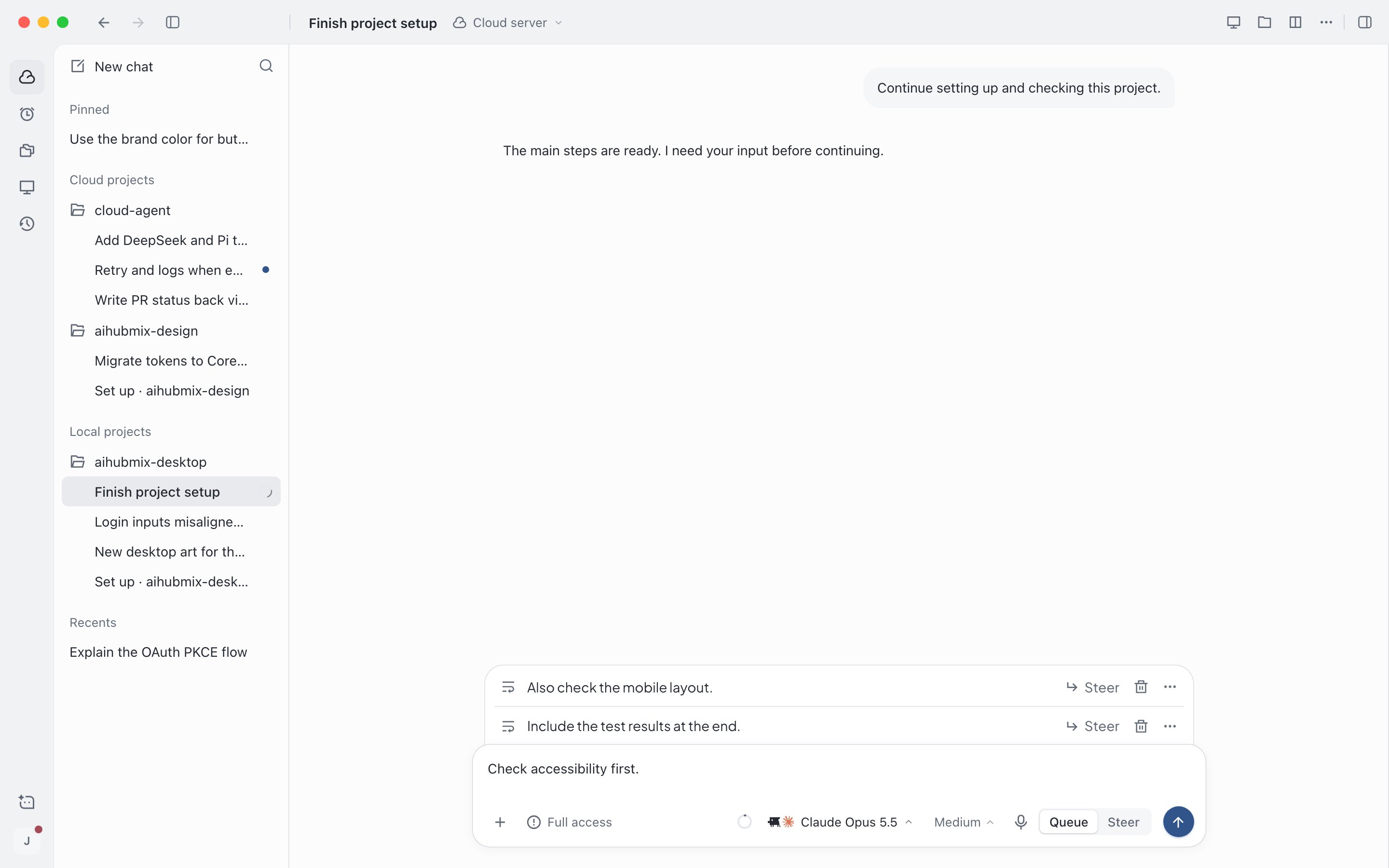
Los mensajes en cola aparecen encima del cuadro de entrada y se pueden cambiar a redirigir en cualquier momento
Aprobar o denegar las acciones del agente
Cuando los permisos están configurados como Ask for approval, o cuando Approve for me detecta una acción potencialmente insegura, el agente te pide aprobación antes de actuar. El comando que quiere ejecutar aparece encima del cuadro de entrada.- Allow: lo aprueba solo esta vez.
- Allow for this task: lo aprueba esta vez y permite automáticamente acciones similares durante el resto de esta sesión.
- Deny: no lo ejecuta. El agente prueba otro enfoque.
- Something else…: escribe tus instrucciones y pulsa
Enter. Esto deniega la acción y le dice al agente qué hacer en su lugar.
1 para permitir, 2 para permitir durante esta tarea o 3 para denegar. Cambiar los permisos a acceso completo a mitad de la sesión no aprueba automáticamente las solicitudes que ya están esperando. Para saber cómo elegir los permisos, consulta Iniciar una sesión.
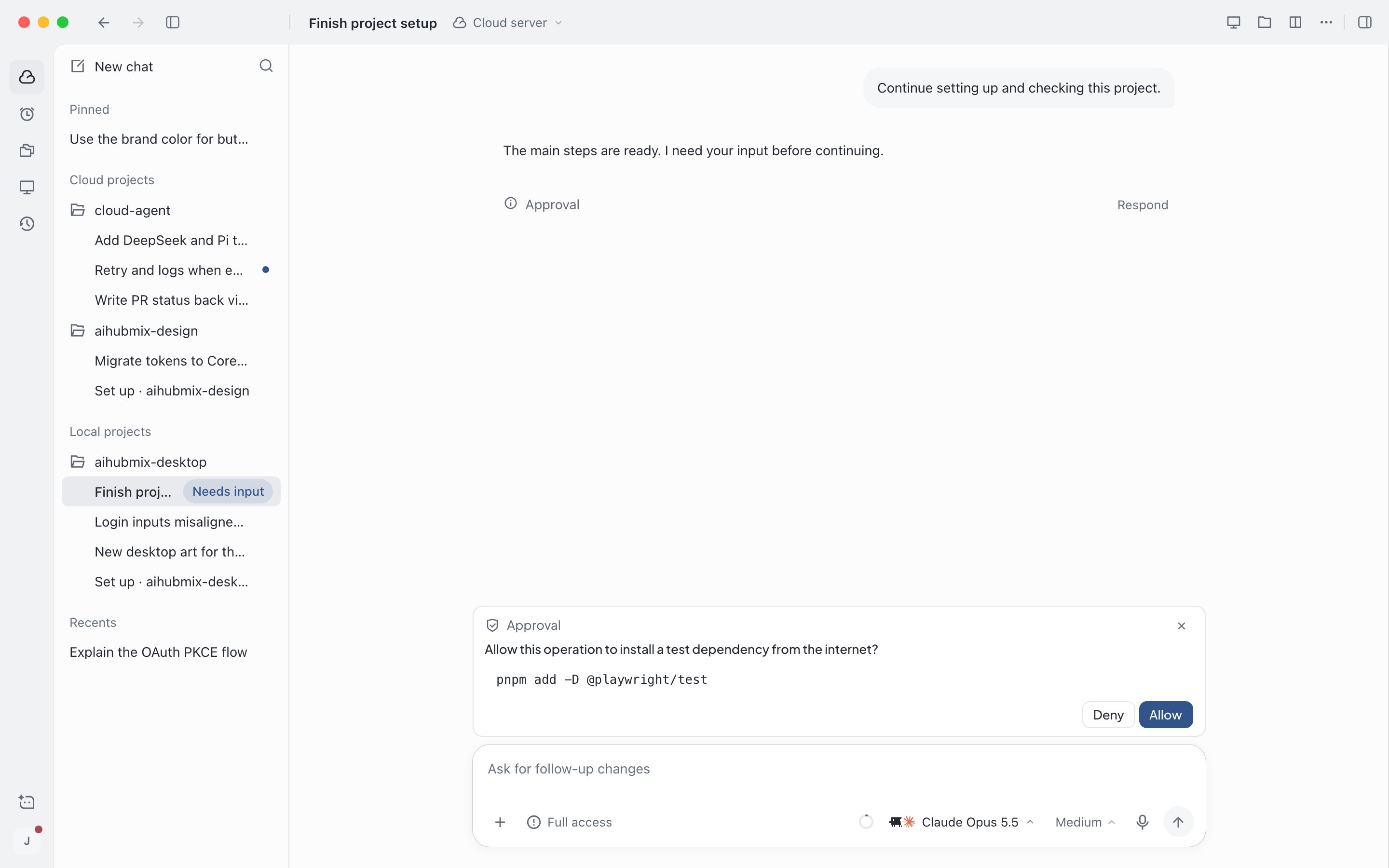
El agente pide aprobación antes de instalar dependencias desde internet
Esc para ocultarlas de momento y, después, haz clic en Needs your input encima del cuadro de entrada para volver a abrirlas.
Cuando no estás en esta sesión, aparece Needs input junto a la sesión en la barra lateral y también recibes una notificación del sistema. Pulsa ⌥⌘A (Ctrl+Alt+A en Windows) para ir a la siguiente sesión que te está esperando.
Responder a las preguntas del agente
Cuando al agente le falta información, te pregunta directamente. Cuando necesita que elijas un enfoque, te ofrece opciones.1
Responde
Escribe una respuesta o elige una opción (puedes pulsar de
1 a 9). Cuando las opciones terminan con Other…, puedes escribir la tuya.2
Recorre cada pregunta
Cuando hay varias preguntas, aparecen de una en una. Haz clic en Continue después de responder o en Previous para volver atrás.
3
Envía las respuestas
En la última pregunta, haz clic en Submit y el agente sigue trabajando. Si no quieres responder, haz clic en Skip.
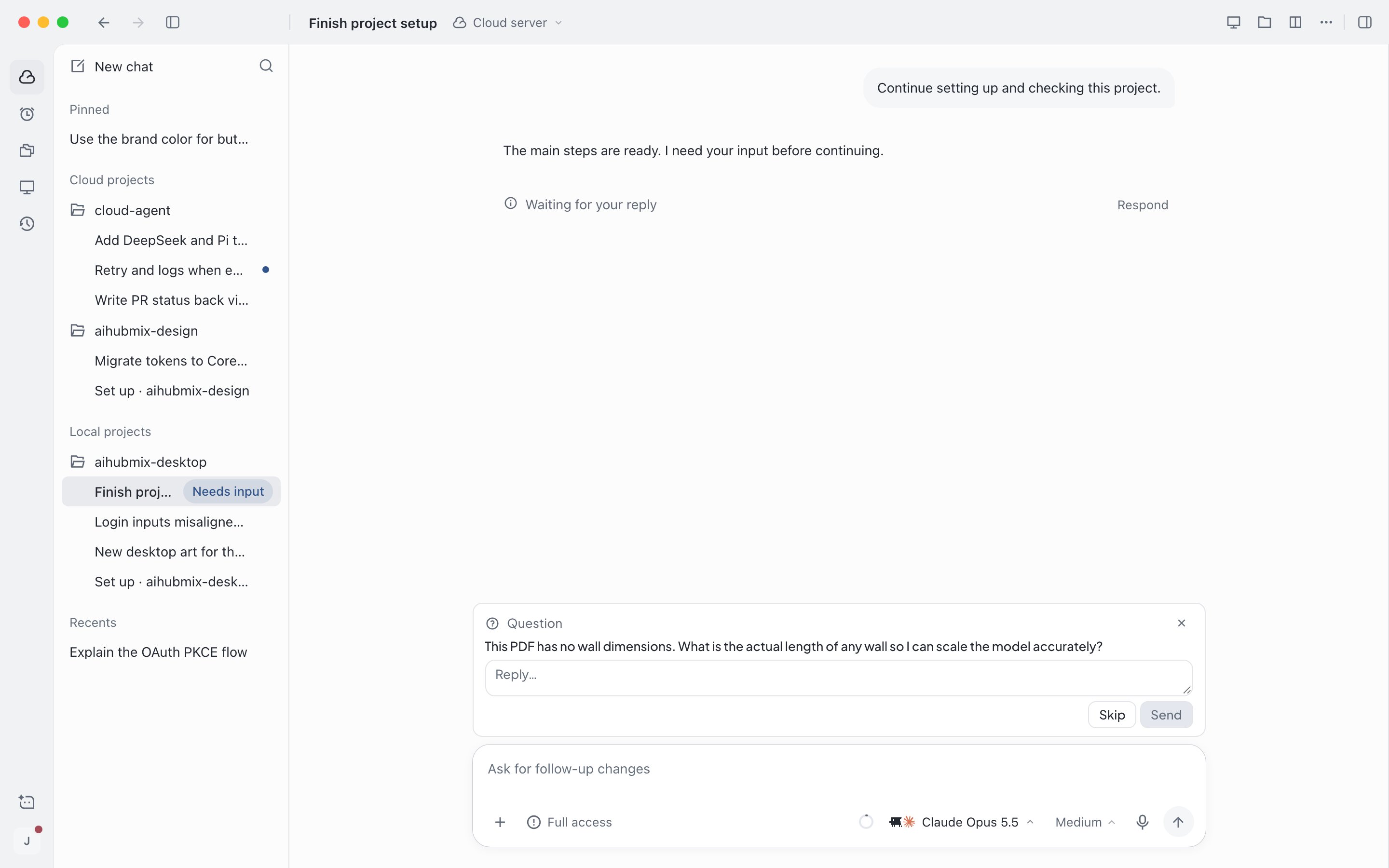
El agente te pregunta directamente cuando le falta información
Proporcionar secretos
Cuando al agente le falta un secreto (por ejemplo,SENTRY_AUTH_TOKEN), explica por qué y te pide que lo introduzcas. El valor que introduces solo se usa en la tarea actual y no aparece en la conversación. Los secretos que necesitas a largo plazo guárdalos en los secretos y las variables de entorno del proyecto. Consulta Proyectos y configuración del entorno.
Ayudar manualmente en el servidor en la nube
Hay pasos que el agente no puede hacer por ti, como iniciar sesión en un sitio web e introducir un código de verificación en dos pasos. En ese caso, la solicitud encima del cuadro de entrada indica lo que tienes que hacer.1
Abre la pantalla
Haz clic en Take control para abrir el escritorio del servidor en la nube y tomar el control del teclado y el ratón, o haz clic en View cloud server para mirar sin interactuar. Cuando la sesión se ejecuta en tu dispositivo, hazlo directamente en ese ordenador.
2
Completa el paso
Sigue las indicaciones para iniciar sesión, verificar o completar otros pasos. El agente no se pausa mientras trabajas.
3
Indica al agente que continúe
Vuelve a la sesión y haz clic en Resolved. Si el paso ya no es necesario, haz clic en Not now y el agente prueba otro enfoque.
La web móvil solo puede ver el escritorio del servidor en la nube y no puede tomar el control. Para más información sobre el escritorio remoto, consulta Servidor en la nube.
Detener el agente
Mientras el agente trabaja y el cuadro de entrada está vacío, el botón de enviar se convierte en un botón de detener. Haz clic en él o pulsaEsc para detenerlo. Los pasos completados y los cambios en los archivos se conservan, y puedes enviar otro mensaje para continuar. Las solicitudes que todavía te esperan se cancelan, y los mensajes en cola se envían en su orden original.
Editar un mensaje y volver a ejecutar
Si te das cuenta de que tus instrucciones eran incorrectas, puedes editar un mensaje que enviaste y hacer que el agente rehaga el trabajo a partir de ese mensaje.1
Empieza a editar
Pasa el cursor por encima de tu mensaje y haz clic en Edit (icono de lápiz). Cuando el cuadro de entrada está vacío, pulsa
↑ para editar directamente tu último mensaje.2
Edita y vuelve a ejecutar
Después de editar, haz clic en Rerun o pulsa
Enter. Pulsa Esc para descartar. Si el agente está trabajando, primero se detiene y después vuelve a ejecutar.Bifurcar (fork) desde una respuesta
Bifurcar (fork) copia el registro de la sesión hasta una respuesta en una sesión nueva, donde puedes continuar en otra dirección. La sesión original no cambia. Pasa el cursor por encima de una respuesta completada y haz clic en el botón de bifurcar que hay debajo. También puedes elegir Fork › Fork chat in same worktree en el menú … de la barra superior de la sesión para bifurcar desde la última respuesta completada. La sesión nueva se abre automáticamente.- La sesión nueva solo copia el registro. No copia las tareas en curso, las solicitudes pendientes ni los mensajes en cola.
- Las sesiones que se ejecutan en tu ordenador no se pueden bifurcar desde un punto intermedio. En su lugar, usa Fork › New chat in this worktree en el menú …. Conserva el proyecto, el modelo y los permisos, pero no trae el registro de la conversación.