

Conectar una app
1
Abrir Connectors
Ve a Settings › Integrations › Connectors. La página agrupa las apps en Code (GitHub), Email (Gmail), Connected apps y More apps. Las apps que se pueden conectar son las que se muestran en la página.
2
Hacer clic en Connect
Haz clic en Connect en la fila de la app. Para Gmail, elige primero un nivel de acceso, como se describe más abajo.
3
Autorizar en el navegador
El navegador abre la página de autorización del servicio. Completa allí la autorización. Si la página no aparece, haz clic en Reopen browser.
4
Volver a AIHubMix Cloud
Después de autorizar, la app aparece como conectada, junto con el nombre de tu cuenta.
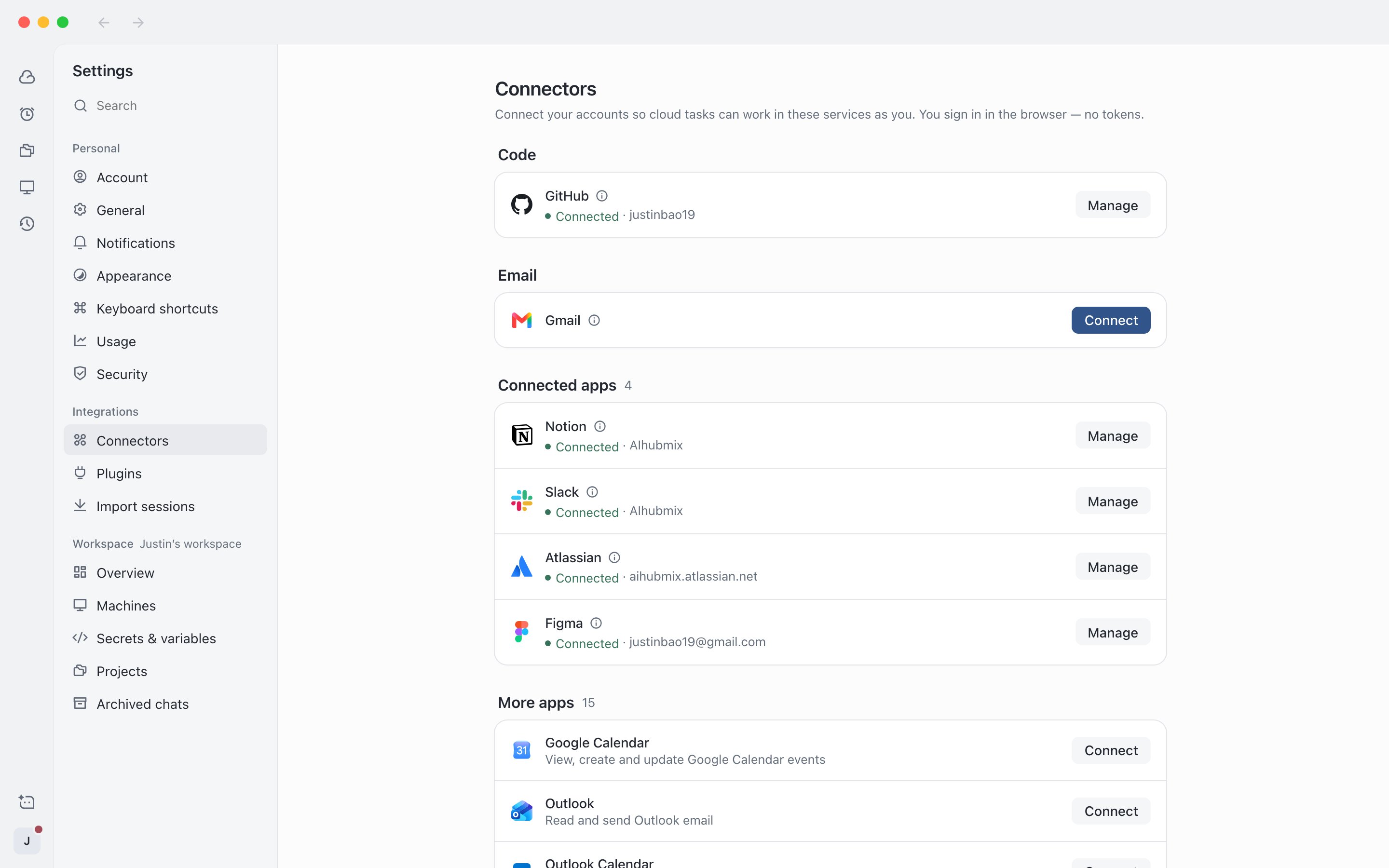
Settings › Integrations › Connectors
Conectar GitHub
Después de conectar GitHub, puedes importar repositorios para crear proyectos. El agente puede obtener código, hacer push de ramas y abrir PR en el servidor en la nube, y puede leer issues y PR y buscar código durante una sesión. Tú gestionas en GitHub a qué repositorios y organizaciones puede acceder: haz clic en Manage en la fila de GitHub y luego en Manage on GitHub para añadir organizaciones o repositorios.Conectar Gmail
Gmail tiene dos niveles de acceso. Cada cuenta de AIHubMix puede conectar una cuenta de Google:- Read and send (por defecto): el agente puede buscar y leer correos, y enviar correos en tu nombre.
- Send only: el agente puede enviar correos en tu nombre, pero no puede buscar ni leer correos.
Si elegiste Read and send pero no marcaste el permiso de lectura en la página de autorización de Google, la fila de Gmail muestra “Send only” y el agente todavía no puede leer correos. Haz clic en Change granted access para volver a autorizar y marca el permiso de lectura.
Gestionar el acceso
Haz clic en Manage en cualquier app conectada para ver la cuenta conectada y su acceso.- La lista de permisos procede de lo que la cuenta ha concedido realmente en el servicio, así que los elementos varían según la app y la cuenta.
- Puedes desactivar o activar los permisos concedidos con sus interruptores. Los cambios surten efecto después de guardarse. Cuando un elemento está desactivado, se bloquean las sesiones que intentan usarlo.
- Los elementos que no puedes cambiar son permisos que esta cuenta no ha concedido, que no se pueden cambiar o que requieren reconectar. Para conceder un acceso más amplio, vuelve a autorizar.
- Si falla el guardado o la carga, haz clic en Reload access y vuelve a intentarlo.
Reconectar cuando la autorización caduca
Si una app indica que la autorización ha caducado, normalmente es porque la revocaste en el servicio. Haz clic en Reconnect en esa fila y vuelve a autorizar en el navegador. Gmail conserva su nivel de acceso anterior.Desconectar
1
Abrir la página de gestión
Haz clic en Manage en la fila de la app conectada.
2
Desconectar
Haz clic en Disconnect y luego de nuevo en Disconnect en el cuadro de confirmación.