

Encontrar sesiones en la barra lateral
La barra lateral organiza las sesiones por proyecto, y cada sesión aparece en un solo lugar:- Pinned: las sesiones que has fijado.
- Cloud projects y Local projects: cada proyecto muestra sus sesiones debajo.
- Recents: las sesiones sin proyecto, ordenadas por actividad más reciente.
⇧Esc (Windows: Shift+Esc) para marcar todas las sesiones no leídas como leídas.
Para buscar por título o nombre de proyecto, haz clic en la lupa de la parte superior de la barra lateral o pulsa ⌘K (Windows: Ctrl+K).
El menú de la sesión contiene la mayoría de las acciones que se describen a continuación. Pasa el cursor por encima de una sesión y haz clic en … para abrirlo. En la aplicación de escritorio también puedes hacer clic con el botón derecho, y en la web móvil puedes mantener pulsada una sesión. El … de la barra superior de la página de la sesión es el mismo menú.
Fijar y ordenar
- Fijar una sesión: elige Pin en el menú de la sesión o pulsa
⌥⌘P(Windows:Ctrl+Alt+P). - Reordenar proyectos: arrastra un proyecto a una nueva posición. Solo puedes reordenar dentro de la misma sección, y los proyectos fijados siempre aparecen primero. También puedes fijar proyectos desde el menú del proyecto.
- Cambiar el diseño: pasa el cursor por encima del encabezado Cloud projects y haz clic en … › Organize sidebar a la derecha para alternar entre By project e In one list. In one list coloca todas las sesiones en una única lista, y cada fila muestra su proyecto.
Cambiar el nombre
El título de una sesión nueva se genera automáticamente después de la primera respuesta del agente y, a partir de ahí, no cambia automáticamente. Para cambiar el título, haz clic en el título de la barra superior de la página de la sesión para editarlo directamente, o elige Rename en el menú de la sesión (⌥⌘R, Windows: Ctrl+Alt+R). Los títulos pueden tener hasta 80 caracteres.
Mover a un proyecto
Arrastra una sesión a un proyecto de la barra lateral, o elige Move to project… en el menú de la sesión y selecciona un proyecto.- Mover a un proyecto una sesión que no pertenece a ninguno: los mensajes posteriores se ejecutan en ese proyecto. Los archivos del directorio de trabajo temporal anterior no se trasladan. Este paso requiere confirmación, no se puede deshacer y no está disponible mientras la sesión se está ejecutando.
- Mover entre proyectos o volver a Recents: solo cambia dónde aparece en la barra lateral. La sesión sigue ejecutándose en el directorio y la rama del proyecto original. Puedes deshacerlo.
- No puedes mover sesiones entre proyectos en la nube y proyectos locales. Las sesiones secundarias se mueven junto con su sesión principal.
Archivar y restaurar
Al archivar, las sesiones que no usas desaparecen de la barra lateral y se conservan sus registros completos.1
Archiva
Elige Archive en el menú de la sesión o pulsa
⇧⌘A (Windows: Ctrl+Shift+A). Haz clic en Undo antes de que desaparezca el aviso para revertirlo de inmediato. Para archivar todas las sesiones de un proyecto, elige Archive chats en el menú del proyecto.2
Encuentra las sesiones archivadas
Abre Settings › Workspace › Archived chats. Las archivadas más recientemente aparecen primero. Haz clic en un título para ver el registro completo.
3
Restaura
Haz clic en Restore en esa fila y la sesión vuelve a la barra lateral.
Eliminar una sesión
Elige Delete permanently en el menú de la sesión o en Archived chats y confirma. No puedes eliminar una sesión mientras se está ejecutando, está en cola o espera tu aprobación. Primero detenla o espera a que termine, o bien archívala.Exportar e importar
- Exportar: elige Export as .cshare en el menú de la sesión. El paquete de la sesión se descarga en tu ordenador y puedes importarlo en otra cuenta o en otro dispositivo.
- Importar un archivo .cshare: abre Settings › Integrations › Import sessions, haz clic en Import from .cshare file, previsualiza y selecciona las sesiones y, después, haz clic en Import. Se admiten paquetes de sesión exportados desde Claude Code, Codex y AIHubMix, de hasta 50 MB por archivo. Las sesiones importadas aparecen en Recents en la barra lateral, y la importación continúa en segundo plano si sales de la página.
- Importar sesiones de este ordenador: la misma página muestra las sesiones de Claude Code y Codex de este ordenador. Selecciónalas y haz clic en Import. Las sesiones cuyo directorio de trabajo coincide con un proyecto local van directamente a ese proyecto, y el resto va a Recents. La información sensible se elimina en tu ordenador antes de la importación. Cada sesión puede tener hasta 50 MB, y hay un límite diario de importaciones.
Importar sesiones de este ordenador solo está disponible en la aplicación de escritorio. La aplicación web puede importar archivos .cshare.
Ver varias sesiones a la vez en vista dividida
La vista dividida muestra varias sesiones a la vez en el área de sesión. Puedes enviar mensajes y atender aprobaciones en cada panel por separado.1
Activa la vista dividida
Abre una sesión, haz clic en Split view en la barra superior y elige 2, 4 o 6 paneles. También puedes arrastrar otra sesión desde la barra lateral al área de sesión, o mantener pulsado
⌥ (Windows: Alt) y hacer clic en una sesión de la barra lateral.2
Añade sesiones
En un panel vacío, haz clic en Drag a chat here or click to choose o arrastra una sesión a él desde la barra lateral. Después puedes seguir arrastrando más sesiones.
3
Ajusta y cierra
Arrastra el título de un panel sobre otro panel para intercambiar sus posiciones. Haz clic en el botón de cerrar en la parte superior derecha de un panel para cerrarlo. Cuando solo queda una sesión, la vista dividida se cierra automáticamente.
⇧⌘\ (Windows: Ctrl+Shift+\) para alternar entre uno, 2, 4 y 6 paneles. Para otros atajos de la vista dividida, consulta Atajos de teclado.
La web móvil no admite la vista dividida. Cuando vuelves a abrir la aplicación, se restaura el diseño de la vista dividida en este dispositivo.
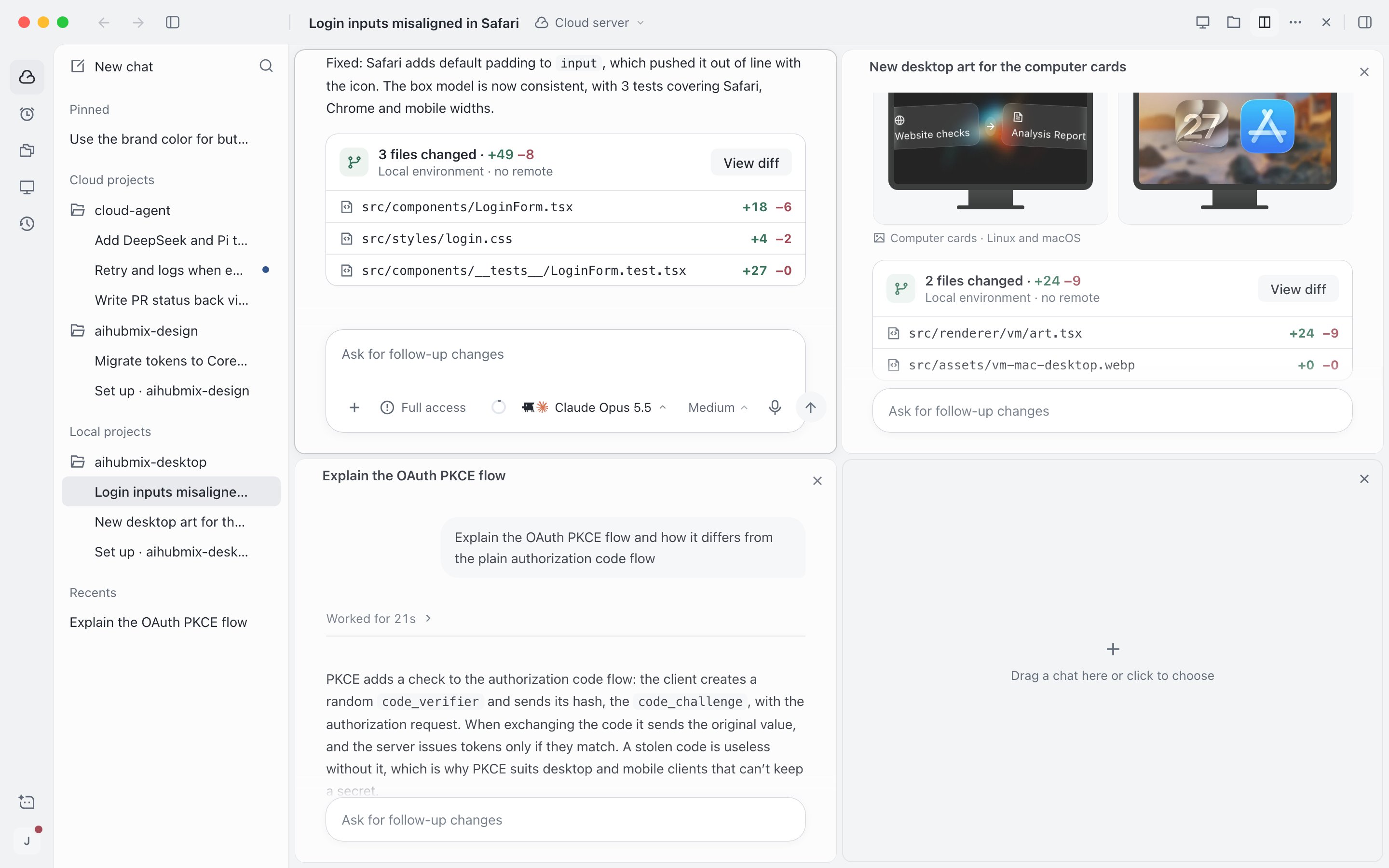
Cuatro sesiones en vista dividida