

Proyectos en la nube y proyectos locales
- Proyecto en la nube: el código está en tu servidor en la nube. Hay tres fuentes: crear desde cero, importar desde GitHub o subir un proyecto local. Requiere Plus.
- Proyecto local: vinculado a una carpeta de uno de tus ordenadores. Las sesiones se ejecutan en ese ordenador. Consulta Ejecutar en tu dispositivo. Los archivos no se suben y no se necesita servidor en la nube.
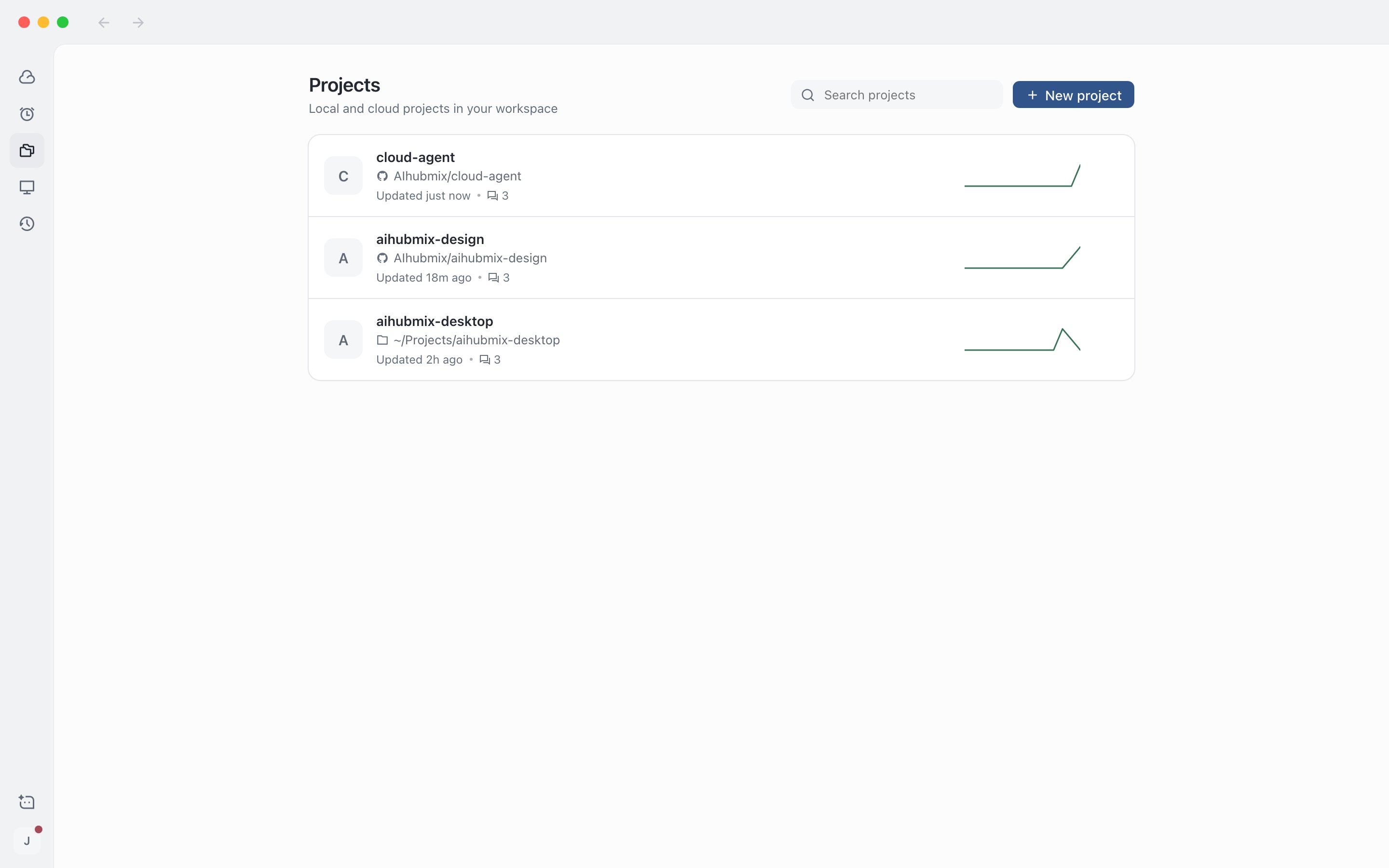
La página de proyectos muestra todos los proyectos del espacio de trabajo
Crear un proyecto
Haz clic en + en el encabezado de una sección de la barra lateral, en New project en la página de proyectos o en New project en el menú de proyectos que está encima del cuadro de entrada de la nueva sesión. Si creas un proyecto en la nube sin Plus, primero se abre la ventana de suscripción. Después de suscribirte, haz clic en Continue para volver a la ventana de creación. Los repositorios que ya seleccionaste se conservan.Crear desde cero
1
Introducir un nombre
Hasta 64 caracteres. Si lo dejas vacío, se usa
my-app.2
Elegir una plantilla inicial
Por ejemplo Blank, Node · TypeScript, Next.js o Python, como se muestra en la app.
3
Crear
Si lo necesitas, selecciona Create a private GitHub repository (requiere una cuenta de GitHub conectada) y haz clic en Create project.
Importar desde GitHub
1
Elegir repositorios
Selecciona uno o varios repositorios. Si seleccionas más de uno, el primero es el repositorio principal y los demás se clonan en el proyecto junto a él.
2
Empezar a crear
Haz clic en Get started. Cuando termina, pasas a la página de nueva sesión con este proyecto seleccionado.
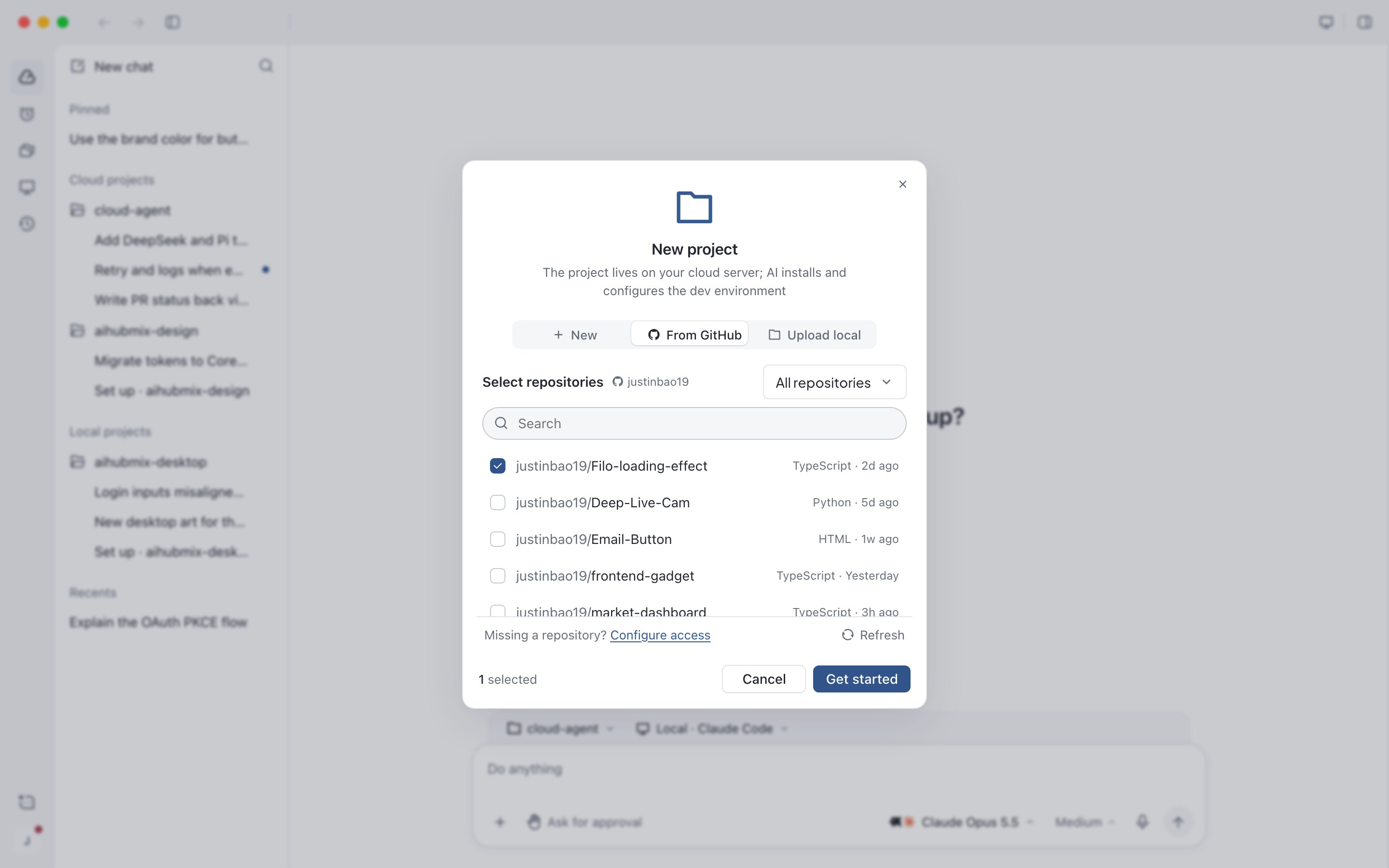
Importar repositorios desde GitHub
Subir un proyecto local
Arrastra una carpeta a la ventana o haz clic en Choose folder…, confirma el número de archivos y el tamaño, y haz clic en Get started. Las subidas tienen estos límites: 2 GiB en total, hasta 50.000 archivos y 100 MiB por archivo. Se excluyen automáticamente el contenido indicado en.gitignore, node_modules, .git, los archivos de tipo .env, y las credenciales, claves privadas y certificados.
Si una subida falla o se cancela, la parte subida no se conserva y un reintento empieza desde el principio. Los proyectos subidos no tienen repositorio remoto, así que los cambios se entregan como un parche.
Los navegadores móviles no pueden seleccionar carpetas, así que no puedes subir un proyecto local desde un teléfono.
Vincular una carpeta de tu ordenador
1
Elegir una carpeta
En la ventana de nuevo proyecto local, haz clic en Add debajo de la carpeta de origen. El nombre del proyecto se rellena con el nombre de la carpeta, y puedes cambiarlo.
2
Crear
Haz clic en Create project para ir a la página de nueva sesión. La ubicación de ejecución es por defecto este ordenador.
Solo la aplicación de escritorio puede crear proyectos locales.
Configurar el entorno de un proyecto en la nube
El entorno del proyecto incluye el script de configuración, el comando de inicio y los secretos y variables de entorno que usa el proyecto. La configuración es opcional. Puedes iniciar sesiones en cuanto se crea el proyecto. Los proyectos locales usan el entorno propio del ordenador y omiten este paso.1
Abrir la página de configuración del entorno
En Project settings › Environment, haz clic en el botón de edición. La página de configuración del entorno es una página independiente dentro del proyecto y no aparece en la lista de sesiones.
2
Esperar a que la IA genere un borrador
La IA lee el repositorio y genera el script de configuración, el comando de inicio y los secretos y variables necesarios. No se ejecuta ningún script hasta que termines la revisión.
3
Completar los tres pasos de revisión
Confirma el script de configuración y el comando de inicio, rellena los secretos y rellena las variables de entorno, en ese orden. Una vez rellenados los campos obligatorios, haz clic en Finish review. Si aún no tienes los valores, haz clic en Respond later. Los valores que hayas introducido se conservan.
4
Publicar
La IA ejecuta el script de configuración en el servidor en la nube. Cuando se supera, haz clic en Publish to cloud server y luego en Start a task para ir a una nueva sesión. Si falla, haz clic en Retry o Edit environment. Un fallo no te impide iniciar sesiones.
Consultar el progreso en la página del proyecto
Abre un proyecto para ver:- Recent sessions: las sesiones en curso y las que esperan tu aprobación aparecen resaltadas. Haz clic en View all para ver todas las sesiones de este proyecto.
- Commits: los commits recientes de la rama actual. Abre uno para ver los archivos modificados y las líneas añadidas y eliminadas.
- Files: si una carpeta contiene un README, se muestra directamente. Los archivos Markdown y similares pueden alternar entre vista previa y código fuente, y se pueden copiar o compartir. Los archivos sensibles, como
.envy las claves privadas, no se muestran. - Website previews: los servicios que este proyecto está escuchando en el servidor en la nube, por ejemplo
localhost:3000. Haz clic en Open para ver la vista previa en la app. Aparece una entrada cuando pides al agente que inicie un servidor de desarrollo. Las vistas previas no están disponibles cuando el servidor en la nube no está en ejecución.
Compartir una vista previa o un archivo
1
Abrir el uso compartido
Haz clic en Share en una vista previa de sitio web o en Share file en la vista de archivos.
2
Configurar el acceso y la caducidad
Elige Only me, Anyone with the link (por defecto) o Public. La caducidad es de 1 a 30 días (7 días por defecto).
3
Copiar el enlace
Haz clic en Create link y luego en Copy link.
Cambiar la configuración del proyecto
Abre Project settings en la esquina superior derecha de la página del proyecto, o Edit en el menú de proyectos. Haz clic en Save para aplicar los cambios.- Name and description: los nombres tienen de 1 a 64 caracteres.
- Repositories: el repositorio principal no se puede eliminar. Puedes obtener lo más reciente desde GitHub. Haz clic en Add repository e introduce
owner/namepara clonar otro repositorio junto a él. - Base branch: las sesiones crean ramas de trabajo a partir de esta rama, y los push y las PR apuntan a ella.
- Ship behavior: crear una PR (por defecto), hacer push de una rama o personalizado. Commit author puede ser AIHubMix Agent (por defecto) o tu cuenta de GitHub. Para commits y PR, consulta Revisar y entregar resultados.
Gestionar secretos y variables de entorno
Añádelos y edítalos en Settings › Workspace › Secrets & variables. Cada proyecto tiene su propio conjunto, además de un conjunto compartido por todos los proyectos. Cuando los nombres coinciden, el valor del proyecto tiene prioridad.- Los secretos se almacenan cifrados y la IA no puede ver los valores originales. Tampoco puedes ver el valor original al editarlo; introduce un valor nuevo para sobrescribirlo.
- Haz clic en Bulk add para pegar directamente contenido
.env, unKEY=valuepor línea. Los nombres que contienen KEY, TOKEN, SECRET o PASSWORD se guardan como secretos. - Eliminar no pide una segunda confirmación. Los entornos en ejecución necesitan reiniciarse para que los cambios surtan efecto.
- Al ejecutar en tu dispositivo, la configuración del dispositivo controla qué secretos del espacio de trabajo están disponibles para ese ordenador. Consulta Ejecutar en tu dispositivo.
Exportar un proyecto
En la configuración del proyecto, haz clic en Export… y luego en Export. Cuando termine el empaquetado, haz clic en Download archive. El archivo comprimido no incluye.env, secretos, dependencias ni cachés. El servidor en la nube debe estar en ejecución, y solo el propietario del proyecto puede exportarlo.