

⌘/ (Windows: Ctrl+/) para abrir el panel de referencia rápida. La mayoría de las funciones sin atajo se pueden buscar y ejecutar desde el menú de comandos ⇧⌘P (Windows: Ctrl+Shift+P).
Usar el panel de referencia rápida y el menú de comandos
- Panel de referencia rápida: pulsa
⌘/para abrirlo. Muestra todos los atajos por grupos, con las teclas de tu sistema operativo. Haz clic en View in Settings en la parte inferior para ir a Settings › Keyboard shortcuts. PulsaEsco de nuevo⌘/para cerrarlo. - Menú de comandos: pulsa
⇧⌘Ppara abrirlo, escribe para buscar, usa↑↓para seleccionar y pulsaEnterpara ejecutar. Solo muestra los comandos que puedes ejecutar en ese momento, y a la derecha muestra las teclas de los comandos que tienen atajo. Además de las acciones de las tablas de atajos, puedes encontrar secciones de Settings (como “Settings · Account”), ir a páginas (como “Go to · Cloud server”), cambiar el idioma y el tema, cambiar el diseño de la vista dividida, elegir dónde ejecutar, buscar actualizaciones, eliminar un chat de forma permanente y más.
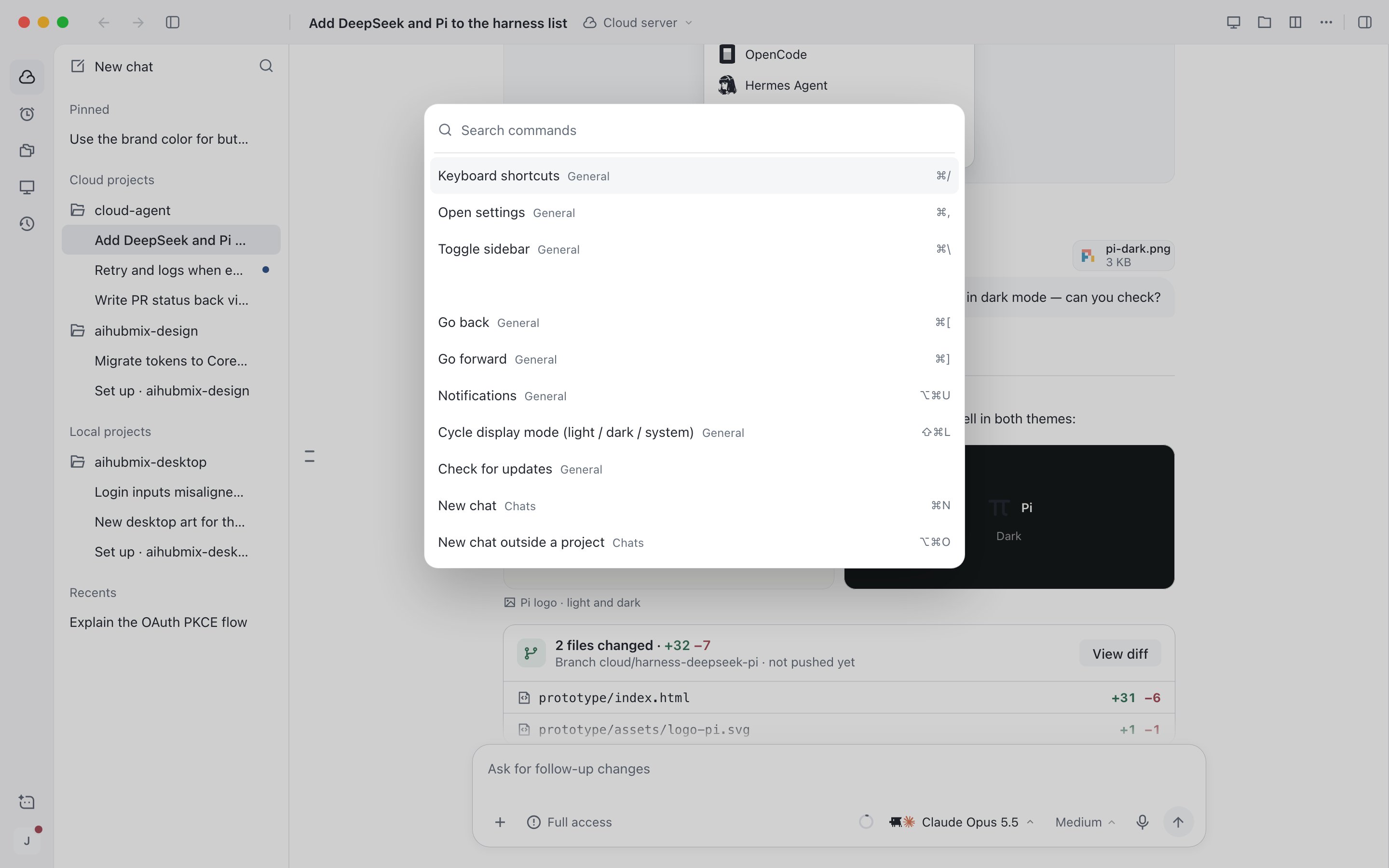
Menú de comandos: busca comandos, con los atajos a la derecha
General
Sesiones
Anterior, siguiente y los chats 1 a 9 siguen el orden de actividad más reciente. En la vista dividida, estas teclas cambian entre paneles, y
⌘W cierra el panel actual.
Cuadro de redacción
Ejecuciones y aprobaciones
Las teclas de aprobación solo funcionan cuando hay una solicitud pendiente y el foco no está en el cuadro de redacción. Para saber cómo gestionar las solicitudes del agente, consulta Trabajar con el agente.
Panel derecho y vista dividida
Archivos y Cambios requieren que la sesión pertenezca a un proyecto. Pulsa de nuevo la tecla de un panel para cerrarlo. Las teclas de panel no están disponibles en la vista dividida. Mantén pulsada
⌥ (Windows: Alt) y haz clic en un chat de la barra lateral para añadirlo a la vista dividida.
Cuando un atajo no funciona
- El foco está en un campo de texto: las teclas sueltas como
Esc,Enter,↑y las teclas numéricas no funcionan. Las excepciones están en el cuadro de redacción principal:Escsigue deteniendo la sesión,⇧Escsigue borrando todos los no leídos, y↑edita tu último mensaje cuando el cuadro de redacción está vacío. - Hay un menú o un cuadro de diálogo abierto:
Esclo cierra primero. Vuelve a pulsarla para detener la sesión o rechazar la solicitud. - En la aplicación web: las combinaciones de teclas que usa el navegador (como
⌘N,⌘W,⌘1a⌘9y⌘[) no están disponibles. Cuando existe una alternativa, la app la muestra directamente, por ejemplo⇧⌘Opara un nuevo chat, y⌥↑⌥↓para cambiar de chat en macOS. Cuando no hay alternativa, usa el menú de comandos.
Las acciones destructivas, como la eliminación permanente, no tienen atajo. Solo puedes ejecutarlas desde un menú o desde el menú de comandos, y siguen requiriendo confirmación.