El camino más corto desde iniciar sesión y activar Plus hasta que el agente complete tu primera sesión.
Esta página te guía por tu primera sesión: iniciar sesión, activar Plus, escribir una tarea, atender las solicitudes del agente y ver los resultados. Necesitas una cuenta de AIHubMix. Para ejecutar sesiones se requiere Plus.
Ejecutar tu primera sesión
1
Inicia sesión
Abre la aplicación de escritorio o la aplicación web, haz clic en Continue with AIHubMix y completa el inicio de sesión en tu navegador. Si todavía no tienes la aplicación, consulta Descargar e iniciar sesión.
2
Activa Plus
La primera vez que inicias sesión en la aplicación de escritorio, aparece una página de bienvenida. Haz clic en Upgrade to Plus, elige una región de salida y paga. Tu servidor en la nube suele estar listo en pocos minutos. También puedes hacer clic en Explore first y pasar a Plus cuando envíes tu primera tarea.
La región de salida determina la ubicación de la dirección IP que usa el agente en internet. No puedes cambiarla después de la activación. Para conocer los precios y las reglas, consulta Plan Plus.
3
Prepara un proyecto (opcional)
Puedes empezar sin elegir un proyecto, lo que resulta adecuado para preguntas y respuestas, escribir scripts y organizar información. Para que el agente trabaje en tu código:
Proyecto en la nube: en la barra lateral, haz clic en + junto a Cloud projects y, después, crea un proyecto, impórtalo desde GitHub o sube un proyecto local.
Proyecto local (solo en la aplicación de escritorio): en la barra lateral, haz clic en + junto a Local projects para vincular una carpeta de este ordenador.
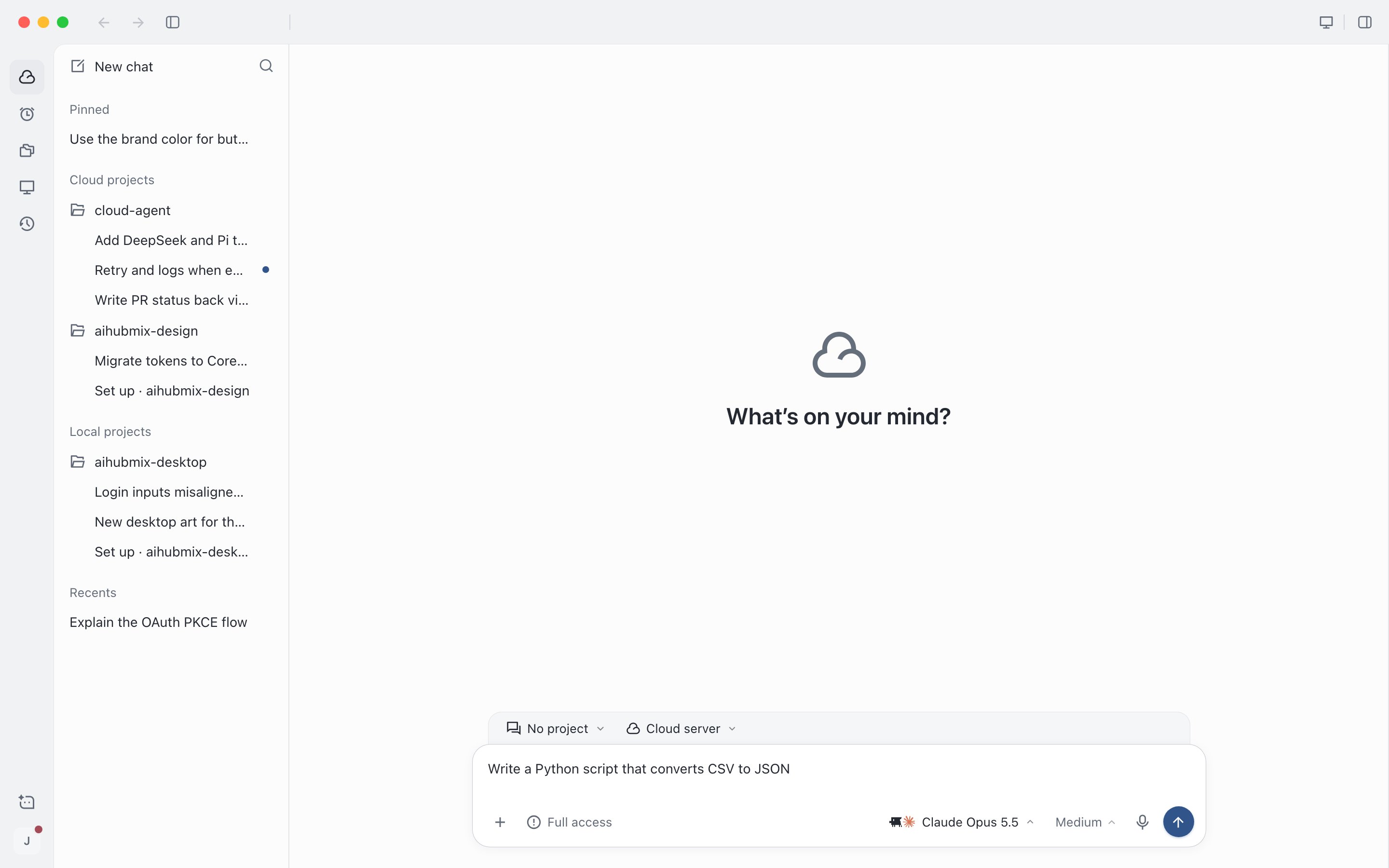
Describe lo que quieres que se haga en el cuadro de entrada de la página de inicio, por ejemplo “Añade el modo oscuro a la página de ajustes, consigue que pasen las pruebas y, después, abre un PR.” Encima del cuadro de entrada puedes elegir el proyecto y dónde se ejecuta. Debajo puedes elegir los permisos y el modelo. Los valores predeterminados sirven para la primera vez. Pulsa Enter para enviar.La primera vez que envías con los permisos Full access, aparece una explicación una sola vez. Haz clic en Got it, start the task para continuar.
Escribe una tarea en el cuadro de entrada de la página de inicio. El proyecto y la ubicación de ejecución están encima del cuadro de entrada.
5
Atiende las solicitudes del agente
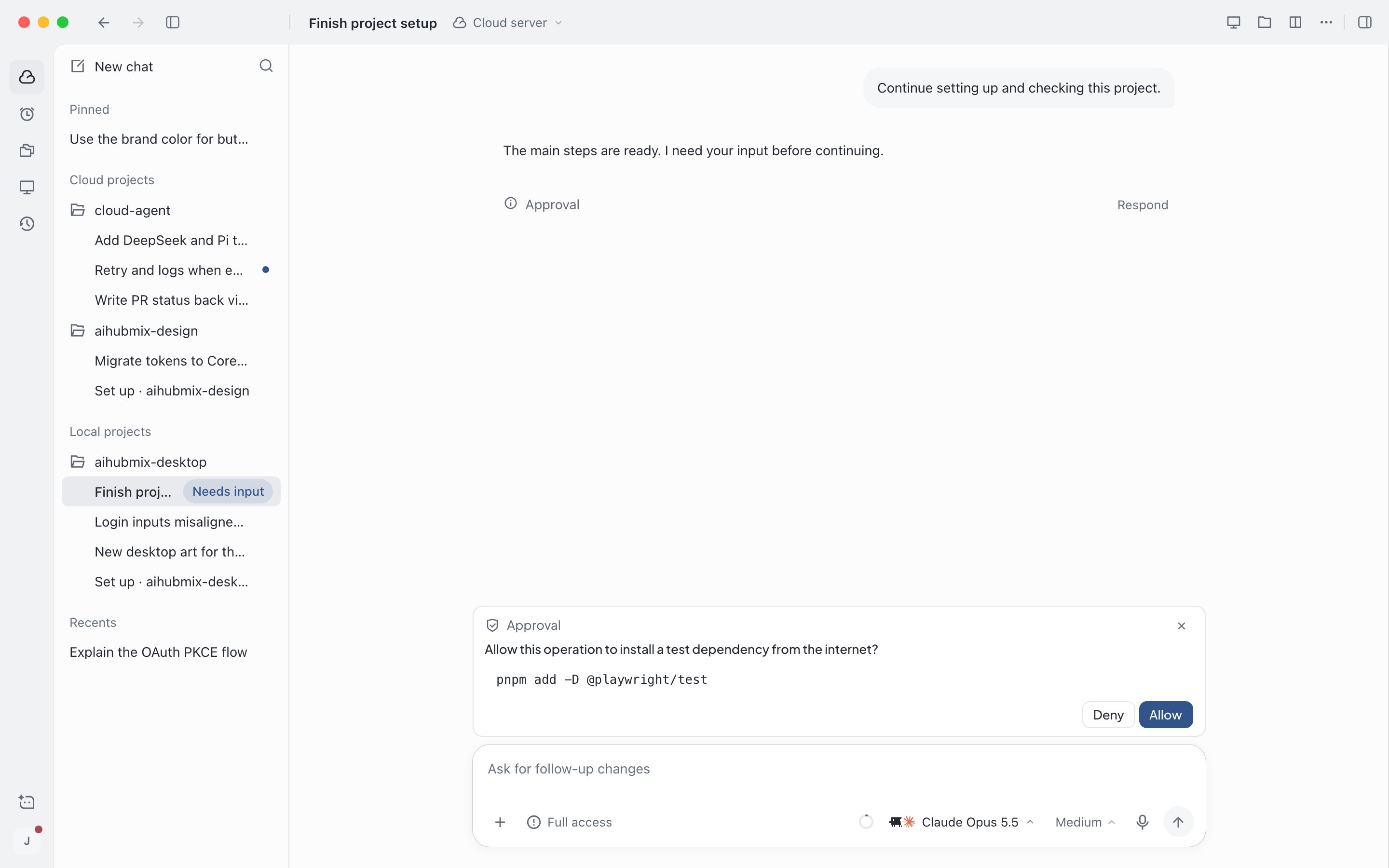
Los pasos y las respuestas del agente aparecen en la sesión en tiempo real. Cuando necesita que apruebes un comando o respondas a una pregunta, la solicitud aparece encima del cuadro de entrada. Haz clic en Allow o Deny, o responde según se indique. La sesión continúa automáticamente después de que respondas.
El agente te pide que apruebes un comando
Puedes salir de esta sesión y hacer otras cosas. Cuando hay una solicitud esperándote, la sesión aparece marcada como Needs input en la barra lateral y también recibes una notificación.
6
Consulta los resultados
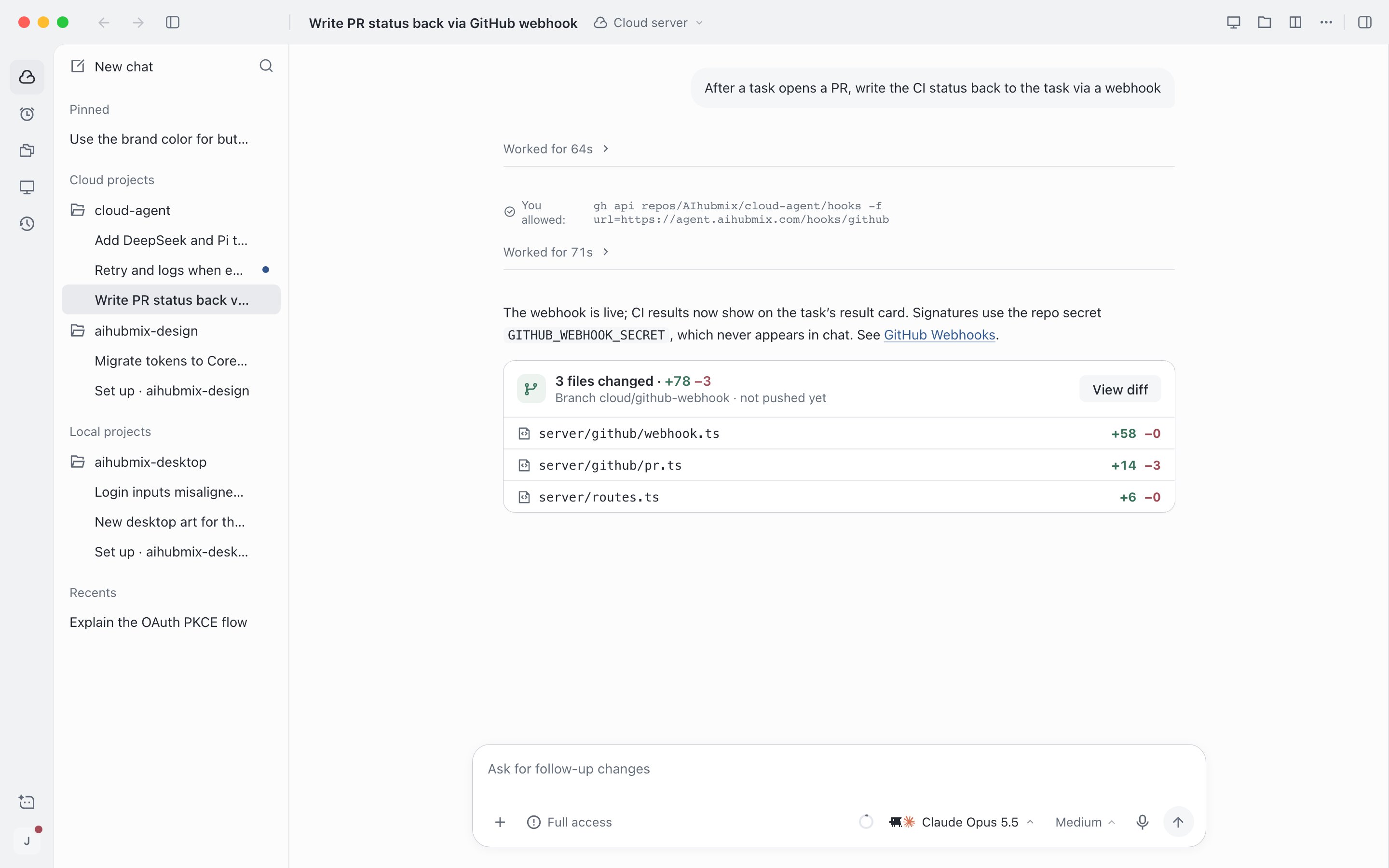
Recibes una notificación cuando la sesión termina. La respuesta enumera los archivos modificados. Haz clic en View diff para ver los cambios en el panel derecho. El panel derecho también puede previsualizar páginas web y abrir el escritorio remoto del servidor en la nube.
Sesión terminada: el resumen del agente y los archivos modificados
Para ejecutar sesiones automáticamente según una programación, consulta Tareas programadas.
⌘I
{"docsConfig":{"theme":"maple","$schema":"https://mintlify.com/docs.json","name":"AIHubMix","colors":{"primary":"#2563EB","light":"#7298FF","dark":"#2563EB"},"logo":{"light":"https://mintcdn.com/aihubmix/4M5Ijn4uterRbt_v/logo/light.svg?fit=max\u0026auto=format\u0026n=4M5Ijn4uterRbt_v\u0026q=85\u0026s=cfc912408caea6ea63a70c908855d80b","dark":"https://mintcdn.com/aihubmix/4M5Ijn4uterRbt_v/logo/dark.svg?fit=max\u0026auto=format\u0026n=4M5Ijn4uterRbt_v\u0026q=85\u0026s=a93af1a4b6cca0f4807ebfa4f08606a5","href":"https://aihubmix.com"},"favicon":"https://mintcdn.com/aihubmix/wvLBC2rudZx6kP2C/favicon.svg?fit=max\u0026auto=format\u0026n=wvLBC2rudZx6kP2C\u0026q=85\u0026s=3ceb0f890a06ba81303020aeb3a5662b","api":{"openapi":"openapi.json","playground":{"display":"interactive","proxy":true},"examples":{"defaults":"required","languages":["curl","python"],"prefill":false,"autogenerate":true},"url":"full","mdx":{"auth":{"method":"bearer"},"server":["https://aihubmix.com","https://api.inferera.com"]}},"navbar":{"primary":{"type":"button","label":"Quick Start","href":"https://aihubmix.com"}},"seo":{"metatags":{"charset":"UTF-8","viewport":"width=device-width, initial-scale=1.0","description":"AiHubMix is a comprehensive AI model API routing service, providing unified access to OpenAI, Claude, Gemini, Deepseek, Qwen, and more. Effortlessly integrate LLMs, multimodal AI, and developer tools with a single, standardized API.","keywords":"AI, documentation, AiHubMix, LLM, API, integration, developer, OpenAI, Claude, Gemini, Deepseek, Qwen, multimodal, image generation, text-to-speech, embeddings, reranking, video processing","author":"AIHubMix","article:author":"AIHubMix","og:type":"website","og:image":"https://assets.aihubmix.com/docs/og-image.webp","og:description":"Unified API docs for OpenAI, Claude, Gemini, Deepseek, Qwen, and more. Integrate LLMs and multimodal AI with ease.","og:site_name":"AiHubMix","twitter:card":"summary_large_image","twitter:description":"Unified API docs for OpenAI, Claude, Gemini, Deepseek, Qwen, and more. Integrate LLMs and multimodal AI with ease.","twitter:image":"https://assets.aihubmix.com/docs/og-image.webp","theme-color":"#2563EB","color-scheme":"light dark","referrer":"origin","distribution":"global","category":"Technology","apple-mobile-web-app-capable":"yes","application-name":"AiHubMix","msapplication-TileColor":"#2563EB","google-site-verification":"O8gGkZVV1R0quPlvC2DKGS2J05Ab5D2VJ2jUFKUld_s"}},"integrations":{"ga4":{"measurementId":"G-9KBSNEHPLG"}},"contextual":{"options":["copy","view","chatgpt","claude","perplexity","cursor","vscode"],"display":"header"},"thumbnails":{},"styling":{"latex":true},"navigation":{"languages":[{"language":"zh-Hans","href":"cn"},{"language":"en","href":"en"},{"language":"ja","href":"jp"},{"language":"ko","href":"ko"},{"language":"zh-Hant","href":"zh-Hant"},{"language":"fr","href":"fr"},{"language":"de","href":"de"},{"language":"es","href":"es"},{"language":"pt","href":"pt"}]}},"deployment":{"deploymentMetadataValue":{"subdomain":"aihubmix","hasAudioNarration":false,"actualSubdomain":"aihubmix","customDomains":["docs.aihubmix.com"],"gitSource":{"type":"github","owner":"aihubmix","repo":"inferera-docs","deployBranch":"main","contentDirectory":"","isPrivate":true,"mountPath":"","label":""},"entitlements":{"AI_CHAT":{"status":"ENABLED"},"WEB_MCP":{"status":"ENABLED"},"NARRATION":{"status":"ENABLED"}},"buildId":"6affe115487aa785fd22f052","clientVersion":"0.0.4227","searchFilterCounts":[{"language":"zh-Hans","tag":"文档","count":78},{"language":"de","tag":"Docs","count":78},{"language":"en","tag":"Docs","count":78},{"language":"es","tag":"Docs","count":78},{"language":"fr","tag":"Docs","count":78},{"language":"ja","tag":"ドキュメント","count":78},{"language":"ko","tag":"문서","count":78},{"language":"pt","tag":"Docs","count":78},{"language":"zh-Hant","tag":"文件","count":78},{"language":"zh-Hans","tag":"API 参考","count":42},{"language":"de","tag":"API-Referenz","count":42},{"language":"en","tag":"API Reference","count":42},{"language":"es","tag":"Referencia de API","count":42},{"language":"fr","tag":"Référence API","count":42},{"language":"ja","tag":"API リファレンス","count":42},{"language":"ko","tag":"API 레퍼런스","count":42},{"language":"pt","tag":"Referência da API","count":42},{"language":"zh-Hant","tag":"API 參考","count":42},{"language":"zh-Hans","tag":"模型端点","count":30},{"language":"de","tag":"Modell-Endpunkte","count":30},{"language":"en","tag":"Model Endpoints","count":30},{"language":"es","tag":"Endpoints de modelo","count":30},{"language":"fr","tag":"Endpoints de modèle","count":30},{"language":"ja","tag":"モデルエンドポイント","count":30},{"language":"ko","tag":"모델 엔드포인트","count":30},{"language":"pt","tag":"Endpoints de modelo","count":30},{"language":"zh-Hant","tag":"模型端點","count":30},{"language":"zh-Hans","tag":"应用集成","count":29},{"language":"de","tag":"Anwendungen","count":29},{"language":"en","tag":"Apps","count":29},{"language":"es","tag":"Aplicaciones","count":29},{"language":"fr","tag":"Applications","count":29},{"language":"ja","tag":"アプリ","count":29},{"language":"ko","tag":"앱","count":29},{"language":"pt","tag":"Aplicativos","count":29},{"language":"zh-Hant","tag":"應用整合","count":29},{"language":"zh-Hans","tag":"集成指南","count":25},{"language":"zh-Hans","tag":"云 Agent","count":24},{"language":"de","tag":"Integrationsleitfaden","count":24},{"language":"de","tag":"Cloud Agent","count":24},{"language":"en","tag":"Integration Guide","count":24},{"language":"en","tag":"Cloud Agent","count":24},{"language":"es","tag":"Guía de integración","count":24},{"language":"es","tag":"Cloud Agent","count":24},{"language":"fr","tag":"Guide d'intégration","count":24},{"language":"fr","tag":"Cloud Agent","count":24},{"language":"ja","tag":"統合ガイド","count":24},{"language":"ja","tag":"Cloud Agent","count":24},{"language":"ko","tag":"통합 가이드","count":24},{"language":"ko","tag":"Cloud Agent","count":24},{"language":"pt","tag":"Guia de integração","count":24},{"language":"pt","tag":"Cloud Agent","count":24},{"language":"zh-Hant","tag":"整合指南","count":24},{"language":"zh-Hant","tag":"雲 Agent","count":24},{"language":"zh-Hans","tag":"模型能力","count":23},{"language":"de","tag":"Modellfähigkeiten","count":23},{"language":"en","tag":"Model Capabilities","count":23},{"language":"es","tag":"Capacidades del modelo","count":23},{"language":"fr","tag":"Capacités des modèles","count":23},{"language":"ja","tag":"モデル機能","count":23},{"language":"ko","tag":"모델 기능","count":23},{"language":"pt","tag":"Capacidades do modelo","count":23},{"language":"zh-Hant","tag":"模型能力","count":23},{"language":"zh-Hans","tag":"协议参考","count":17},{"language":"zh-Hans","tag":"开始使用","count":16},{"language":"de","tag":"Erste Schritte","count":16},{"language":"de","tag":"Protokoll-Referenz","count":16},{"language":"en","tag":"Protocol Reference","count":16},{"language":"es","tag":"Referencia de protocolo","count":16},{"language":"fr","tag":"Référence du protocole","count":16},{"language":"ja","tag":"はじめに","count":16},{"language":"ja","tag":"プロトコルリファレンス","count":16},{"language":"ko","tag":"시작하기","count":16},{"language":"ko","tag":"프로토콜 참조","count":16},{"language":"pt","tag":"Referência de protocolo","count":16},{"language":"zh-Hant","tag":"開始使用","count":16},{"language":"zh-Hant","tag":"協定參考","count":16},{"language":"de","tag":"Chat-Clients","count":15},{"language":"en","tag":"Chat Clients","count":15},{"language":"es","tag":"Clientes de chat","count":15},{"language":"fr","tag":"Clients de chat","count":15},{"language":"ja","tag":"チャットクライアント","count":15},{"language":"ko","tag":"채팅 클라이언트","count":15},{"language":"pt","tag":"Clientes de chat","count":15},{"language":"zh-Hant","tag":"通用 Chat 客戶端","count":15},{"language":"zh-Hans","tag":"编程助手","count":14},{"language":"en","tag":"AIHubMix Unified API","count":14},{"language":"es","tag":"AIHubMix Unified API","count":14},{"language":"fr","tag":"AIHubMix Unified API","count":14},{"language":"pt","tag":"AIHubMix Unified API","count":14}]},"assistantConfig":{},"basePath":"","hasChatPermissions":true,"hasWebMcpPermissions":true,"toggles":[{"name":"kill-isr","enabled":true,"variant":{"name":"disabled","enabled":false,"feature_enabled":true},"impressionData":false},{"name":"custom-rbac-roles","enabled":true,"variant":{"name":"disabled","enabled":false,"feature_enabled":true},"impressionData":false},{"name":"agent-mintlify-slack","enabled":true,"variant":{"name":"disabled","enabled":false,"feature_enabled":true},"impressionData":false},{"name":"agent-integrations-settings","enabled":true,"variant":{"name":"disabled","enabled":false,"feature_enabled":true},"impressionData":false},{"name":"rbac-expansion","enabled":true,"variant":{"name":"disabled","enabled":false,"feature_enabled":true},"impressionData":false},{"name":"automations-pr-grouping","enabled":true,"variant":{"name":"disabled","enabled":false,"feature_enabled":true},"impressionData":false},{"name":"custom-prefix","enabled":true,"variant":{"name":"disabled","enabled":false,"feature_enabled":true},"impressionData":false},{"name":"analytics-v7","enabled":true,"variant":{"name":"disabled","enabled":false,"feature_enabled":true},"impressionData":false},{"name":"user-flows-analytics","enabled":true,"variant":{"name":"disabled","enabled":false,"feature_enabled":true},"impressionData":false},{"name":"no-publish-flow","enabled":true,"variant":{"name":"disabled","enabled":false,"feature_enabled":true},"impressionData":false},{"name":"workos-onboarding","enabled":true,"variant":{"name":"disabled","enabled":false,"feature_enabled":true},"impressionData":false},{"name":"snapshot-serving-live","enabled":true,"variant":{"name":"disabled","enabled":false,"feature_enabled":true},"impressionData":false},{"name":"stripTemperatureMiddleware","enabled":true,"variant":{"name":"disabled","enabled":false,"feature_enabled":true},"impressionData":false},{"name":"support-platform-pylon-zendesk","enabled":true,"variant":{"name":"disabled","enabled":false,"feature_enabled":true},"impressionData":false},{"name":"snapshot-serving","enabled":true,"variant":{"name":"disabled","enabled":false,"feature_enabled":true},"impressionData":false},{"name":"instant-rollback","enabled":true,"variant":{"name":"disabled","enabled":false,"feature_enabled":true},"impressionData":false},{"name":"granular-notifications-server","enabled":true,"variant":{"name":"disabled","enabled":false,"feature_enabled":true},"impressionData":false},{"name":"granular-notifications","enabled":true,"variant":{"name":"disabled","enabled":false,"feature_enabled":true},"impressionData":false},{"name":"automations-fable","enabled":true,"variant":{"name":"disabled","enabled":false,"feature_enabled":true},"impressionData":false},{"name":"fixed-ai-action-pricing","enabled":true,"variant":{"name":"disabled","enabled":false,"feature_enabled":true},"impressionData":false},{"name":"site-roles","enabled":true,"variant":{"name":"disabled","enabled":false,"feature_enabled":true},"impressionData":false},{"name":"automation-resolve-merge-conflict","enabled":true,"variant":{"name":"disabled","enabled":false,"feature_enabled":true},"impressionData":false},{"name":"scoped-publishing","enabled":true,"variant":{"name":"disabled","enabled":false,"feature_enabled":true},"impressionData":false},{"name":"mintql","enabled":true,"variant":{"name":"disabled","enabled":false,"feature_enabled":true},"impressionData":false},{"name":"page-level-analytics","enabled":true,"variant":{"name":"disabled","enabled":false,"feature_enabled":true},"impressionData":false},{"name":"editor-version-history-v2","enabled":true,"variant":{"name":"disabled","enabled":false,"feature_enabled":true},"impressionData":false},{"name":"billing-page-v2","enabled":true,"variant":{"name":"disabled","enabled":false,"feature_enabled":true},"impressionData":false},{"name":"full-page-search","enabled":true,"variant":{"name":"disabled","enabled":false,"feature_enabled":true},"impressionData":false},{"name":"workspace-projects","enabled":true,"variant":{"name":"disabled","enabled":false,"feature_enabled":true},"impressionData":false},{"name":"assistant-v5","enabled":true,"variant":{"name":"disabled","enabled":false,"feature_enabled":true},"impressionData":false},{"name":"fork-pr-previews","enabled":true,"variant":{"name":"disabled","enabled":false,"feature_enabled":true},"impressionData":false},{"name":"revalidation-jwt","enabled":true,"variant":{"name":"disabled","enabled":false,"feature_enabled":true},"impressionData":false},{"name":"workos-sso-scim","enabled":true,"variant":{"name":"disabled","enabled":false,"feature_enabled":true},"impressionData":false},{"name":"hobby-abuse-scan","enabled":true,"variant":{"name":"disabled","enabled":false,"feature_enabled":true},"impressionData":false},{"name":"dashboard-inbox","enabled":true,"variant":{"name":"disabled","enabled":false,"feature_enabled":true},"impressionData":false},{"name":"workos-signup","enabled":true,"variant":{"name":"disabled","enabled":false,"feature_enabled":true},"impressionData":false},{"name":"turbopuffer-dual-write","enabled":true,"variant":{"name":"disabled","enabled":false,"feature_enabled":true},"impressionData":false},{"name":"workos-enabled","enabled":true,"variant":{"name":"disabled","enabled":false,"feature_enabled":true},"impressionData":false},{"name":"approve-review-flow","enabled":true,"variant":{"name":"disabled","enabled":false,"feature_enabled":true},"impressionData":false},{"name":"editor-metadata","enabled":true,"variant":{"name":"disabled","enabled":false,"feature_enabled":true},"impressionData":false},{"name":"sso-setup-deadline-banner","enabled":true,"variant":{"name":"disabled","enabled":false,"feature_enabled":true},"impressionData":false},{"name":"turbopuffer-serve","enabled":true,"variant":{"name":"disabled","enabled":false,"feature_enabled":true},"impressionData":false},{"name":"live-agents","enabled":true,"variant":{"name":"disabled","enabled":false,"feature_enabled":true},"impressionData":false},{"name":"starter-pricing","enabled":true,"variant":{"name":"control","enabled":true,"payload":{"type":"string","value":"control"},"feature_enabled":true},"impressionData":false},{"name":"llms-txt-v2","enabled":true,"variant":{"name":"disabled","enabled":false,"feature_enabled":true},"impressionData":false},{"name":"wildcard-email-auth","enabled":true,"variant":{"name":"disabled","enabled":false,"feature_enabled":true},"impressionData":false}],"googleFontsInlined":false},"customCss":[{"filePath":"brand.css","content":":root{--ahm-brand-logo: url('/logo/light.svg')}:root.dark{--ahm-brand-logo: url('/logo/dark.svg')}:root:is(:lang(cn),:lang(zh)){--ahm-brand-logo: url('/logo/zh-light.svg')}:root.dark:is(:lang(cn),:lang(zh)){--ahm-brand-logo: url('/logo/zh-dark.svg')}.nav-logo{content:var(--ahm-brand-logo);width:110px!important;height:24px!important;max-width:110px!important;padding:0!important;object-fit:contain;object-position:left center}footer a[href*=\"mintlify\"]{display:none!important}html[data-current-path$=\"/guides/aihubmix-score\"] table td{min-width:88px!important}.katex .katex-mathml{position:absolute;clip:rect(1px, 1px, 1px, 1px);padding:0;border:0;height:1px;width:1px;overflow:hidden}html[data-current-path$=\"/guides/aihubmix-score\"] .katex-display,html[data-current-path$=\"/guides/aihubmix-score\"] .katex-display>.katex{overflow:visible!important}@media (max-width: 560px){html[data-current-path$=\"/guides/aihubmix-score\"] .katex-display>.katex{font-size:0.90em}}@media (max-width: 480px){html[data-current-path$=\"/guides/aihubmix-score\"] .katex-display>.katex{font-size:0.78em}}"},{"filePath":"media-error-tables.css","content":".media-error-table [data-component-part=\"scroll-area-content\"]{min-width:592px!important;width:100%}@media (min-width: 1024px){.media-error-table [data-component-part=\"scroll-area-content\"]{min-width:100%!important}}.media-error-table table{table-layout:fixed}.media-error-table th,.media-error-table td{min-width:0!important;overflow-wrap:anywhere}.media-error-http th:nth-child(1){width:9%}.media-error-http th:nth-child(2){width:25%}.media-error-http th:nth-child(3),.media-error-http th:nth-child(4){width:33%}.media-error-task th:nth-child(1){width:26%}.media-error-task th:nth-child(2){width:38%}.media-error-task th:nth-child(3){width:36%}"}]}
{"page":{"pagePath":"es/cloud/getting-started/quickstart","slug":"/es/cloud/getting-started/quickstart","pageMetadata":{"title":"Inicio rápido","description":"El camino más corto desde iniciar sesión y activar Plus hasta que el agente complete tu primera sesión.","image":"/og-image.webp","href":"/es/cloud/getting-started/quickstart"},"description":{"compiledSource":"\"use strict\";\nconst {jsx: _jsx} = arguments[0];\nconst {useMDXComponents: _provideComponents} = arguments[0];\nfunction _createMdxContent(props) {\n const _components = {\n p: \"p\",\n ..._provideComponents(),\n ...props.components\n };\n return _jsx(_components.p, {\n children: \"El camino más corto desde iniciar sesión y activar Plus hasta que el agente complete tu primera sesión.\"\n });\n}\nfunction MDXContent(props = {}) {\n const {wrapper: MDXLayout} = {\n ..._provideComponents(),\n ...props.components\n };\n return MDXLayout ? _jsx(MDXLayout, {\n ...props,\n children: _jsx(_createMdxContent, {\n ...props\n })\n }) : _createMdxContent(props);\n}\nreturn {\n default: MDXContent\n};\n","frontmatter":{},"scope":{}},"pageType":"default","mdx":{"mdxSource":{"compiledSource":"\"use strict\";const{Fragment:_Fragment,jsx:_jsx,jsxs:_jsxs}=arguments[0];const{useMDXComponents:_provideComponents}=arguments[0];function _createMdxContent(props){const _components={a:`a`,code:`code`,li:`li`,p:`p`,strong:`strong`,ul:`ul`,..._provideComponents(),...props.components},{Frame,Heading,Note,OptimizedImage,Step,Steps,Tip}=_components;if(!Frame)_missingMdxReference(`Frame`,true);if(!Heading)_missingMdxReference(`Heading`,true);if(!Note)_missingMdxReference(`Note`,true);if(!OptimizedImage)_missingMdxReference(`OptimizedImage`,true);if(!Step)_missingMdxReference(`Step`,true);if(!Steps)_missingMdxReference(`Steps`,true);if(!Tip)_missingMdxReference(`Tip`,true);return _jsxs(_Fragment,{children:[_jsxs(_components.p,{children:[`Esta página te guía por tu primera sesión: iniciar sesión, activar Plus, escribir una tarea, atender las solicitudes del agente y ver los resultados. Necesitas una cuenta de AIHubMix. Para ejecutar sesiones se requiere `,_jsx(_components.strong,{children:`Plus`}),`.`]}),`\n`,_jsx(Heading,{level:`2`,id:`ejecutar-tu-primera-sesión`,children:`Ejecutar tu primera sesión`}),`\n`,_jsxs(Steps,{children:[_jsx(Step,{title:`Inicia sesión`,children:_jsxs(_components.p,{children:[`Abre la aplicación de escritorio o la aplicación web, haz clic en `,_jsx(_components.strong,{children:`Continue with AIHubMix`}),` y completa el inicio de sesión en tu navegador. Si todavía no tienes la aplicación, consulta `,_jsx(_components.a,{href:`/es/cloud/getting-started/install-and-sign-in`,children:`Descargar e iniciar sesión`}),`.`]})}),_jsxs(Step,{title:`Activa Plus`,children:[_jsxs(_components.p,{children:[`La primera vez que inicias sesión en la aplicación de escritorio, aparece una página de bienvenida. Haz clic en `,_jsx(_components.strong,{children:`Upgrade to Plus`}),`, elige una región de salida y paga. Tu servidor en la nube suele estar listo en pocos minutos. También puedes hacer clic en `,_jsx(_components.strong,{children:`Explore first`}),` y pasar a Plus cuando envíes tu primera tarea.`]}),_jsx(Note,{children:_jsxs(_components.p,{children:[`La región de salida determina la ubicación de la dirección IP que usa el agente en internet. No puedes cambiarla después de la activación. Para conocer los precios y las reglas, consulta `,_jsx(_components.a,{href:`/es/cloud/account/plus`,children:`Plan Plus`}),`.`]})})]}),_jsxs(Step,{title:`Prepara un proyecto (opcional)`,children:[_jsx(_components.p,{children:`Puedes empezar sin elegir un proyecto, lo que resulta adecuado para preguntas y respuestas, escribir scripts y organizar información. Para que el agente trabaje en tu código:`}),_jsxs(_components.ul,{children:[`\n`,_jsxs(_components.li,{children:[_jsx(_components.strong,{children:`Proyecto en la nube`}),`: en la barra lateral, haz clic en `,_jsx(_components.strong,{children:`+`}),` junto a `,_jsx(_components.strong,{children:`Cloud projects`}),` y, después, crea un proyecto, impórtalo desde GitHub o sube un proyecto local.`]}),`\n`,_jsxs(_components.li,{children:[_jsx(_components.strong,{children:`Proyecto local`}),` (solo en la aplicación de escritorio): en la barra lateral, haz clic en `,_jsx(_components.strong,{children:`+`}),` junto a `,_jsx(_components.strong,{children:`Local projects`}),` para vincular una carpeta de este ordenador.`]}),`\n`]}),_jsxs(_components.p,{children:[`Para más detalles, consulta `,_jsx(_components.a,{href:`/es/cloud/environments/projects`,children:`Proyectos y configuración del entorno`}),`.`]})]}),_jsxs(Step,{title:`Escribe una tarea y envíala`,children:[_jsxs(_components.p,{children:[`Describe lo que quieres que se haga en el cuadro de entrada de la página de inicio, por ejemplo “Añade el modo oscuro a la página de ajustes, consigue que pasen las pruebas y, después, abre un PR.” Encima del cuadro de entrada puedes elegir el proyecto y dónde se ejecuta. Debajo puedes elegir los permisos y el modelo. Los valores predeterminados sirven para la primera vez. Pulsa `,_jsx(_components.code,{children:`Enter`}),` para enviar.`]}),_jsxs(_components.p,{children:[`La primera vez que envías con los permisos `,_jsx(_components.strong,{children:`Full access`}),`, aparece una explicación una sola vez. Haz clic en `,_jsx(_components.strong,{children:`Got it, start the task`}),` para continuar.`]}),_jsx(Frame,{caption:`Escribe una tarea en el cuadro de entrada de la página de inicio. El proyecto y la ubicación de ejecución están encima del cuadro de entrada.`,children:_jsx(OptimizedImage,{src:`https://mintcdn.com/aihubmix/ADcIS2RBGw_ogRXt/images/cloud/en/home.png?fit=max\u0026auto=format\u0026n=ADcIS2RBGw_ogRXt\u0026q=85\u0026s=049b3a780d55363ae4c591ef0758e101`,alt:`Cuadro de entrada de la página de inicio`,\"data-og-width\":`2880`,width:`2880`,\"data-og-height\":`1800`,height:`1800`,\"data-path\":`images/cloud/en/home.png`,\"data-optimize\":`true`,\"data-opv\":`3`,srcset:`https://mintcdn.com/aihubmix/ADcIS2RBGw_ogRXt/images/cloud/en/home.png?w=280\u0026fit=max\u0026auto=format\u0026n=ADcIS2RBGw_ogRXt\u0026q=85\u0026s=367abc1cdd74143e8de9334cc1aa9070 280w, https://mintcdn.com/aihubmix/ADcIS2RBGw_ogRXt/images/cloud/en/home.png?w=560\u0026fit=max\u0026auto=format\u0026n=ADcIS2RBGw_ogRXt\u0026q=85\u0026s=880b721d66f350257f1ad1c652bcc812 560w, https://mintcdn.com/aihubmix/ADcIS2RBGw_ogRXt/images/cloud/en/home.png?w=840\u0026fit=max\u0026auto=format\u0026n=ADcIS2RBGw_ogRXt\u0026q=85\u0026s=e5c9eb78c1be8176e0818babee680eea 840w, https://mintcdn.com/aihubmix/ADcIS2RBGw_ogRXt/images/cloud/en/home.png?w=1100\u0026fit=max\u0026auto=format\u0026n=ADcIS2RBGw_ogRXt\u0026q=85\u0026s=40572e6ce7506302c65d2ea27e3723b7 1100w, https://mintcdn.com/aihubmix/ADcIS2RBGw_ogRXt/images/cloud/en/home.png?w=1650\u0026fit=max\u0026auto=format\u0026n=ADcIS2RBGw_ogRXt\u0026q=85\u0026s=05bd811c8bf7ec161081df6ac4e9a78d 1650w, https://mintcdn.com/aihubmix/ADcIS2RBGw_ogRXt/images/cloud/en/home.png?w=2500\u0026fit=max\u0026auto=format\u0026n=ADcIS2RBGw_ogRXt\u0026q=85\u0026s=3349bfec8527f34d0373384346c0e90f 2500w`})})]}),_jsxs(Step,{title:`Atiende las solicitudes del agente`,children:[_jsxs(_components.p,{children:[`Los pasos y las respuestas del agente aparecen en la sesión en tiempo real. Cuando necesita que apruebes un comando o respondas a una pregunta, la solicitud aparece encima del cuadro de entrada. Haz clic en `,_jsx(_components.strong,{children:`Allow`}),` o `,_jsx(_components.strong,{children:`Deny`}),`, o responde según se indique. La sesión continúa automáticamente después de que respondas.`]}),_jsx(Frame,{caption:`El agente te pide que apruebes un comando`,children:_jsx(OptimizedImage,{src:`https://mintcdn.com/aihubmix/ADcIS2RBGw_ogRXt/images/cloud/en/approval.png?fit=max\u0026auto=format\u0026n=ADcIS2RBGw_ogRXt\u0026q=85\u0026s=3efae226509fef56b185cbf875a9ae36`,alt:`Solicitud de aprobación encima del cuadro de entrada`,\"data-og-width\":`2880`,width:`2880`,\"data-og-height\":`1800`,height:`1800`,\"data-path\":`images/cloud/en/approval.png`,\"data-optimize\":`true`,\"data-opv\":`3`,srcset:`https://mintcdn.com/aihubmix/ADcIS2RBGw_ogRXt/images/cloud/en/approval.png?w=280\u0026fit=max\u0026auto=format\u0026n=ADcIS2RBGw_ogRXt\u0026q=85\u0026s=634cc58f12819e9225689b6499e440a9 280w, https://mintcdn.com/aihubmix/ADcIS2RBGw_ogRXt/images/cloud/en/approval.png?w=560\u0026fit=max\u0026auto=format\u0026n=ADcIS2RBGw_ogRXt\u0026q=85\u0026s=287a2e94832f1dd7d65507de5407a5ca 560w, https://mintcdn.com/aihubmix/ADcIS2RBGw_ogRXt/images/cloud/en/approval.png?w=840\u0026fit=max\u0026auto=format\u0026n=ADcIS2RBGw_ogRXt\u0026q=85\u0026s=e1a2602f4f7f17d7f912dd6533b26283 840w, https://mintcdn.com/aihubmix/ADcIS2RBGw_ogRXt/images/cloud/en/approval.png?w=1100\u0026fit=max\u0026auto=format\u0026n=ADcIS2RBGw_ogRXt\u0026q=85\u0026s=75b858c1381b30ae27ee90b846bad9ea 1100w, https://mintcdn.com/aihubmix/ADcIS2RBGw_ogRXt/images/cloud/en/approval.png?w=1650\u0026fit=max\u0026auto=format\u0026n=ADcIS2RBGw_ogRXt\u0026q=85\u0026s=a324fdb8e199fa067977c73ed6d74497 1650w, https://mintcdn.com/aihubmix/ADcIS2RBGw_ogRXt/images/cloud/en/approval.png?w=2500\u0026fit=max\u0026auto=format\u0026n=ADcIS2RBGw_ogRXt\u0026q=85\u0026s=f3e6f29a54741c217726bbb65818f933 2500w`})}),_jsx(Tip,{children:_jsxs(_components.p,{children:[`Puedes salir de esta sesión y hacer otras cosas. Cuando hay una solicitud esperándote, la sesión aparece marcada como `,_jsx(_components.strong,{children:`Needs input`}),` en la barra lateral y también recibes una notificación.`]})})]}),_jsxs(Step,{title:`Consulta los resultados`,children:[_jsxs(_components.p,{children:[`Recibes una notificación cuando la sesión termina. La respuesta enumera los archivos modificados. Haz clic en `,_jsx(_components.strong,{children:`View diff`}),` para ver los cambios en el panel derecho. El panel derecho también puede previsualizar páginas web y abrir el escritorio remoto del servidor en la nube.`]}),_jsx(Frame,{caption:`Sesión terminada: el resumen del agente y los archivos modificados`,children:_jsx(OptimizedImage,{src:`https://mintcdn.com/aihubmix/ADcIS2RBGw_ogRXt/images/cloud/en/session-done.png?fit=max\u0026auto=format\u0026n=ADcIS2RBGw_ogRXt\u0026q=85\u0026s=6e0c64d05d0b9623217413696d4dcd38`,alt:`Sesión terminada`,\"data-og-width\":`2880`,width:`2880`,\"data-og-height\":`1800`,height:`1800`,\"data-path\":`images/cloud/en/session-done.png`,\"data-optimize\":`true`,\"data-opv\":`3`,srcset:`https://mintcdn.com/aihubmix/ADcIS2RBGw_ogRXt/images/cloud/en/session-done.png?w=280\u0026fit=max\u0026auto=format\u0026n=ADcIS2RBGw_ogRXt\u0026q=85\u0026s=e9b1afa1e9b2921ee1aaa01318261403 280w, https://mintcdn.com/aihubmix/ADcIS2RBGw_ogRXt/images/cloud/en/session-done.png?w=560\u0026fit=max\u0026auto=format\u0026n=ADcIS2RBGw_ogRXt\u0026q=85\u0026s=bfb9b42ad070b2e23600df050f96d294 560w, https://mintcdn.com/aihubmix/ADcIS2RBGw_ogRXt/images/cloud/en/session-done.png?w=840\u0026fit=max\u0026auto=format\u0026n=ADcIS2RBGw_ogRXt\u0026q=85\u0026s=81ec8439f977ec87d06e3241091a155f 840w, https://mintcdn.com/aihubmix/ADcIS2RBGw_ogRXt/images/cloud/en/session-done.png?w=1100\u0026fit=max\u0026auto=format\u0026n=ADcIS2RBGw_ogRXt\u0026q=85\u0026s=43de9f6f7d5274b2c40721de14ddb981 1100w, https://mintcdn.com/aihubmix/ADcIS2RBGw_ogRXt/images/cloud/en/session-done.png?w=1650\u0026fit=max\u0026auto=format\u0026n=ADcIS2RBGw_ogRXt\u0026q=85\u0026s=bfd96d8351787b4adad0baffd573e6bb 1650w, https://mintcdn.com/aihubmix/ADcIS2RBGw_ogRXt/images/cloud/en/session-done.png?w=2500\u0026fit=max\u0026auto=format\u0026n=ADcIS2RBGw_ogRXt\u0026q=85\u0026s=f12232e1d387cac9d7efc1913752b0ee 2500w`})})]})]}),`\n`,_jsx(Heading,{level:`2`,id:`próximos-pasos`,children:`Próximos pasos`}),`\n`,_jsxs(_components.ul,{children:[`\n`,_jsxs(_components.li,{children:[`Para ayudar al agente a hacerlo bien a la primera, lee `,_jsx(_components.a,{href:`/es/cloud/sessions/writing-tasks`,children:`Escribir buenas tareas`}),`.`]}),`\n`,_jsxs(_components.li,{children:[`Para añadir instrucciones mientras trabaja, detenerlo o bifurcar (fork) una sesión, consulta `,_jsx(_components.a,{href:`/es/cloud/sessions/work-with-agent`,children:`Trabajar con el agente`}),`.`]}),`\n`,_jsxs(_components.li,{children:[`Para revisar los cambios y abrir un PR, consulta `,_jsx(_components.a,{href:`/es/cloud/sessions/review-and-deliver`,children:`Revisar y entregar resultados`}),`.`]}),`\n`,_jsxs(_components.li,{children:[`Para ejecutar sesiones automáticamente según una programación, consulta `,_jsx(_components.a,{href:`/es/cloud/automation/scheduled-tasks`,children:`Tareas programadas`}),`.`]}),`\n`]})]})}function MDXContent(props={}){const{wrapper:MDXLayout}={..._provideComponents(),...props.components};return MDXLayout?_jsx(MDXLayout,{...props,children:_jsx(_createMdxContent,{...props})}):_createMdxContent(props)}return{default:MDXContent};function _missingMdxReference(id,component){throw new Error(`Expected `+(component?`component`:`object`)+\" `\"+id+\"` to be defined: you likely forgot to import, pass, or provide it.\")}","frontmatter":{},"scope":{"config":{},"pageMetadata":{"title":"Inicio rápido","description":"El camino más corto desde iniciar sesión y activar Plus hasta que el agente complete tu primera sesión.","image":"/og-image.webp","href":"/es/cloud/getting-started/quickstart"}}},"mdxSourceWithNoJs":null},"mdxExtracts":{"tableOfContents":[{"title":"Ejecutar tu primera sesión","slug":"ejecutar-tu-primera-sesión","depth":2,"children":[]},{"title":"Próximos pasos","slug":"próximos-pasos","depth":2,"children":[]}],"codeExamples":{}},"jsLinks":[],"subdomain":"aihubmix","siteName":"AIHubMix","title":"Inicio rápido - AIHubMix","navMaps":{"firstHrefInVersion":{},"firstHrefInLanguage":{"zh-Hans":{"href":"/cn/cloud/getting-started/quickstart","matchLevel":1},"en":{"href":"/en/cloud/getting-started/quickstart","matchLevel":1},"ja":{"href":"/jp/cloud/getting-started/quickstart","matchLevel":1},"ko":{"href":"/ko/cloud/getting-started/quickstart","matchLevel":1},"zh-Hant":{"href":"/zh-Hant/cloud/getting-started/quickstart","matchLevel":1},"fr":{"href":"/fr/cloud/getting-started/quickstart","matchLevel":1},"de":{"href":"/de/cloud/getting-started/quickstart","matchLevel":1},"es":{"href":"/es/cloud/getting-started/quickstart","matchLevel":0},"pt":{"href":"/pt/cloud/getting-started/quickstart","matchLevel":1}}},"lastModified":"2026-11-20T05:57:13.639Z","originalFileLocation":"es/cloud/getting-started/quickstart.mdx","locale":"es"},"headHtml":"\u003cscript data-mint-head>(function(){var d=document.documentElement,p=null;if(!p){try{p=localStorage.getItem(\"isDarkMode\")}catch(e){}if(p==='true')p='dark';else if(p==='false')p='light';if(p!=='light'\u0026\u0026p!=='dark'\u0026\u0026p!=='system')p=\"system\"}var r=p==='system'?(matchMedia(\"(prefers-color-scheme: dark)\").matches?'dark':'light'):p;d.classList.remove(r==='dark'?'light':'dark');d.classList.add(r);d.setAttribute(\"data-theme-preference\",p)})();\u003c/script>\u003cmeta data-mint-head name=\"description\" content=\"El camino más corto desde iniciar sesión y activar Plus hasta que el agente complete tu primera sesión.\">\u003cmeta data-mint-head name=\"keywords\" content=\"AI, documentation, AiHubMix, LLM, API, integration, developer, OpenAI, Claude, Gemini, Deepseek, Qwen, multimodal, image generation, text-to-speech, embeddings, reranking, video processing\">\u003cmeta data-mint-head name=\"application-name\" content=\"AIHubMix\">\u003cmeta data-mint-head name=\"generator\" content=\"Mintlify\">\u003clink data-mint-head rel=\"icon\" type=\"image/png\" sizes=\"192x192\" href=\"/mintlify-assets/_mintlify/favicons/aihubmix/oVt_FUKZRfRFWFpr/_generated/favicon/android-chrome-192x192.png\" media=\"(prefers-color-scheme: light)\">\u003clink data-mint-head rel=\"apple-touch-icon\" type=\"image/png\" sizes=\"180x180\" href=\"/mintlify-assets/_mintlify/favicons/aihubmix/oVt_FUKZRfRFWFpr/_generated/favicon/apple-touch-icon.png\">\u003clink data-mint-head rel=\"icon\" type=\"image/png\" sizes=\"16x16\" href=\"/mintlify-assets/_mintlify/favicons/aihubmix/oVt_FUKZRfRFWFpr/_generated/favicon/favicon-16x16.png\" media=\"(prefers-color-scheme: light)\">\u003clink data-mint-head rel=\"icon\" type=\"image/png\" sizes=\"32x32\" href=\"/mintlify-assets/_mintlify/favicons/aihubmix/oVt_FUKZRfRFWFpr/_generated/favicon/favicon-32x32.png\" media=\"(prefers-color-scheme: light)\">\u003clink data-mint-head rel=\"shortcut icon\" type=\"image/x-icon\" href=\"/mintlify-assets/_mintlify/favicons/aihubmix/oVt_FUKZRfRFWFpr/_generated/favicon/favicon.ico\" media=\"(prefers-color-scheme: light)\">\u003clink data-mint-head rel=\"icon\" type=\"image/png\" sizes=\"192x192\" href=\"/mintlify-assets/_mintlify/favicons/aihubmix/oVt_FUKZRfRFWFpr/_generated/favicon-dark/android-chrome-192x192.png\" media=\"(prefers-color-scheme: dark)\">\u003clink data-mint-head rel=\"icon\" type=\"image/png\" sizes=\"16x16\" href=\"/mintlify-assets/_mintlify/favicons/aihubmix/oVt_FUKZRfRFWFpr/_generated/favicon-dark/favicon-16x16.png\" media=\"(prefers-color-scheme: dark)\">\u003clink data-mint-head rel=\"icon\" type=\"image/png\" sizes=\"32x32\" href=\"/mintlify-assets/_mintlify/favicons/aihubmix/oVt_FUKZRfRFWFpr/_generated/favicon-dark/favicon-32x32.png\" media=\"(prefers-color-scheme: dark)\">\u003clink data-mint-head rel=\"shortcut icon\" type=\"image/x-icon\" href=\"/mintlify-assets/_mintlify/favicons/aihubmix/oVt_FUKZRfRFWFpr/_generated/favicon-dark/favicon.ico\" media=\"(prefers-color-scheme: dark)\">\u003cmeta data-mint-head property=\"og:title\" content=\"Inicio rápido - AIHubMix\">\u003cmeta data-mint-head property=\"og:description\" content=\"Unified API docs for OpenAI, Claude, Gemini, Deepseek, Qwen, and more. Integrate LLMs and multimodal AI with ease.\">\u003cmeta data-mint-head property=\"og:site_name\" content=\"AiHubMix\">\u003cmeta data-mint-head property=\"og:url\" content=\"https://docs.aihubmix.com/es/cloud/getting-started/quickstart\">\u003cmeta data-mint-head property=\"og:type\" content=\"website\">\u003cmeta data-mint-head property=\"og:image\" content=\"https://assets.aihubmix.com/docs/og-image.webp\">\u003cmeta data-mint-head property=\"og:image:width\" content=\"1200\">\u003cmeta data-mint-head property=\"og:image:height\" content=\"630\">\u003cmeta data-mint-head name=\"twitter:card\" content=\"summary_large_image\">\u003cmeta data-mint-head name=\"twitter:title\" content=\"Inicio rápido - AIHubMix\">\u003cmeta data-mint-head name=\"twitter:description\" content=\"Unified API docs for OpenAI, Claude, Gemini, Deepseek, Qwen, and more. Integrate LLMs and multimodal AI with ease.\">\u003cmeta data-mint-head name=\"twitter:image\" content=\"https://assets.aihubmix.com/docs/og-image.webp\">\u003cmeta data-mint-head name=\"twitter:image:width\" content=\"1200\">\u003cmeta data-mint-head name=\"twitter:image:height\" content=\"630\">\u003cmeta data-mint-head name=\"msapplication-config\" content=\"/mintlify-assets/_mintlify/favicons/aihubmix/oVt_FUKZRfRFWFpr/_generated/favicon/browserconfig.xml\">\u003cmeta data-mint-head name=\"apple-mobile-web-app-title\" content=\"AIHubMix\">\u003cmeta data-mint-head name=\"msapplication-TileColor\" content=\"#2563EB\">\u003cmeta data-mint-head name=\"charset\" content=\"UTF-8\">\u003cmeta data-mint-head name=\"viewport\" content=\"width=device-width, initial-scale=1.0\">\u003cmeta data-mint-head name=\"author\" content=\"AIHubMix\">\u003cmeta data-mint-head name=\"article:author\" content=\"AIHubMix\">\u003cmeta data-mint-head name=\"theme-color\" content=\"#2563EB\">\u003cmeta data-mint-head name=\"color-scheme\" content=\"light dark\">\u003cmeta data-mint-head name=\"referrer\" content=\"origin\">\u003cmeta data-mint-head name=\"distribution\" content=\"global\">\u003cmeta data-mint-head name=\"category\" content=\"Technology\">\u003cmeta data-mint-head name=\"apple-mobile-web-app-capable\" content=\"yes\">\u003cmeta data-mint-head name=\"application-name\" content=\"AiHubMix\">\u003cmeta data-mint-head name=\"google-site-verification\" content=\"O8gGkZVV1R0quPlvC2DKGS2J05Ab5D2VJ2jUFKUld_s\">\u003clink data-mint-head rel=\"canonical\" href=\"https://docs.aihubmix.com/es/cloud/getting-started/quickstart\">\u003clink data-mint-head rel=\"alternate\" type=\"application/xml\" href=\"/sitemap.xml\">\u003clink data-mint-head rel=\"alternate\" type=\"text/markdown\" href=\"/es/cloud/getting-started/quickstart.md\">\u003clink data-mint-head rel=\"alternate\" hreflang=\"es\" href=\"https://docs.aihubmix.com/es/cloud/getting-started/quickstart\">\u003clink data-mint-head rel=\"alternate\" hreflang=\"zh-Hans\" href=\"https://docs.aihubmix.com/cn/cloud/getting-started/quickstart\">\u003clink data-mint-head rel=\"alternate\" hreflang=\"en\" href=\"https://docs.aihubmix.com/en/cloud/getting-started/quickstart\">\u003clink data-mint-head rel=\"alternate\" hreflang=\"ja\" href=\"https://docs.aihubmix.com/jp/cloud/getting-started/quickstart\">\u003clink data-mint-head rel=\"alternate\" hreflang=\"ko\" href=\"https://docs.aihubmix.com/ko/cloud/getting-started/quickstart\">\u003clink data-mint-head rel=\"alternate\" hreflang=\"zh-Hant\" href=\"https://docs.aihubmix.com/zh-Hant/cloud/getting-started/quickstart\">\u003clink data-mint-head rel=\"alternate\" hreflang=\"fr\" href=\"https://docs.aihubmix.com/fr/cloud/getting-started/quickstart\">\u003clink data-mint-head rel=\"alternate\" hreflang=\"de\" href=\"https://docs.aihubmix.com/de/cloud/getting-started/quickstart\">\u003clink data-mint-head rel=\"alternate\" hreflang=\"pt\" href=\"https://docs.aihubmix.com/pt/cloud/getting-started/quickstart\">\u003clink data-mint-head rel=\"alternate\" hreflang=\"x-default\" href=\"https://docs.aihubmix.com/cn/cloud/getting-started/quickstart\">\u003cscript data-mint-head type=\"application/ld+json\">{\"@context\":\"https://schema.org\",\"@graph\":[{\"@type\":\"Organization\",\"@id\":\"https://docs.aihubmix.com/#organization\",\"name\":\"AIHubMix\",\"url\":\"https://docs.aihubmix.com\",\"logo\":{\"@type\":\"ImageObject\",\"url\":\"https://mintcdn.com/aihubmix/4M5Ijn4uterRbt_v/logo/light.svg?fit=max\u0026auto=format\u0026n=4M5Ijn4uterRbt_v\u0026q=85\u0026s=cfc912408caea6ea63a70c908855d80b\"}},{\"@type\":\"WebSite\",\"@id\":\"https://docs.aihubmix.com#website\",\"name\":\"AIHubMix\",\"url\":\"https://docs.aihubmix.com\",\"publisher\":{\"@id\":\"https://docs.aihubmix.com/#organization\"}},{\"@type\":\"WebPage\",\"@id\":\"https://docs.aihubmix.com/es/cloud/getting-started/quickstart#webpage\",\"url\":\"https://docs.aihubmix.com/es/cloud/getting-started/quickstart\",\"name\":\"Inicio rápido\",\"description\":\"El camino más corto desde iniciar sesión y activar Plus hasta que el agente complete tu primera sesión.\",\"dateModified\":\"2026-11-20T05:57:13.639Z\",\"isPartOf\":{\"@id\":\"https://docs.aihubmix.com#website\"},\"breadcrumb\":{\"@id\":\"https://docs.aihubmix.com/es/cloud/getting-started/quickstart#breadcrumb\"}},{\"@type\":\"BreadcrumbList\",\"@id\":\"https://docs.aihubmix.com/es/cloud/getting-started/quickstart#breadcrumb\",\"itemListElement\":[{\"@type\":\"ListItem\",\"position\":1,\"name\":\"Primeros pasos\",\"item\":\"https://docs.aihubmix.com/es/cloud\"},{\"@type\":\"ListItem\",\"position\":2,\"name\":\"Inicio rápido\",\"item\":\"https://docs.aihubmix.com/es/cloud/getting-started/quickstart\"}]},{\"@type\":[\"Article\",\"TechArticle\"],\"@id\":\"https://docs.aihubmix.com/es/cloud/getting-started/quickstart#article\",\"headline\":\"Inicio rápido\",\"name\":\"Inicio rápido\",\"description\":\"El camino más corto desde iniciar sesión y activar Plus hasta que el agente complete tu primera sesión.\",\"url\":\"https://docs.aihubmix.com/es/cloud/getting-started/quickstart\",\"mainEntityOfPage\":{\"@id\":\"https://docs.aihubmix.com/es/cloud/getting-started/quickstart#webpage\"},\"image\":\"https://assets.aihubmix.com/docs/og-image.webp\",\"dateModified\":\"2026-11-20T05:57:13.639Z\",\"publisher\":{\"@id\":\"https://docs.aihubmix.com/#organization\"},\"isPartOf\":{\"@id\":\"https://docs.aihubmix.com#website\"}}]}\u003c/script>\u003cscript data-mint-head type=\"application/ld+json\">{\"@context\":\"https://schema.org\",\"@type\":\"WebSite\",\"name\":\"AIHubMix\",\"publisher\":{\"@type\":\"Organization\",\"name\":\"AIHubMix\"},\"provider\":{\"@type\":\"Organization\",\"name\":\"Mintlify\",\"url\":\"https://mintlify.com\"}}\u003c/script>","agentPointerHref":"/es/cloud/getting-started/quickstart.md","siteName":"AIHubMix","nav":{"global":null,"languages":[{"language":"zh-Hans","pages":[{"title":"zh-Hans","href":"/cn/cloud/getting-started/quickstart"}]},{"language":"en","pages":[{"title":"en","href":"/en/cloud/getting-started/quickstart"}]},{"language":"ja","pages":[{"title":"ja","href":"/jp/cloud/getting-started/quickstart"}]},{"language":"ko","pages":[{"title":"ko","href":"/ko/cloud/getting-started/quickstart"}]},{"language":"zh-Hant","pages":[{"title":"zh-Hant","href":"/zh-Hant/cloud/getting-started/quickstart"}]},{"language":"fr","pages":[{"title":"fr","href":"/fr/cloud/getting-started/quickstart"}]},{"language":"de","pages":[{"title":"de","href":"/de/cloud/getting-started/quickstart"}]},{"language":"es","tabs":[{"tab":"Docs","pages":[{"title":"Docs","href":"/es"}]},{"tab":"Referencia de API","pages":[{"title":"Referencia de API","href":"/es/api-reference/openai-compatible/create-a-chat-completion"}]},{"tab":"Guía de integración","pages":[{"title":"Guía de integración","href":"/es/api/Third-PartyIntegrationTechnicalGuide"}]},{"tab":"Aplicaciones","pages":[{"title":"Aplicaciones","href":"/es/clients/Cherry-Studio"}]},{"tab":"Cloud Agent","pages":[{"group":"Primeros pasos","icon":"rocket","pages":[{"title":"Qué es Cloud Agent","href":"/es/cloud"},{"title":"Descargar e iniciar sesión","description":"Descarga la aplicación de escritorio o abre la aplicación web, inicia sesión con tu cuenta de AIHubMix y conoce qué ocurre en el primer inicio de sesión y al cerrar sesión.","href":"/es/cloud/getting-started/install-and-sign-in"},{"title":"Inicio rápido","href":"/es/cloud/getting-started/quickstart"},{"title":"Conceptos básicos","description":"Sesiones, proyectos, servidores en la nube, ejecución en tu dispositivo, Harness y modelos, fuentes de modelos, permisos, intervención requerida y subagentes, además de la función de cada área de la interfaz.","href":"/es/cloud/getting-started/concepts"}]},{"group":"Sesiones","icon":"comments","pages":[{"title":"Iniciar una sesión","href":"/es/cloud/sessions/start-a-session"},{"title":"Trabajar con el agente","href":"/es/cloud/sessions/work-with-agent"},{"title":"Revisar y entregar resultados","href":"/es/cloud/sessions/review-and-deliver"},{"title":"Gestionar sesiones","href":"/es/cloud/sessions/manage-sessions"},{"title":"Subagentes","href":"/es/cloud/sessions/subagents"},{"title":"Escribir tareas eficaces","href":"/es/cloud/sessions/writing-tasks"}]},{"group":"Entornos","icon":"server","pages":[{"title":"Servidor en la nube","href":"/es/cloud/environments/cloud-host"},{"title":"Ejecutar en tu dispositivo","href":"/es/cloud/environments/your-device"},{"title":"Proyectos y configuración del entorno","href":"/es/cloud/environments/projects"}]},{"group":"Modelos","icon":"microchip","pages":[{"title":"Elegir un modelo","href":"/es/cloud/models/choose-a-model"},{"title":"Fuentes de modelos","href":"/es/cloud/models/model-sources"}]},{"group":"Automatización y extensiones","icon":"plug","pages":[{"title":"Tareas programadas","href":"/es/cloud/automation/scheduled-tasks"},{"title":"Conectores","href":"/es/cloud/integrations/connectors"},{"title":"Plugins, MCP y Skills","sidebarTitle":"Plugins, MCP y Skills","href":"/es/cloud/integrations/plugins-mcp-skills"}]},{"group":"Cuenta y plan","icon":"gem","pages":[{"title":"Plan Plus y uso","sidebarTitle":"Plus y uso","href":"/es/cloud/account/plus"},{"title":"Cuenta y seguridad","href":"/es/cloud/account/account-and-security"}]},{"group":"Referencia","icon":"book","pages":[{"title":"Configuración","href":"/es/cloud/reference/settings"},{"title":"Atajos de teclado","href":"/es/cloud/reference/keyboard-shortcuts"},{"title":"Preguntas frecuentes y solución de problemas","sidebarTitle":"Preguntas frecuentes","href":"/es/cloud/reference/troubleshooting"},{"title":"Registro de cambios","href":"/es/cloud/changelog"}]}]},{"tab":"Blog","pages":[{"title":"Blog","href":"/es/blogs/kimi-k3-guide"}]},{"tab":"Registro de cambios","pages":[{"title":"Registro de cambios","href":"/es/update/News"}]}]},{"language":"pt","pages":[{"title":"pt","href":"/pt/cloud/getting-started/quickstart"}]}]},"basePath":"","title":"Inicio rápido - AIHubMix","deploymentId":"dpl_vSEmv961Ncyvz1psVwgUnTXQMSYk","buildId":"dpl_vSEmv961Ncyvz1psVwgUnTXQMSYk","dynamics":["07c022d89b","a74be98ba7"],"chunks":["Frame-BRsfsIIG.js","DynamicMarkdown-NFqqduU7.js","zoom-image-lightbox-BguUeq2N.js","lightbox-handle-r17bVUz3.js"]}