

Qué incluye Plus
- Un servidor en la nube: una máquina Linux dedicada (por ejemplo, Ubuntu 24.04 LTS) con su propia IP pública. La CPU, la memoria, el almacenamiento y el tráfico mensual son los que se muestran en la ventana de suscripción. En la primera versión no puedes mejorar la configuración ni añadir capacidad. Consulta Servidor en la nube.
- Modelos de primer nivel: modelos de OpenAI, Anthropic, DeepSeek y otros proveedores de modelos, actualizados de forma continua sin coste adicional. Los modelos Plus tienen límites de uso. La app no muestra las cifras de los límites. Cuando alcanzas un límite, la fila de modelos Plus en Settings › Account muestra cuándo se restablece. También puedes conectar tu propia suscripción o API key. Consulta Fuentes de modelos.
- Tráfico adicional: el tráfico que supera la asignación mensual se factura al precio unitario que se muestra en los detalles de renovación de la ventana de suscripción.
Precios
Los precios son los que se muestran en la ventana de suscripción:- Las cuentas que nunca han pagado obtienen un descuento el primer mes. La ventana muestra el precio del primer mes, el precio original tachado y, en la línea siguiente, el precio de renovación mensual. A partir del segundo mes, siempre se te cobra el precio de renovación.
- Sin descuento del primer mes, la ventana muestra el precio mensual.
- Plus se renueva automáticamente cada mes y puedes cancelarlo en cualquier momento. La región de salida no afecta al precio. No hay prueba gratuita.
Suscribirte a Plus
La ventana de suscripción se abre desde la página de bienvenida, la tarjeta Plus en la parte superior de Settings › Account, la página Cloud server, Get Plus en el selector de modelos y cualquier acción que requiera un servidor en la nube.1
Abrir la ventana de suscripción
Haz clic en Upgrade to Plus o Upgrade en cualquiera de estos lugares para ver las especificaciones del servidor en la nube, los modelos incluidos y el precio.
2
Elegir una región de salida
La región de salida es la ubicación de la IP del agente cuando accede a internet. Afecta a la velocidad de acceso y a los servicios a los que puede llegar el agente. Cada región muestra, como referencia, la latencia medida desde tu red actual.
3
Pagar
Haz clic en Subscribe para completar el pago. Si haces clic en Cancel o cierras la ventana, no se te cobra nada.
La aplicación web abre la página de pago en la misma pestaña. Cuando termines, vuelve a la página Cloud server para ver el resultado. La aplicación de escritorio abre la página de pago en el navegador del sistema, y la ventana se actualiza automáticamente después de pagar.
4
Esperar a la configuración
Después de confirmarse el pago, empieza la configuración del servidor en la nube. Suele tardar unos minutos, y mientras tanto puedes salir. Cuando Plus aparezca como activo, haz clic en Get started.
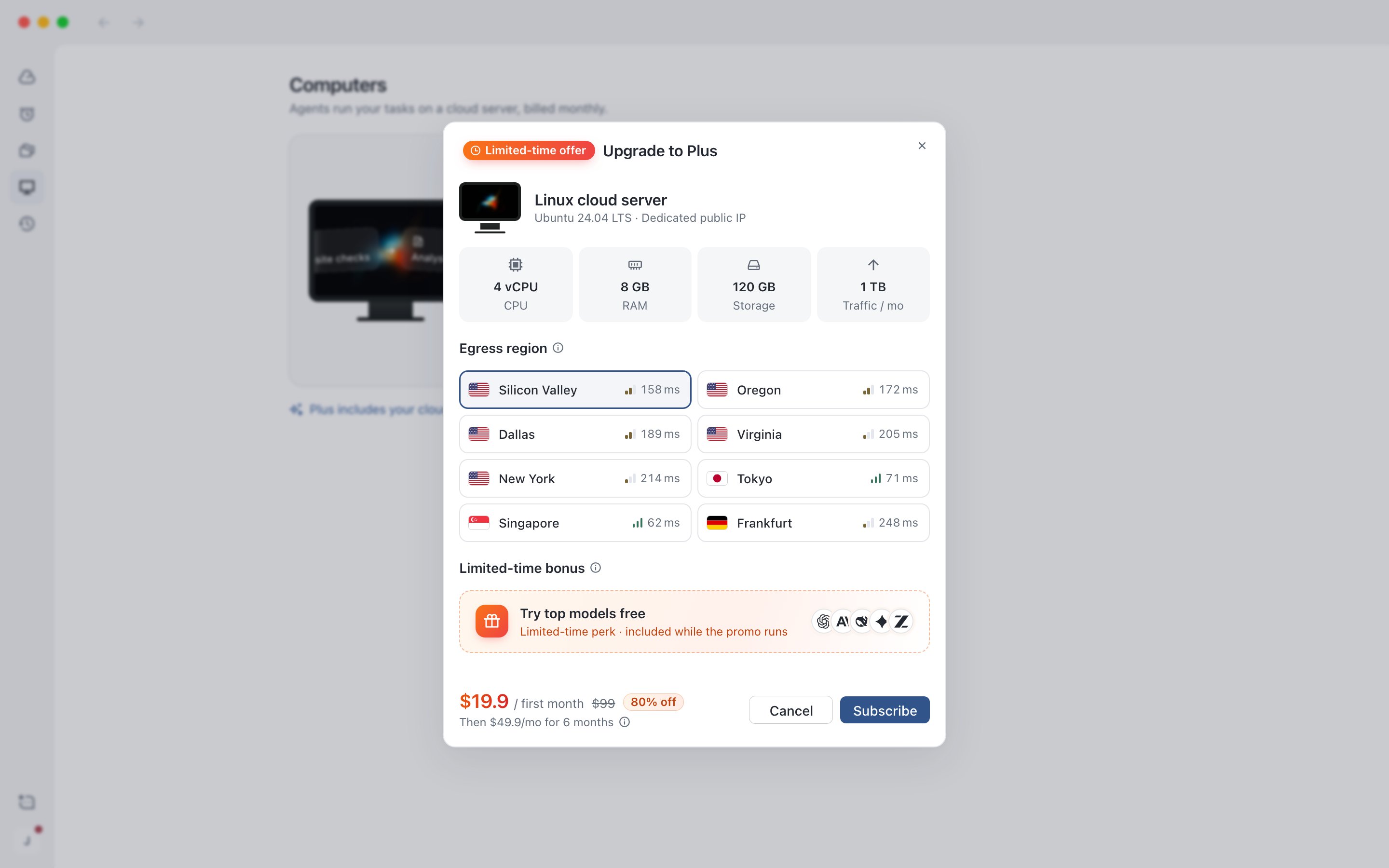
Ventana de suscripción: revisa las especificaciones y el precio, y elige una región de salida (los precios mostrados son solo ejemplos)
Qué puedes hacer sin Plus
Sin Plus, puedes iniciar sesión, explorar todas las funciones y cambiar la configuración, pero las sesiones no se ejecutan, sea cual sea la fuente de modelos que uses. Cuando Plus caduca, la app se comporta igual que si nunca te hubieras suscrito.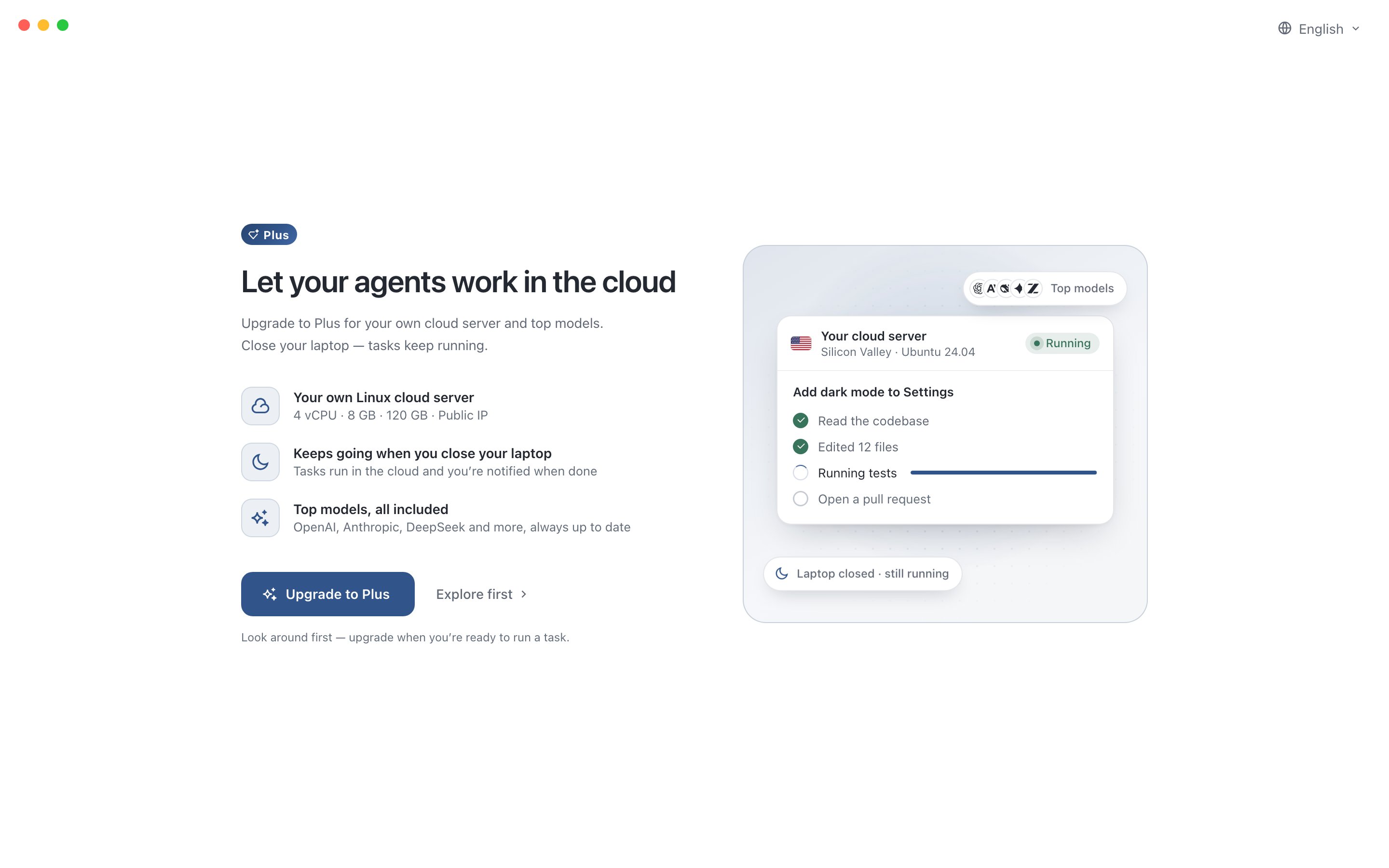
Página de bienvenida: mejora a Plus o pruébalo primero
Renovación, cancelación y facturas
La renovación y el pago se gestionan en la página Cloud server (Manage en la tarjeta Plus de Settings › Account también la abre). La página muestra el coste mensual y la próxima fecha de renovación o de finalización.- Cancel renewal: después de confirmar, Plus sigue activo hasta el final del periodo actual. A partir de entonces, el servidor en la nube deja de ejecutar sesiones y tareas programadas. Antes de la fecha de finalización, puedes hacer clic en Resume renewal.
- Payment & invoices: abre la página de gestión de facturación en línea, donde puedes cambiar tu método de pago y ver y descargar facturas.
- Payment failed: la página te pide que actualices tu método de pago antes de una fecha determinada; de lo contrario, el servidor en la nube se detendrá. Haz clic en Update payment method para solucionarlo. Puedes seguir usando Plus durante el periodo de gracia.
Ver el uso y el historial de facturación
El uso y el historial de facturación son cosas distintas: el uso es una estimación de las llamadas a modelos, y el historial de facturación son tus pedidos reales de Plus.1
Ver el uso de modelos
Abre Settings › Usage, alterna entre Token y Spend, y elige un intervalo de tiempo (los últimos 7 días por defecto). El desglose inferior es por fuente, modelo, sesión y fecha. Si has conectado tus propias suscripciones, también muestra cuánto del límite de cada cuenta se ha usado en cada ventana de tiempo y cuándo se restablece.
2
Ver el historial de facturación
Ve a Billing history en la parte inferior de Settings › Account, o haz clic en View billing en la página Cloud server. Cada pedido de Plus es una fila. Puedes filtrar por fecha, hacer clic en un nombre para ver los detalles y hacer clic en el icono de descarga para exportar los resultados filtrados actuales en CSV.
El gasto de la página Usage es una estimación basada en los precios de lista y no es una factura. Tus propias API keys te las factura el proveedor correspondiente, las fuentes de suscripción no se convierten en importes y las estadísticas tienen unos minutos de retraso. El historial de facturación y las exportaciones CSV no son facturas oficiales. Obtén las facturas en Payment & invoices.