

Elegir tu dispositivo o el servidor en la nube
Cada sesión elige cómo se ejecuta al iniciarla. No puedes cambiarlo después.
Para tareas que deben seguir ejecutándose después de cerrar el portátil, elige el servidor en la nube.
Permitir que un ordenador ejecute sesiones
1
Iniciar sesión en la aplicación de escritorio del ordenador
Instala la aplicación de escritorio e inicia sesión con la misma cuenta. Consulta Descargar e iniciar sesión. Después de iniciar sesión, el ordenador se une automáticamente a tu espacio de trabajo. La aplicación web no añade un dispositivo.
2
Abrir los detalles de la máquina
Ve a Settings › Workspace › Machines y haz clic en el ordenador. La lista muestra el sistema operativo, la versión del cliente y el estado de conexión de cada máquina.
3
Activar Allow execution
Activa Allow execution (desactivado por defecto en los ordenadores) y revisa en el cuadro de confirmación qué permisos se amplían. Una vez activado, se mantiene para todas las sesiones futuras que se ejecuten en este ordenador.
4
Ajustar la autorización según necesites
Configura el ámbito de acceso, las ubicaciones sensibles y el límite de permisos. Después de guardar, los cambios se aplican de inmediato a las sesiones nuevas.
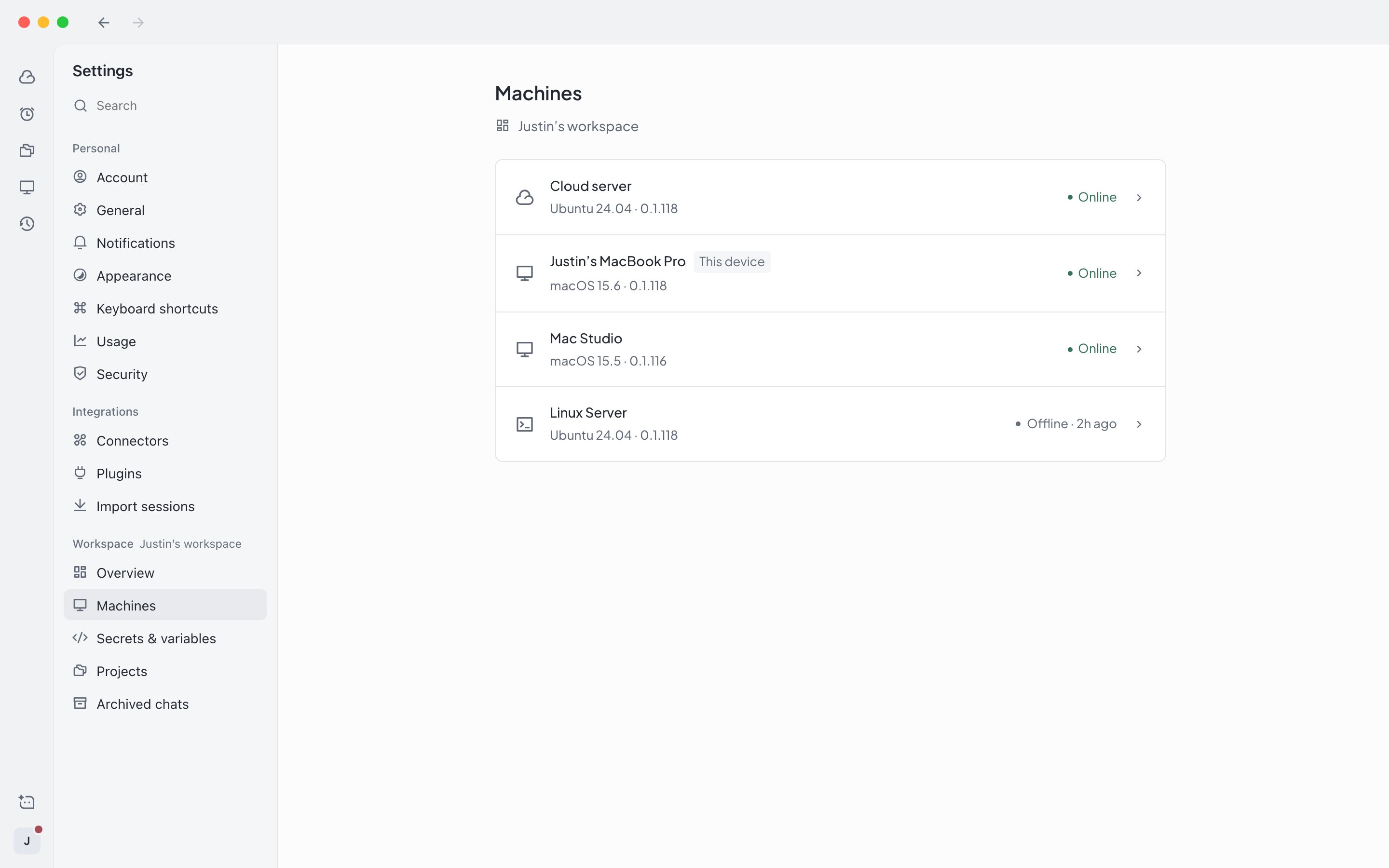
Settings › Workspace › Machines
- Access scope: solo las carpetas de proyecto, carpetas seleccionadas o todo el ordenador (por defecto).
- Sensitive locations: por ejemplo SSH, Llavero y la configuración del sistema. Elige Ask each time (por defecto), Block access o Allow access.
- Permission limit: los permisos de la sesión no pueden superarlo. Elige No limit (por defecto), Approve for me o Ask for approval.
- Allowed secrets: qué secretos del espacio de trabajo se pueden usar en este ordenador. Todos por defecto.
- Environment variable overrides: variables de entorno que se sobrescriben al ejecutar en este ordenador. No pongas secretos en texto plano aquí.
La autorización de ejecución solo se puede cambiar en la aplicación de escritorio de ese ordenador. Otros dispositivos y la aplicación web solo pueden verla.
Elegir un dispositivo para iniciar una sesión
1
Abrir el menú del entorno de ejecución
Encima del cuadro de entrada de la nueva sesión, haz clic en el botón del entorno de ejecución que está junto al proyecto.
2
Elegir un dispositivo
En Run on your device, elige un ordenador. Debajo de cada dispositivo se muestran su ámbito de acceso y su límite de permisos.
3
Enviar la tarea
Escribe tu tarea y envíala. Una vez iniciada, la sesión permanece en este ordenador.
- Los proyectos locales usan por defecto el ordenador donde está el proyecto. Todo lo demás usa por defecto el servidor en la nube.
- No se puede seleccionar un dispositivo si está desconectado, si Allow execution está desactivado, si el proyecto no está en ese dispositivo o si el agente actual no es Claude Code. El menú indica el motivo.
- Después de elegir un dispositivo, no se pueden seleccionar permisos por encima de su límite de permisos.
- Para cambiar a otro ordenador o al servidor en la nube, inicia una nueva sesión.
Confirmar el acceso a ubicaciones sensibles
Cuando las ubicaciones sensibles están configuradas como Ask each time, el cliente del dispositivo en ejecución muestra el motivo y la ruta antes de que el agente acceda a una ubicación como la configuración de SSH.- Allow once: lo permite solo esta vez, sin cambiar la autorización de la máquina.
- Deny: no lo permite. Si no respondes durante un tiempo, se considera denegado.
- Respond later: oculta el aviso por ahora, y la sesión se marca en la barra lateral como pendiente de tu atención.