

Qué ves cuando se inician subagentes
Cuando el agente principal inicia subagentes, su respuesta muestra una línea, por ejemplo “Started 4 subagents”, seguida de una fila de formas de colores y del progreso, como “2 done · 2 running”. Cada subagente tiene su propio nombre y su propia forma, que se mantienen durante toda la sesión. En el plan de ejecución, los pasos asignados a un subagente también muestran a la derecha qué subagente se encarga de ellos. El agente principal no tiene que esperar a los subagentes y puede trabajar primero en su propia parte. Si los subagentes siguen ejecutándose cuando termina la respuesta del agente principal, la actividad permanece desplegada y sigue actualizando el progreso. Durante este tiempo puedes enviar mensajes con normalidad. Cuando todos los subagentes terminan, el agente principal continúa automáticamente y combina sus resultados.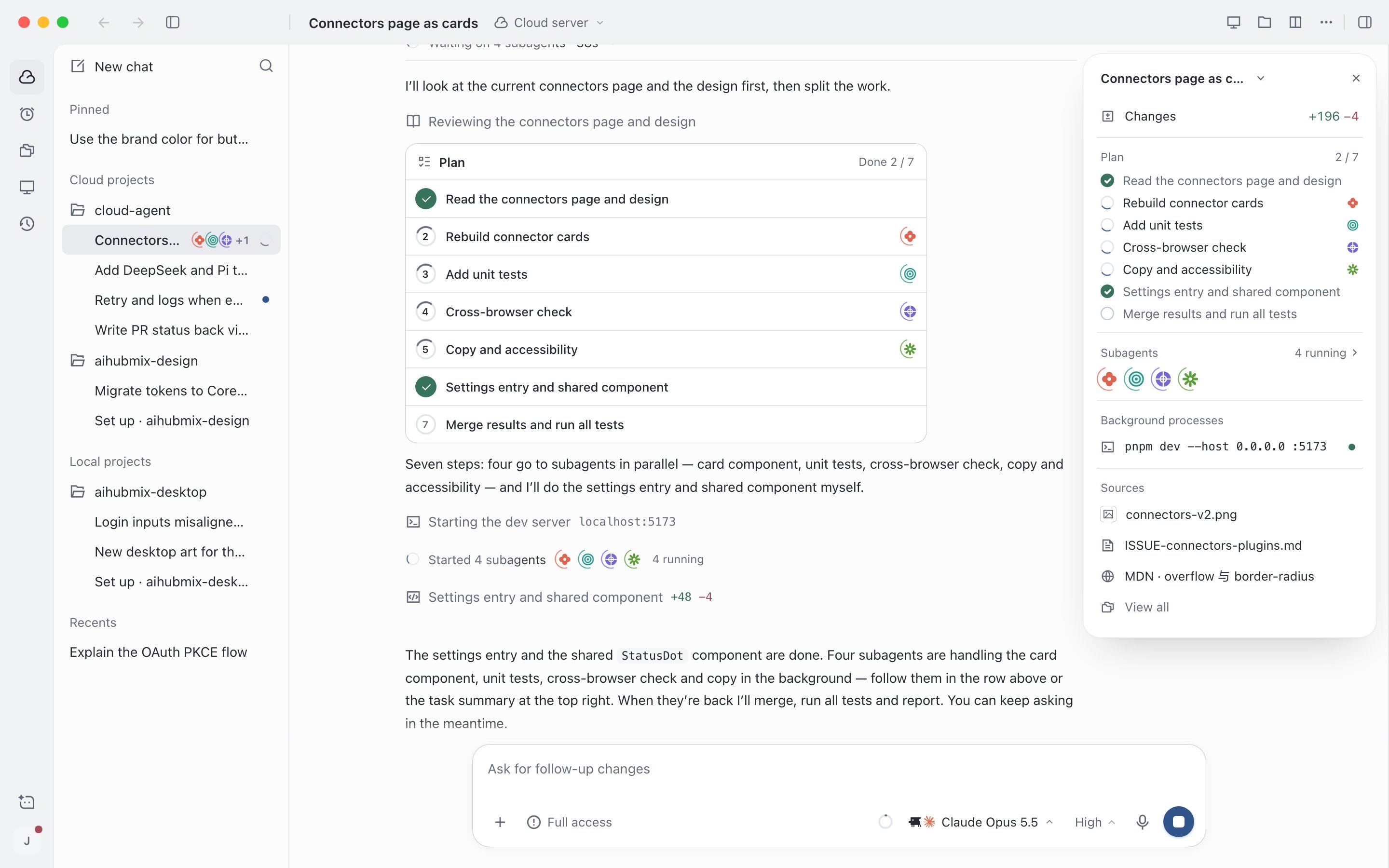
Subagentes ejecutándose en segundo plano, con la tarjeta de resumen de la tarea en la parte superior derecha
Consultar el progreso y los resultados
1
Abre la tarjeta de resumen de la tarea
La primera vez que se inician subagentes, la tarjeta de resumen de la tarea se abre automáticamente en la parte superior derecha de la sesión. A partir de entonces, haz clic en el botón Task summary de la barra superior para abrirla o cerrarla. La tarjeta muestra todos los subagentes y el progreso del plan. Mientras la tarjeta está cerrada, un punto en el botón indica el estado de los subagentes: el color del tema significa que todavía hay subagentes en ejecución, y el verde significa que todos han terminado y todavía no los has visto.
2
Abre un subagente
Pasa el cursor por encima de la forma de un subagente para ver su nombre y su tarea. Haz clic en la forma para abrir la pestaña de ese subagente en el panel derecho. También puedes elegirlo en el menú + de la barra de pestañas.
3
Consulta lo que hizo
La pestaña muestra, en orden, su tarea y su estado, el modelo que usó y cuánto tardó, las instrucciones completas que le dio el agente principal, cada paso que realizó, los archivos que modificó y, cuando termina, la conclusión que devolvió.
4
Vuelve a su lugar en la sesión
Haz clic en Show in chat en la parte inferior para volver a la línea de la sesión donde se inició.
Ajustar o detener un subagente
La pestaña de un subagente es de solo lectura. No puedes enviarle mensajes directamente. Para cambiar su trabajo, díselo al agente en la sesión principal. Para detener un subagente, haz clic en Stop en la parte inferior de su pestaña. Solo se detiene ese subagente. Los cambios que ya ha hecho se conservan, y los demás subagentes no se ven afectados.Las sesiones que se ejecutan en tu dispositivo no permiten detener un único subagente. La web móvil no abre automáticamente la tarjeta de resumen de la tarea; ábrela con el botón de la barra superior. Los paneles de la vista dividida no tienen panel derecho ni tarjeta de resumen de la tarea, y en ellos no se puede hacer clic en las formas de los subagentes.
Sesiones secundarias
Una sesión secundaria es una sesión independiente que inicia el agente. A diferencia de un subagente, una sesión secundaria tiene su propia fila en la barra lateral y se puede abrir, aprobar y detener por separado. Las sesiones secundarias pueden iniciar sus propias sesiones secundarias.- En la sesión principal: aparece una tarjeta “Spawned N sub-sessions”, con una fila por cada sesión secundaria y su estado al final de la fila. Haz clic en una fila para abrir esa sesión secundaria. Cada vez que una sesión secundaria termina una respuesta, la sesión principal recibe una nueva línea que explica lo ocurrido, por ejemplo que ha terminado y ha devuelto su conclusión o que te está esperando.
- En la barra lateral: las sesiones secundarias aparecen anidadas bajo la sesión principal. Haz clic en el número a la derecha de la sesión principal para desplegarlas o contraerlas. Se muestran hasta dos niveles, y las sesiones secundarias terminadas se agrupan en una fila “N completed” en la que puedes hacer clic para desplegarlas.
- Volver a la sesión principal: cuando hay una sesión secundaria abierta, la barra superior muestra junto al título qué sesión la inició. Haz clic en ella para volver. También puedes elegir Go to parent chat en el menú de comandos (
⇧⌘P, Windows:Ctrl+Shift+P).