

Qué son los plugins, MCP y Skills
- Plugins: extensiones empaquetadas que pueden incluir comandos y hooks (comandos que se ejecutan automáticamente antes o después de una llamada a una herramienta).
- MCP servers: conectan el agente con herramientas y datos externos.
- Skill: un conjunto de instrucciones escritas para el agente, para que complete un tipo de trabajo con un método fijo.
- Cloud shared: se sube al espacio de trabajo. Cuando está activado, todas las sesiones en la nube del espacio de trabajo pueden usarlo.
- Device only: se instala solo en un dispositivo y solo está disponible para las sesiones que se ejecutan en ese dispositivo. Consulta Ejecutar en tu dispositivo.
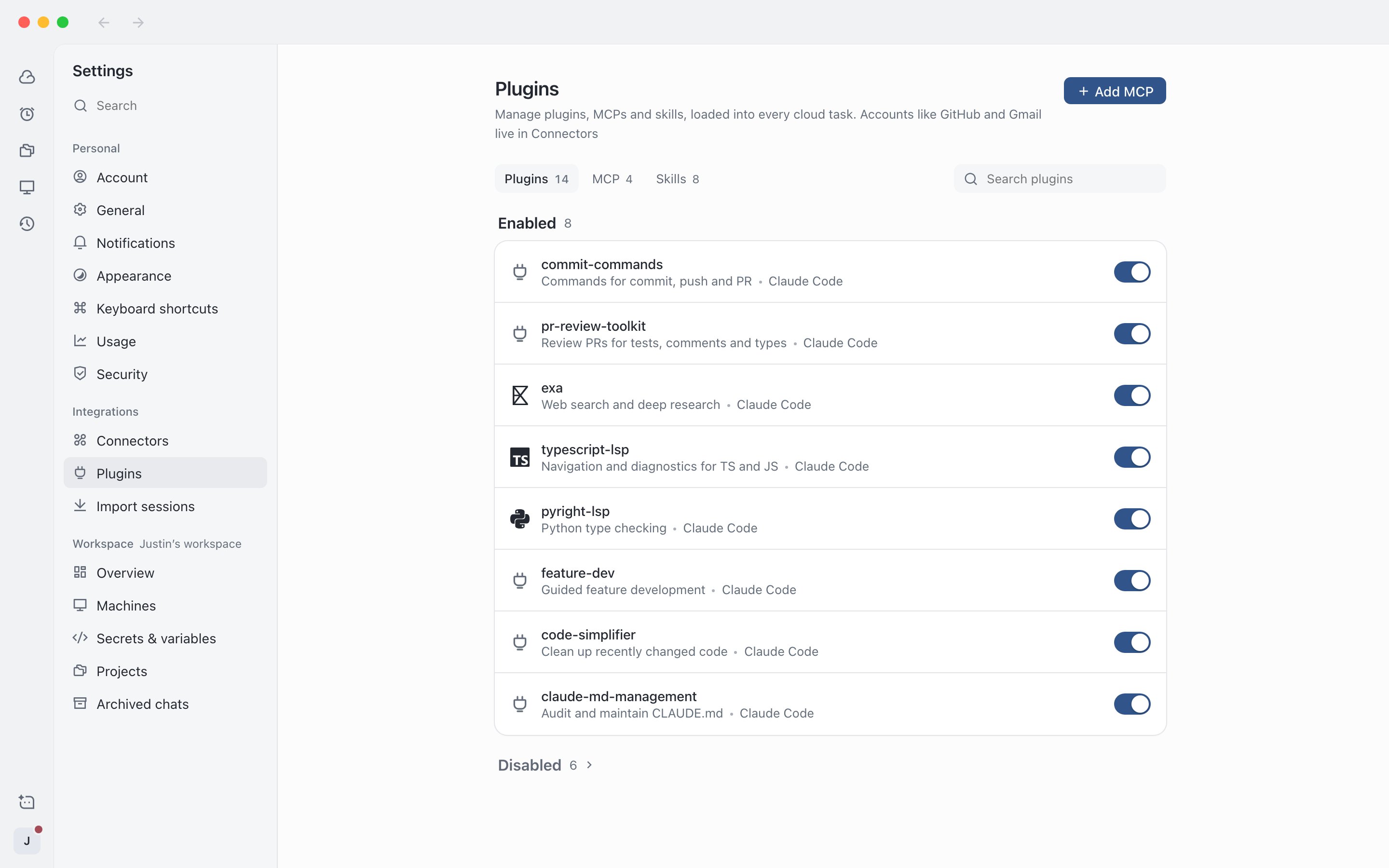
Settings › Integrations › Plugins: agrupados en plugins, MCP y Skills, con un interruptor a la derecha de cada elemento
Importar una configuración MCP
Actualmente puedes añadir directamente servidores MCP Cloud shared. La forma más sencilla es importar una configuración JSON existente.1
Abrir la ventana de adición
En la página Plugins, haz clic en Add, elige MCP y asegúrate de que estás viendo Cloud shared.
2
Elegir un archivo JSON
Selecciona o arrastra un archivo JSON. Se admite el formato
mcpServers, así como la configuración url o command de un solo servidor.3
Revisar la vista previa
Confirma en la vista previa los nombres de los servidores y la URL o el comando de inicio.
4
Importar y activar
Haz clic en Import. Los servidores importados están desactivados por defecto. Vuelve a la lista y activa los que necesites.
- Cada archivo puede ocupar hasta 10 MB. Puedes seleccionar hasta 20 archivos e importar hasta 64 servidores a la vez.
- Los nombres de servidor solo pueden contener letras, números, puntos, guiones y guiones bajos, hasta 64 caracteres. Si ya existe un servidor con el mismo nombre, no se sobrescribe.
- Las configuraciones que dependen de tu entorno local, como rutas locales o localhost, no se pueden importar a Cloud shared.
- Las configuraciones no pueden contener secretos en texto plano. Consulta más abajo.
Configurar un servidor MCP manualmente
Después de elegir MCP en la ventana de adición, haz clic en Configure MCP manually en la esquina inferior izquierda. Introduce un nombre y elige un tipo:- STDIO: un proceso que se inicia en el entorno en la nube del proyecto. Introduce el comando de inicio (por ejemplo,
npx), los argumentos (uno por línea) y las variables de entorno. - Streamable HTTP: se conecta directamente a un servidor remoto. Introduce una URL que empiece por
http://ohttps://, y añade una variable de token Bearer y cabeceras según necesites.
Hacer referencia a secretos en una configuración
Los secretos, tokens y cabeceras de una configuración MCP no se pueden escribir en texto plano. Haz referencia a variables guardadas en el espacio de trabajo:1
Guardar primero el secreto
Añade el secreto en Settings › Secrets & variables y anota el nombre de la variable.
2
Hacer referencia a él en la configuración
Escribe el valor en la configuración como
${VARIABLE_NAME}, por ejemplo ${GITHUB_TOKEN}. Cuando configuras manualmente, el campo sugiere nombres de variables que ya existen en el espacio de trabajo.Activar y desactivar elementos
Cada elemento de la lista tiene un interruptor a la derecha. Los plugins con hooks llevan la etiqueta “Includes hooks”.- Los interruptores solo afectan a las sesiones que se inician después. Las sesiones en la nube en curso cargan la nueva configuración a partir del siguiente mensaje.
- Los interruptores de Cloud shared y los de cada dispositivo son independientes. Desactivar un elemento en un dispositivo no afecta al elemento con el mismo nombre en Cloud shared, y viceversa.
- Los interruptores de un dispositivo solo se pueden cambiar en la app de ese dispositivo. En otros lugares solo puedes verlos.
- Abre los detalles de un elemento Cloud shared y haz clic en Stop sharing para que las nuevas sesiones en la nube dejen de cargarlo. Las instalaciones en los dispositivos se mantienen tal como están.
Sincronizar desde un dispositivo a la nube
Actualmente, los plugins y Skills se suben mediante sincronización: sube al espacio de trabajo los plugins, Skills o servidores MCP ya instalados en un dispositivo, y las sesiones en la nube también podrán usarlos.El escaneo y la subida solo se pueden hacer en la aplicación de escritorio de ese dispositivo. La aplicación web muestra la lista de cada dispositivo, pero no puede escanear.
1
Escanear el dispositivo
En la página Plugins de la aplicación de escritorio, haz clic en Sync from device. El dispositivo de origen es por defecto este dispositivo. Haz clic en Scan device.
2
Seleccionar los elementos que se van a sincronizar
Por defecto no hay nada seleccionado, y los elementos no seleccionados se quedan solo en este dispositivo. Los elementos que ya están compartidos no necesitan sincronizarse. Los elementos que dependen de rutas locales deben cambiarse primero a una configuración accesible de forma remota. Para los elementos con secretos en texto plano, haz clic en Use secret reference, elige un secreto del espacio de trabajo y sustituye el texto plano de la configuración en el dispositivo por una referencia a una variable. Los secretos en texto plano nunca se suben.
3
Resolver conflictos y hooks
Si la nube ya tiene una versión diferente, elige Keep cloud version (por defecto) o Use device version. Si un plugin seleccionado incluye hooks, marca la opción para permitir que estos hooks se ejecuten en las tareas en la nube.
4
Sincronizar
Haz clic en Sync selected. Si algunos elementos fallan, se muestra el motivo de cada uno. Haz clic en Retry incomplete para reintentar solo los elementos que fallaron.