

Crear una tarea programada
1
Abrir las tareas programadas
En la aplicación de escritorio, haz clic en Scheduled en la barra de iconos de la izquierda. En la aplicación web, haz clic en Scheduled en la parte inferior de la barra lateral. Luego haz clic en New task.
2
Escribir qué hay que hacer
Escribe una instrucción clara en el cuadro de texto, por ejemplo “Busca actualizaciones de dependencias y resume los paquetes que se pueden actualizar de forma segura”. Las instrucciones pueden tener hasta 16 KiB.
3
Elegir un proyecto
Por defecto se usa el proyecto que usaste más recientemente. Si aún no tienes proyectos, crea uno primero. Consulta Proyectos y configuración del entorno.
4
Configurar la repetición y la hora
Elige Once (dentro de los 7 días a partir de hoy), Daily, Weekdays (de lunes a viernes), Weekly o Fixed interval (15 minutos, 20 minutos, 30 minutos o 1 hora). Las horas van en intervalos de media hora, en tu hora local.
5
(Opcional) Ajustar la configuración avanzada
Despliega Advanced para configurar:
- Notifications: notificar tanto al completarse como al fallar, notificar solo al fallar (por defecto) o desactivado.
- New chat for each run: activado por defecto. Cuando está desactivado, cada ejecución continúa en la misma sesión.
- Harness, model, and reasoning effort: por defecto, siguen lo que elegiste en tu última sesión nueva.
6
Crear
Haz clic en Create. La app muestra la hora de la próxima ejecución.
Sin Plus, puedes consultar las tareas programadas. Al hacer clic en New task, primero se te guía para suscribirte y luego se te devuelve automáticamente a la página de creación.
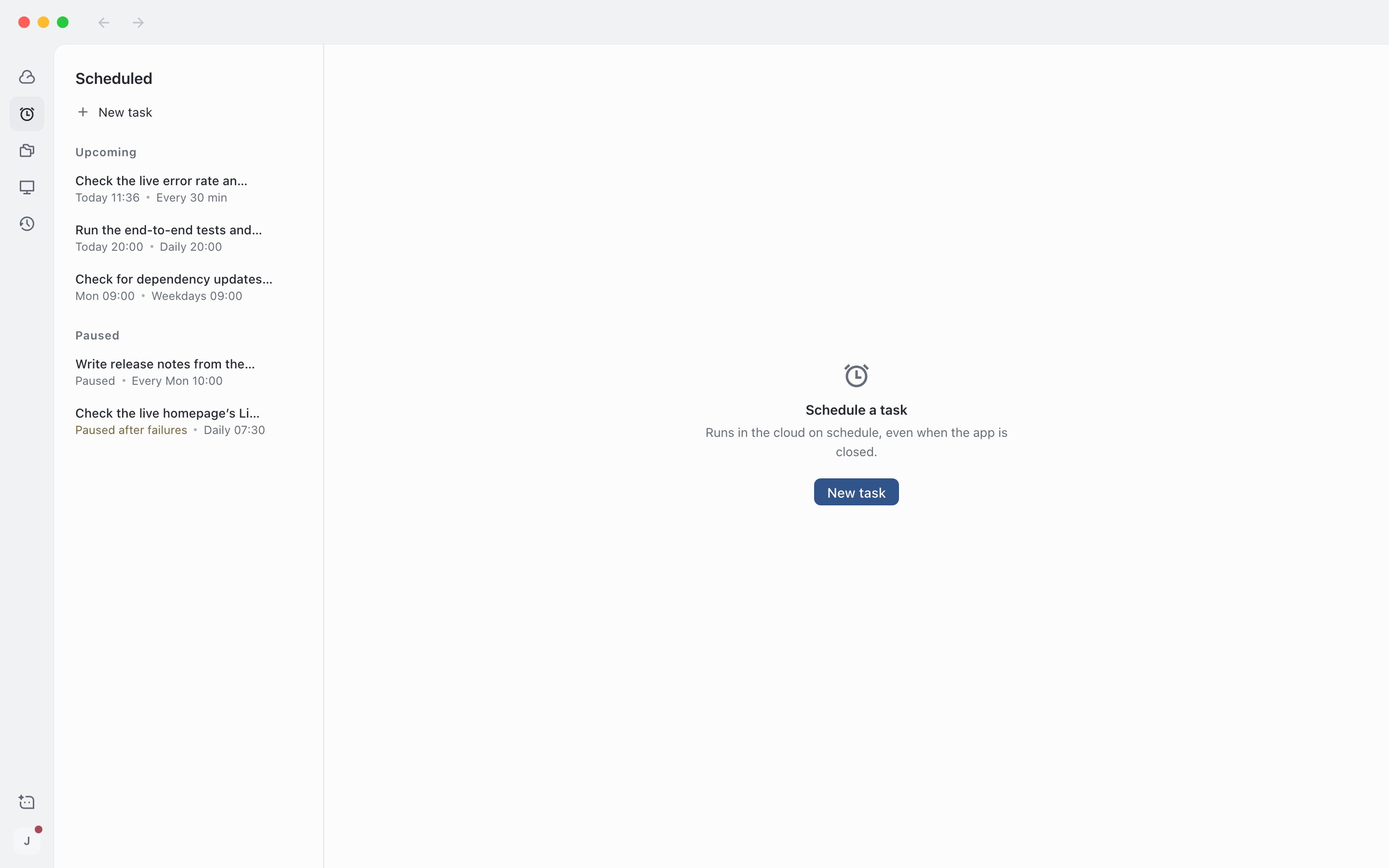
Tareas programadas: agrupadas a la izquierda en próximas y pausadas
Ver los resultados de las ejecuciones
La lista de tareas programadas se agrupa en Upcoming, Paused y Ended. Cada fila muestra la hora de la próxima ejecución y la programación. Haz clic en una fila para abrir los detalles, que incluyen la programación, el proyecto, el modelo, la instrucción y el historial de ejecuciones.- Runs: una fila por ejecución, con la hora y el resultado (en curso, completada, fallida, omitida o detenida). Las ejecuciones fallidas y omitidas muestran el motivo. Haz clic en una ejecución para abrir su sesión.
- Run now: la ejecuta una vez de inmediato.
- Pause / Resume: cuando está en pausa, deja de ejecutarse según la programación.
- Edit (icono del lápiz): los campos son los mismos que al crearla. Puedes mover la tarea a otro de tus proyectos. Las tareas creadas desde una sesión no pueden cambiar de proyecto.
- Delete (icono de la papelera): después de confirmar, se eliminan la tarea programada y su historial de ejecuciones. Las sesiones ya creadas se conservan.
Reglas de ejecución
- Se ejecutan con acceso completo: las tareas programadas no tienen configuración de permisos y siempre se ejecutan en el servidor en la nube con acceso completo. Para saber qué significan los permisos, consulta Iniciar una sesión.
- No se puede ejecutar de inmediato mientras la ejecución anterior está en curso: mientras la ejecución anterior no haya terminado, Run now no está disponible, y la ejecución programada que toque se omite.
- Hasta 1 hora por ejecución: las ejecuciones que superan este tiempo se registran como agotadas por tiempo de espera.
- Pausa automática tras 3 fallos consecutivos: un fallo aislado registra el motivo y te notifica según tu configuración de notificaciones, y la siguiente ejecución se realiza con normalidad. Tras 3 fallos seguidos, la tarea se pausa automáticamente y se te notifica. Consulta el motivo en el historial de ejecuciones, corrige el problema y haz clic en Resume.
- Requiere Plus y un servidor en la nube en ejecución: sin un plan Plus activo, no puedes ejecutar de inmediato ni reanudar. Cuando el servidor en la nube no está en ejecución, no puedes ejecutar de inmediato.
- Las tareas de una sola vez pasan a Ended después de ejecutarse.
Hacer que el agente continúe en una sesión según una programación
Un temporizador de sesión está vinculado a una sesión. Cuando llega la hora, envía un mensaje de activación en esa sesión y el agente sigue trabajando allí. Es adecuado para tareas que necesitan el contexto de la sesión actual, como “Vuelve a comprobar el despliegue dentro de 30 minutos” o “Revisa la cola cada hora”. Para trabajos a largo plazo que se ejecutan de forma independiente en un proyecto según una programación, usa una tarea programada.- El agente puede crearlos directamente: el agente puede crear, cambiar y eliminar temporizadores de sesión en la sesión actual sin tu confirmación. Cada cambio deja una línea en el historial de la sesión.
- Gestionarlos tú mismo: cuando una sesión tiene un temporizador, aparece un icono de temporizador junto al título en la barra superior. Si no tiene ninguno, elige Session timers en el menú … de la barra superior. Ahí puedes ejecutar un temporizador de inmediato, desactivarlo, activarlo, renovarlo o eliminarlo. También puedes hacer clic en New timer y elegir “In N minutes” (hasta 7 días) o una programación recurrente (una expresión cron, con un intervalo mínimo de 5 minutos).
- Cuando la sesión está ocupada: según la configuración del temporizador, esta ejecución se omite o se pone en cola.
- Caduca a los 7 días: un temporizador de sesión recurrente es válido durante 7 días desde su creación. Se te avisa antes de que caduque. Haz clic en Renew para ampliarlo 7 días. Los temporizadores caducados se desactivan y hay que renovarlos antes de poder volver a activarlos.