

Ver lo que hizo el agente
La parte superior de cada respuesta muestra el tiempo empleado, por ejemplo “Worked for 2m 48s”. Mientras el agente trabaja, puedes ver lo que hace en tiempo real. Cuando termina con normalidad, el proceso se contrae automáticamente y solo queda el resumen.1
Despliega el proceso
Haz clic en el tiempo de la parte superior de la respuesta para desplegar los pasos del agente. Las lecturas de archivos, búsquedas, ediciones de código y comandos consecutivos se agrupan en una fila, con el resultado a la derecha, como el número de líneas modificadas o “N failed”.
2
Consulta los comandos y la salida concretos
Haz clic en la fila de un paso para ver cada acción que contiene. Haz clic en una acción para ver el comando y la salida completos.
3
Lee el resumen
El resumen es la conclusión del agente para ti y siempre está visible. Las rutas de archivo del resumen se abren en Files en el panel derecho. Las direcciones de previsualización como
localhost:5173 se abren en la previsualización web del panel derecho.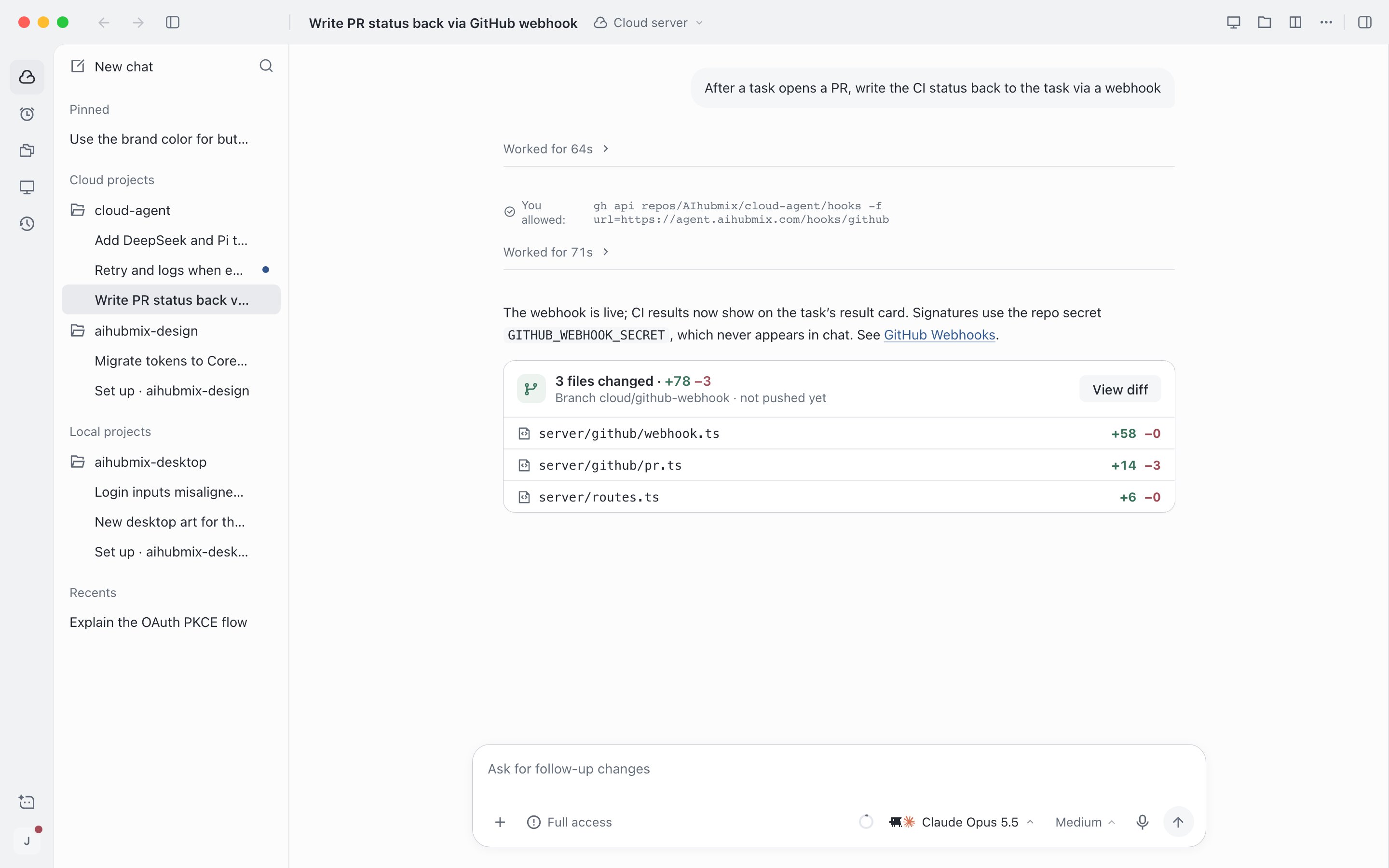
Una respuesta terminada: tiempo empleado, resumen y archivos modificados
Revisar los resultados en el panel derecho
El panel derecho está a la derecha de la sesión. Los cambios, los archivos, las previsualizaciones web, el escritorio del servidor en la nube y el chat lateral se abren aquí como pestañas, y puedes tener varias abiertas a la vez. Haz clic en el conmutador del panel en la parte superior derecha o pulsa⌥⌘\ (Windows: Ctrl+Alt+\) para desplegarlo o contraerlo. Contraerlo solo lo oculta. Cuando lo despliegas de nuevo, las pestañas y su contenido siguen ahí.
Haz clic en + en la barra de pestañas para abrir una pestaña nueva. Arrastra el borde izquierdo del panel para ajustar su ancho y haz clic en Full screen para que el panel ocupe toda la página de la sesión.
Las sesiones sin proyecto no tienen cambios, archivos ni previsualización web. Las sesiones que se ejecutan en tu dispositivo no tienen servidor en la nube ni chat lateral. El panel derecho no se muestra en la vista dividida.
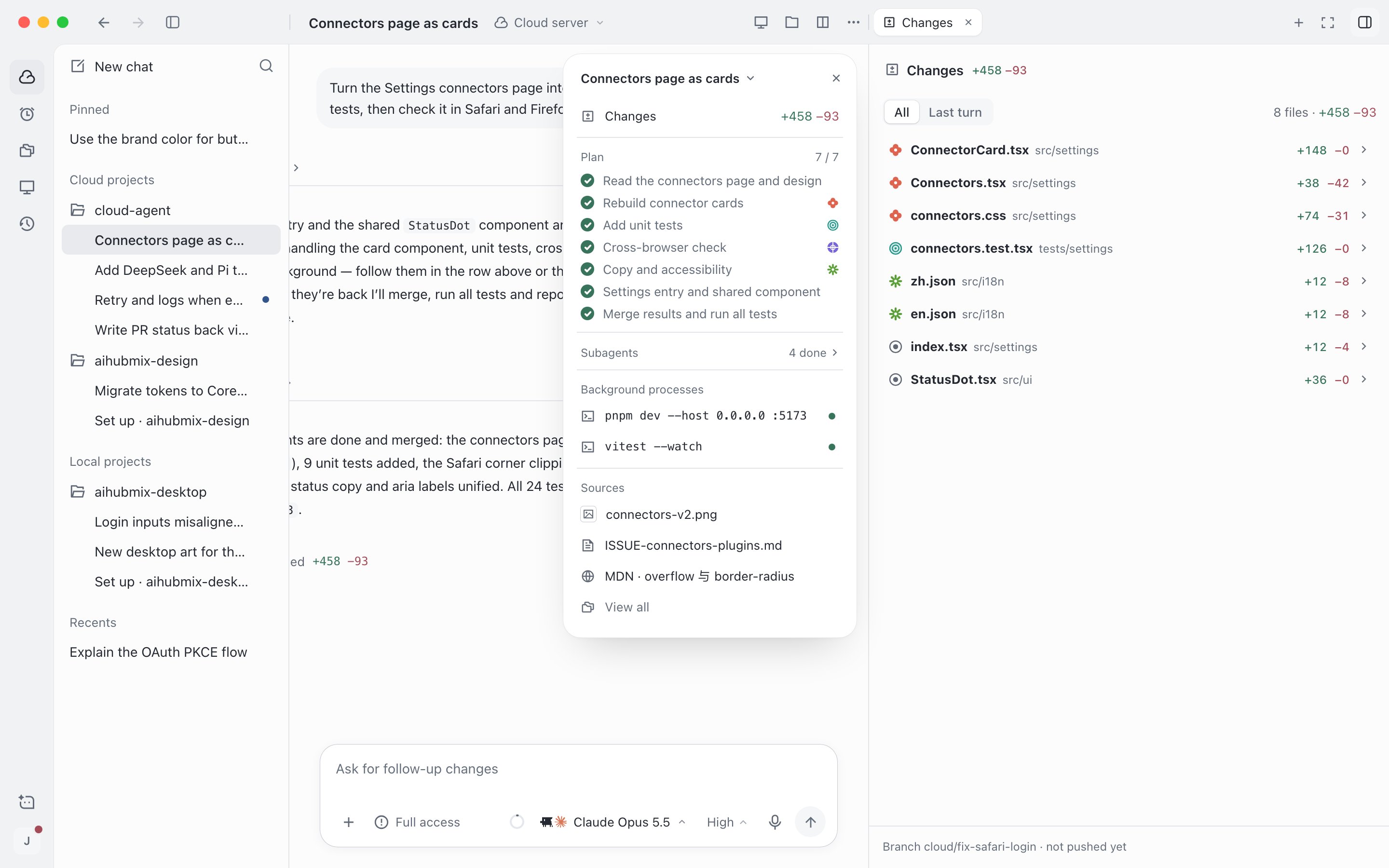
Ver los cambios en el panel derecho
Previsualizar páginas web y añadir anotaciones
Después de que el agente inicie un servidor de desarrollo, aparece una tarjeta de previsualización debajo de la respuesta. Haz clic en Preview para abrirla en el panel derecho, o mantén pulsado⌘ (Windows: Ctrl) y haz clic para abrirla en tu navegador predeterminado. La barra de herramientas de la previsualización tiene atrás, adelante, recargar y Annotate. Haz clic en Annotate, selecciona elementos de la página y escribe comentarios. Las anotaciones se añaden al cuadro de entrada como archivos adjuntos y se envían al agente con tu siguiente mensaje.
Si indica que no puede conectarse, normalmente el servidor de desarrollo todavía no se ha iniciado o se ha detenido. Pide al agente que lo inicie y, después, haz clic en Retry. Algunos sitios web no permiten mostrarse en el panel. En ese caso, haz clic en Open in browser.
La pestaña Browser de la aplicación de escritorio también puede abrir sitios web externos. La aplicación web la usa solo para previsualizaciones, y los enlaces externos se abren en una pestaña nueva del navegador.
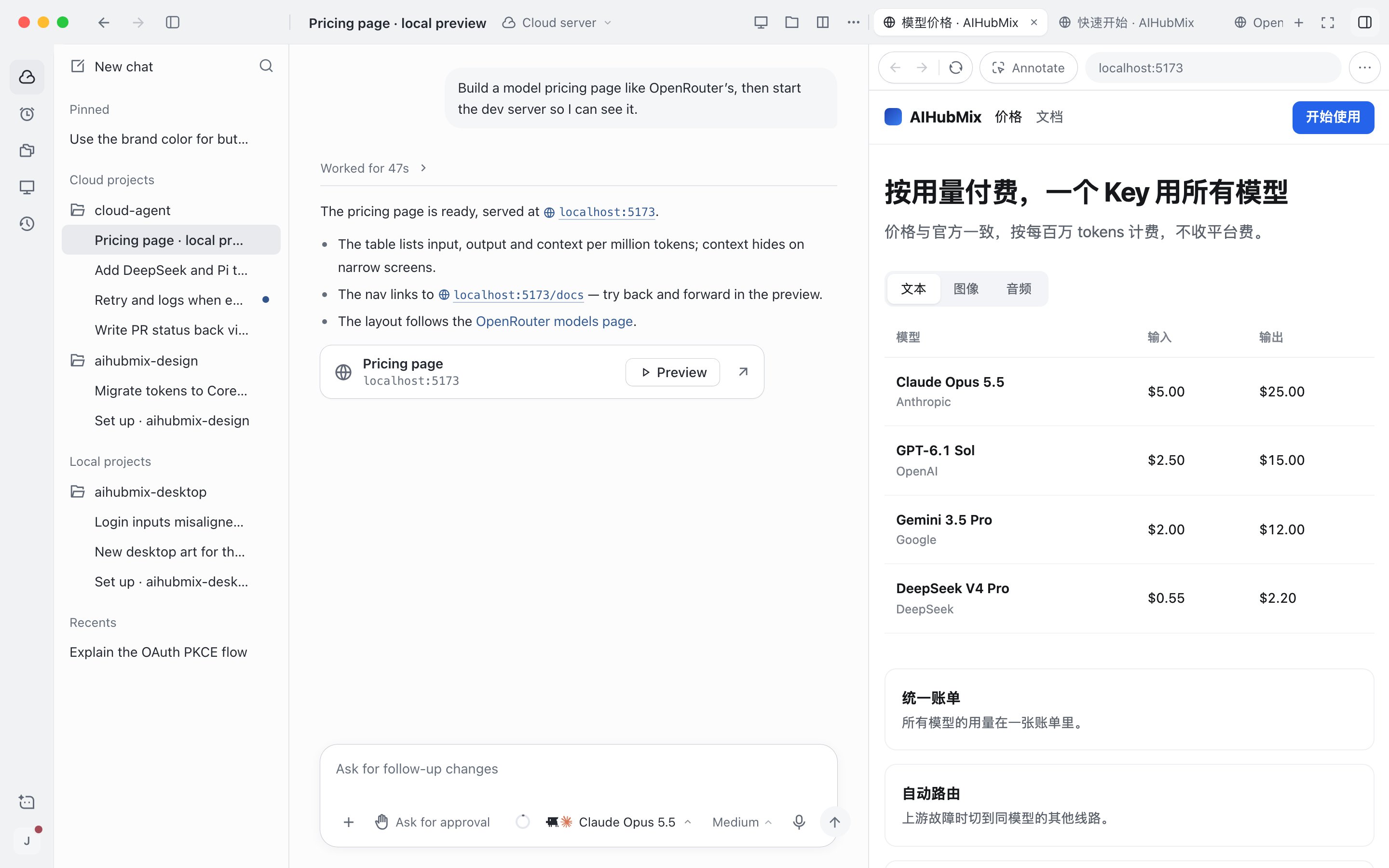
Previsualizar una página web en el panel derecho
Comentar primero en el chat lateral
El chat lateral te permite hacer preguntas sin interrumpir la sesión principal. El contenido del chat lateral no se escribe en la sesión principal, y puedes usarlo mientras la sesión principal se ejecuta. Cada sesión tiene un chat lateral. Es temporal y desaparece cuando cierras la aplicación.Ver el panorama general con la tarjeta de resumen de la tarea
Cuando una sesión tiene un plan de ejecución o envía subagentes, aparece un botón Task summary en la barra superior. La tarjeta reúne los cambios de la sesión, el progreso del plan, los subagentes, los PR, las direcciones de previsualización que se ejecutan en segundo plano y las fuentes utilizadas. Haz clic en un elemento para abrir el contenido correspondiente en el panel derecho. Para saber cómo usar los subagentes, consulta Subagentes.Copiar y exportar
- Copiar una respuesta: pasa el cursor por encima de la respuesta y haz clic en el botón de copiar que hay debajo para copiar el texto del resumen.
- Copiar código: los bloques de código tienen un botón de copiar en la parte superior derecha.
- Copiar toda la sesión: en el menú … de la barra superior, elige Copy › Copy as Markdown (
⌥⇧⌘C, Windows:Ctrl+Alt+Shift+C). Incluye los mensajes de ambas partes, los pasos y los archivos modificados. - Copiar el enlace de la sesión o el directorio de trabajo: Copy link (
⌥⌘L) y Copy working directory (⇧⌘C) en el mismo menú. En Windows, sustituye⌘porCtrly⌥porAlt. - Exportar un archivo de sesión: Export as .cshare en el menú …. Puedes importarlo en otra cuenta o en otro dispositivo. Consulta Gestionar sesiones.
Hacer que el agente confirme los cambios o abra un PR
Después de confirmar que los cambios son correctos, indica al agente el siguiente paso en la sesión, por ejemplo “Haz commit y abre un PR.”1
Revisa los cambios
Revisa cada diff en Changes en el panel derecho. Si algo está mal, sigue pidiendo al agente en la sesión que lo corrija.
2
Haz que el agente entregue
Envía un mensaje pidiendo al agente que haga commit, push o abra un PR. Si no lo especificas, el agente sigue el Ship behavior de la configuración del proyecto: de forma predeterminada abre un PR, y también puedes configurarlo para que solo envíe la rama o para que haga commit según un prompt que escribas.
3
Abre el PR
Cuando termina, el enlace del PR aparece en la parte inferior de Changes y en la tarjeta de resumen de la tarea. Haz clic en él para abrirlo en tu navegador.
Los proyectos subidos a la nube no tienen un repositorio remoto vinculado, así que los cambios se entregan como parches. En las sesiones sin proyecto y en las que se ejecutan en tu dispositivo, la tarjeta de resumen de la tarea no muestra cambios.