

⌘, (Windows: Ctrl+,) o haz clic en Settings en el menú de la cuenta.
Qué muestra la página Account
De arriba abajo:- Profile: tu nombre, correo electrónico y método de inicio de sesión.
- Plus card: sin Plus, muestra una opción para mejorar el plan. Con Plus, muestra las especificaciones, el precio mensual y el estado de la suscripción. Haz clic en Manage para ir a la página Cloud server y renovar, cancelar u obtener facturas. Consulta Plan Plus y uso.
- Your subscriptions y BYOK: conecta tus propias cuentas de suscripción o API keys. Consulta Fuentes de modelos.
- System task models: los modelos que usan las tareas en segundo plano, como la reparación del entorno y la asignación de nombres a las sesiones. Solo consulta.
- Billing history: la lista de pedidos de Plus. Puedes filtrarla y exportarla en CSV.
- Delete workspace data: en la parte inferior de la página.
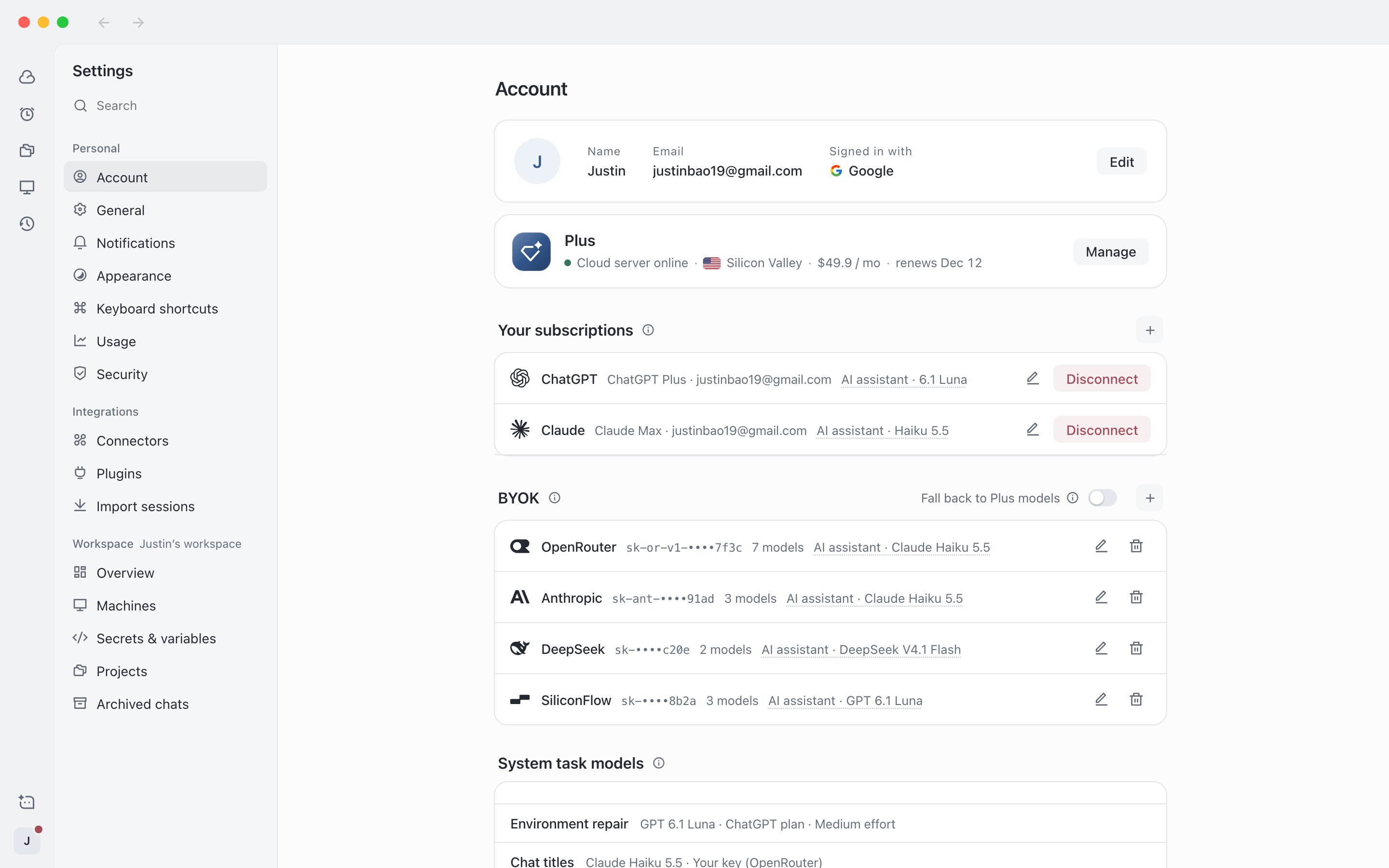
Settings › Account: perfil, tarjeta Plus y fuentes de modelos
Cambiar tu nombre visible
1
Abrir la página Account
Selecciona Account en la parte izquierda de Settings.
2
Editar el nombre
Haz clic en Edit a la derecha de tu perfil, introduce un nombre nuevo (de 1 a 64 caracteres, no puede estar vacío) y guarda.
Métodos de inicio de sesión
Cloud Agent solo usa tu cuenta de AIHubMix para iniciar sesión. La aplicación de escritorio y la aplicación web usan la misma cuenta y muestran los mismos proyectos, sesiones y suscripción Plus. El inicio de sesión con Google o con correo electrónico y contraseña, y la creación de una cuenta nueva, se realizan en la página de inicio de sesión de AIHubMix. Settings › Security muestra tu método de inicio de sesión actual, por ejemplo Google más correo electrónico, o correo electrónico y contraseña. Tu contraseña pertenece a tu cuenta de AIHubMix. Cloud Agent no ofrece cambio de contraseña, recuperación de contraseña ni gestión de dispositivos con sesión iniciada. Gestiona estas opciones en la configuración de tu cuenta de AIHubMix o en la página de inicio de sesión. Para los pasos del primer inicio de sesión, consulta Descargar e iniciar sesión.Cerrar sesión
1
Encontrar la opción de cerrar sesión
Haz clic en Sign out en el menú de la cuenta, o haz clic en Sign out en la fila Sign out de Settings › Security.
2
Volver a la página de inicio de sesión
Cerrar sesión no requiere confirmación y te lleva directamente a la página de inicio de sesión.
Eliminar los datos del espacio de trabajo
Eliminar los datos del espacio de trabajo borra tu servidor en la nube, todos los proyectos, las sesiones y el historial de chat, los secretos y la configuración en Cloud Agent. Tu cuenta de AIHubMix se conserva, y las suscripciones compradas no se reembolsan.1
Iniciar la eliminación
En la parte inferior de Settings › Account, haz clic en Delete workspace data….
2
Introducir tu correo electrónico para confirmar
En el cuadro de confirmación, introduce el correo electrónico de tu cuenta. Solo puedes continuar si coincide exactamente con tu cuenta.
3
Confirmar la eliminación
Haz clic en Delete workspace data. Cuando termina, se cierra tu sesión automáticamente.