

El servidor en la nube y Plus
Cada cuenta tiene un servidor en la nube. Solo está disponible con una suscripción Plus y no se vende por separado. Al suscribirte a Plus se configura tu servidor en la nube, lo que suele tardar unos minutos. Para precios, renovación y cancelación, consulta Plan Plus y uso. Actualmente hay una sola configuración: Linux (por ejemplo Ubuntu 24.04 LTS, como se muestra en la app), 4 vCPU y 8 GB de memoria. La capacidad de almacenamiento y el tráfico saliente mensual se muestran en la página del servidor en la nube. No puedes mejorar la configuración, añadir almacenamiento ni cambiar el sistema operativo.Ver y gestionar en la página del servidor en la nube
En la aplicación de escritorio, haz clic en Cloud server en la barra de iconos de la izquierda. En la aplicación web, haz clic en Cloud server en la parte inferior de la barra lateral. En esta página puedes:- Ver una miniatura de la pantalla actual del servidor en la nube y hacer clic en Open desktop para verla a pantalla completa.
- Consultar el sistema y las especificaciones, el estado de ejecución y cuántas sesiones se están ejecutando.
- Consultar la región y la IP de salida (cópiala con un clic), el uso de almacenamiento y tráfico, la cuota mensual y la próxima fecha de renovación.
- Hacer clic en View billing. En las suscripciones pagadas en línea, también puedes hacer clic en Payment & invoices para cambiar tu tarjeta o descargar facturas, o hacer clic en Cancel renewal / Resume renewal.
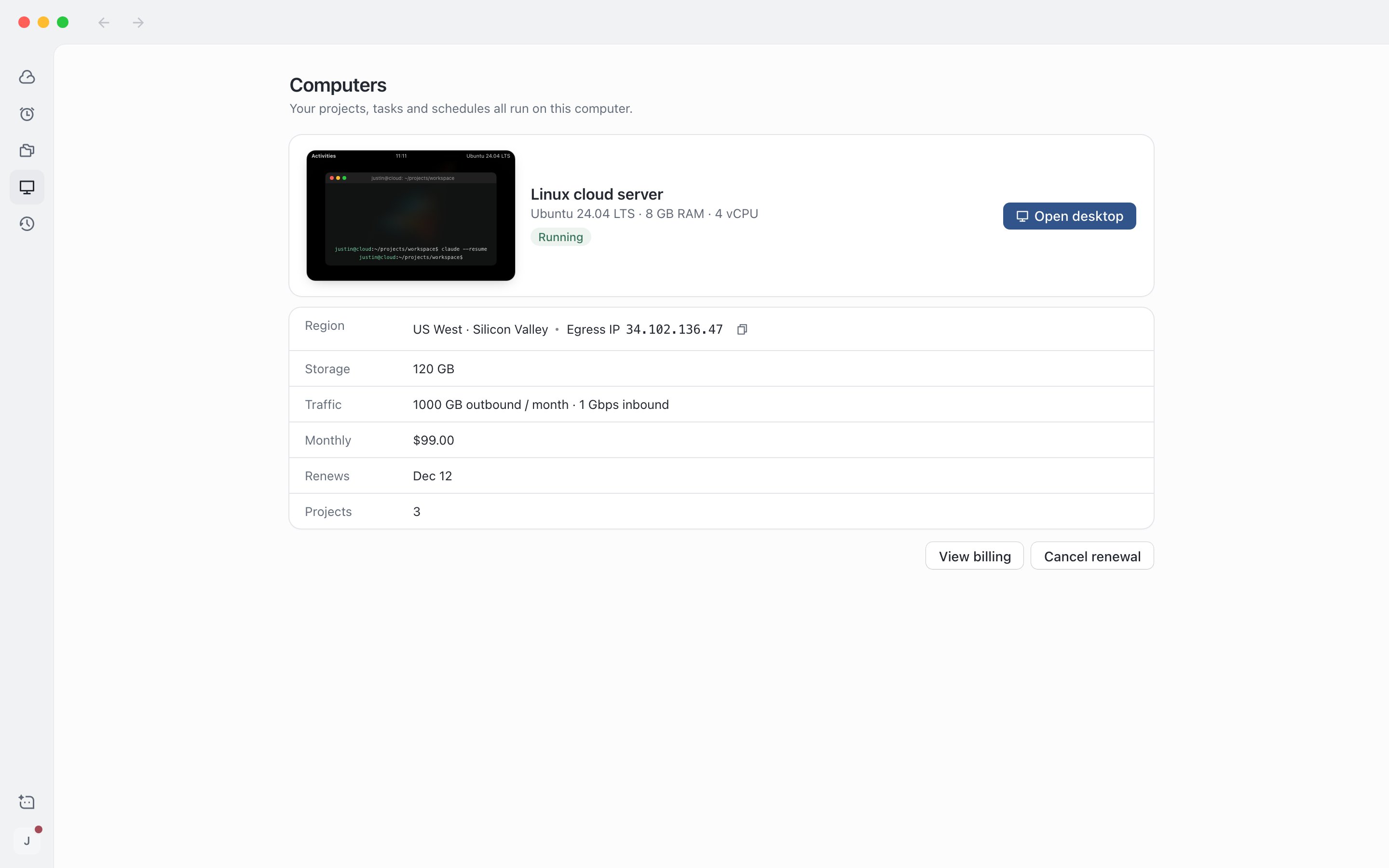
Página del servidor en la nube: especificaciones, región e IP de salida, uso y detalles de renovación
Elegir una región de salida
La región de salida es la ubicación de la IP de salida cuando el agente accede a internet. Afecta a la velocidad de acceso y a los servicios a los que puedes llegar. Eliges una región al suscribirte a Plus. Cada región muestra la latencia medida desde tu red actual, y las regiones agotadas temporalmente no se pueden seleccionar.Ver lo que hace el agente en el servidor en la nube
El escritorio remoto muestra en tiempo real lo que ocurre en la pantalla del servidor en la nube. Por defecto es solo de visualización.1
Abrir el escritorio remoto
En la barra superior de la sesión, haz clic en el botón Cloud server o pulsa
⌃` (Windows: Ctrl+`). El panel derecho muestra la pantalla en directo, la IP de salida y la región.2
Ver a pantalla completa
Haz clic en el botón de pantalla completa del panel derecho o pulsa
⇧⌘F (Windows: Ctrl+Shift+F). Al hacer clic en Open desktop en la página del servidor en la nube, se abre directamente a pantalla completa.3
Salir de la pantalla completa
Pulsa
Esc o haz clic en Exit full screen. Cuando el foco está dentro del escritorio remoto, Esc se envía al servidor en la nube, así que haz clic en Exit full screen.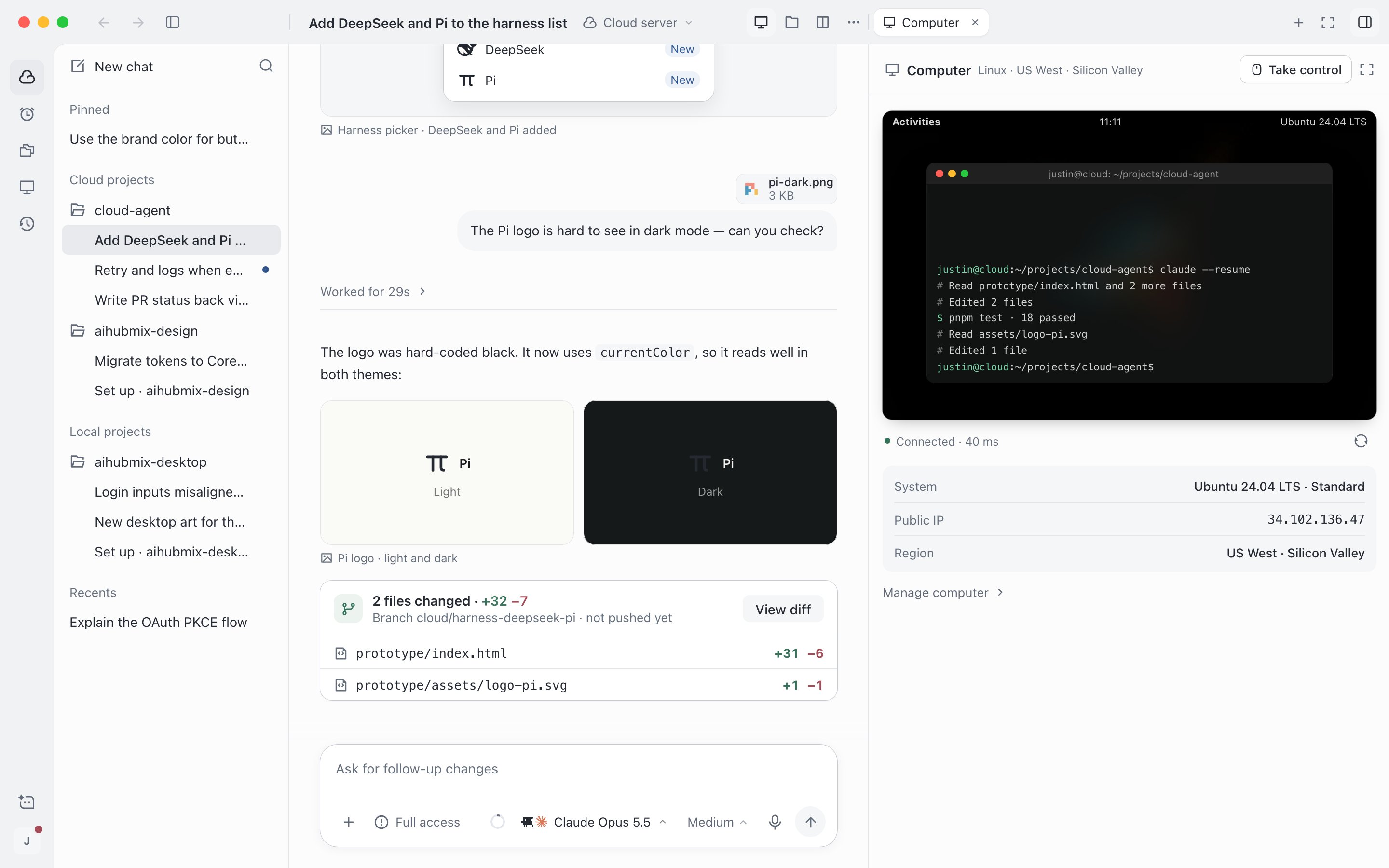
Ver el escritorio del servidor en la nube en el panel derecho
Tomar el control del servidor en la nube
Cuando necesites hacer algo tú mismo (por ejemplo iniciar sesión en un sitio web o introducir un código de verificación en dos pasos), puedes tomar el control del teclado y el ratón.1
Hacer clic en Take control
Haz clic en Take control en la parte superior del panel derecho o de la vista a pantalla completa. Si hay sesiones ejecutándose en el servidor en la nube, primero se muestran en una lista para que lo confirmes.
2
Hacer lo que necesites
Trabaja directamente en la pantalla. En la parte superior se muestra cuánto tiempo llevas con el control.
3
Devolver el teclado y el ratón
Haz clic en View only para que la pantalla vuelva a ser de solo lectura. También vuelve a solo lectura automáticamente tras 30 minutos sin actividad o cuando se pierde la conexión.
- Si tomas el control en otra ventana o en otro dispositivo, esta vista vuelve a solo lectura automáticamente. Haz clic de nuevo en Take control cuando lo necesites.
- Al terminar, cada sesión que se ejecutó mientras tenías el control recibe un registro, y el agente sabe que usaste el escritorio la próxima vez que envíes un mensaje.
- Cuando el agente llega a un paso que solo tú puedes completar, te lo pide encima del cuadro de entrada. Haz clic en Take control para tomar el control directamente y luego haz clic en Resolved cuando termines. Consulta Trabajar con el agente.
La web móvil solo puede ver el escritorio remoto. No puede tomar el control.
Activar o desactivar el acceso de administrador
Admin access on cloud server controla si el agente puede instalar software del sistema y cambiar la configuración del sistema en el servidor en la nube. Está activado por defecto y se aplica a todo el servidor en la nube.1
Encontrar el interruptor
Abre Settings › Workspace › Overview y busca Admin access on cloud server en el grupo del servidor en la nube.
2
Cambiar y confirmar
Al activarlo se muestran los riesgos. Haz clic en Got it, turn on para guardar. Para desactivarlo, basta con apagar el interruptor.
3
Esperar a que se aplique
El estado real en el servidor en la nube aparece debajo del interruptor. Suele tardar menos de 1 minuto. Si falla la aplicación, haz clic en Retry.