

Iniciar una sesión
1
Abre un chat nuevo
Haz clic en New chat en la parte superior de la barra lateral o pulsa
⌘N (Ctrl+N en Windows). Si empiezas desde + junto a un proyecto en la barra lateral o desde New task in this project en la página de un proyecto, ese proyecto queda seleccionado.2
Escribe lo que quieres que se haga
Describe la tarea en el cuadro de entrada, por ejemplo “Corrige el campo de entrada desalineado en la página de inicio de sesión en Safari y añade pruebas.” Pulsa
Shift+Enter para insertar una nueva línea. Escribe / al principio para insertar un comando de barra. Para saber cómo escribir tareas claras, consulta Escribir buenas tareas.3
Confirma el proyecto y la ubicación de ejecución
El proyecto actual y la ubicación de ejecución aparecen encima del cuadro de entrada. Haz clic en ellos para cambiarlos, como se describe más abajo.
4
Ajusta los permisos y el modelo si es necesario
Los permisos están en la parte inferior izquierda del cuadro de entrada. El modelo y el nivel de razonamiento están en la parte inferior derecha.
5
Envía
Pulsa
Enter o haz clic en el botón de enviar. La sesión aparece en la barra lateral, la página abre la sesión y el agente empieza a trabajar.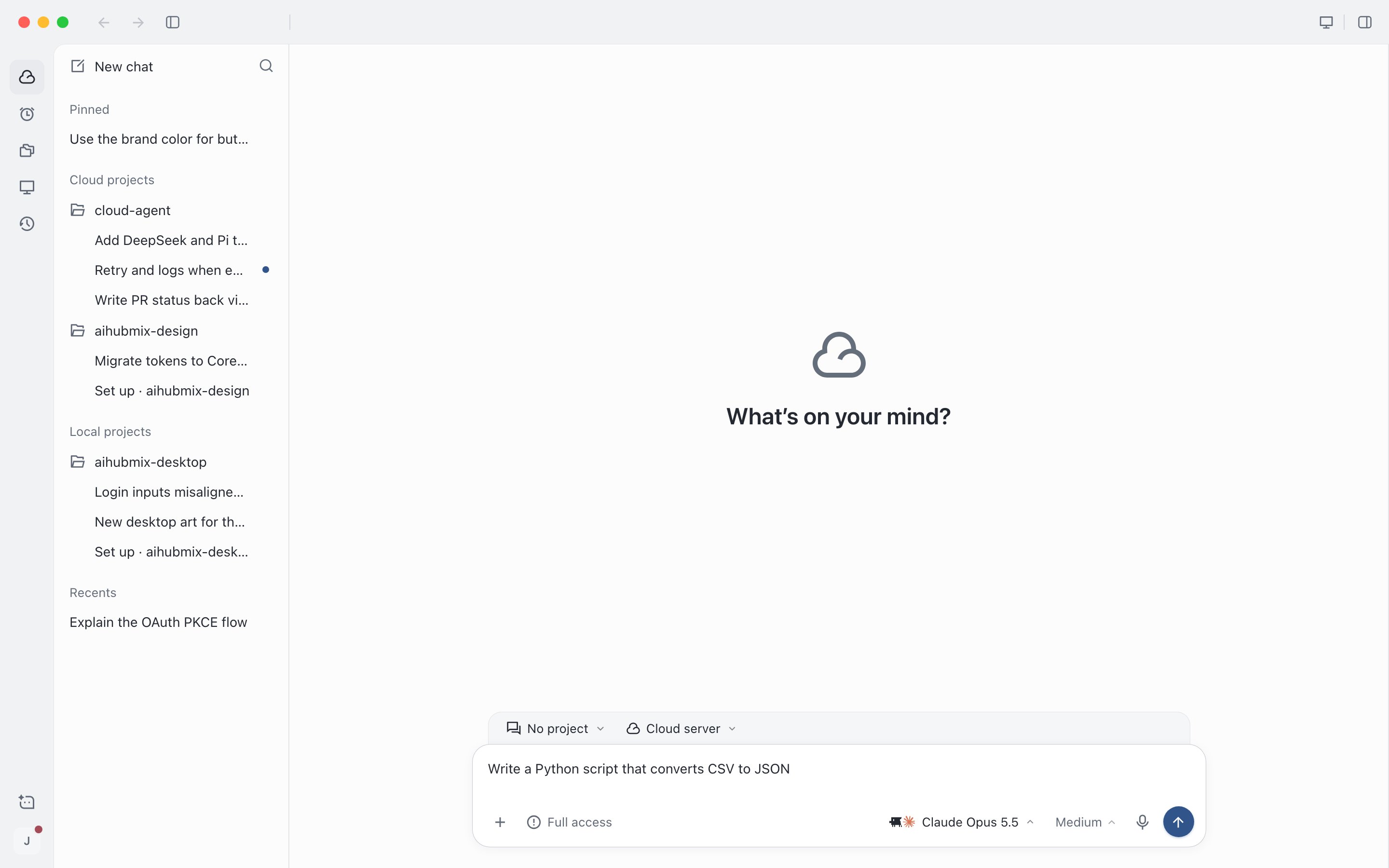
Chat nuevo: el proyecto y la ubicación de ejecución están encima del cuadro de entrada, y los permisos y el modelo están debajo
Para enviar una sesión se requiere Plus. Si todavía no lo has activado, haz clic en el botón para pasar a Plus que aparece en la respuesta para suscribirte, y tu mensaje se envía automáticamente. Consulta Plan Plus y uso.
Elegir un proyecto
Haz clic en el botón de proyecto encima del cuadro de entrada para buscar y seleccionar un proyecto, o haz clic en New project. Un chat nuevo no recuerda tu última elección y siempre empieza con No project. Al pulsar⌥⌘O (Ctrl+Alt+O en Windows) también se abre directamente un chat nuevo sin proyecto.
- Elegir un proyecto: la sesión empieza en el directorio de trabajo actual del proyecto. Para saber cómo crear y configurar proyectos, consulta Proyectos y configuración del entorno.
- No project: la sesión se ejecuta en un directorio de trabajo temporal, lo que resulta adecuado para preguntas y respuestas, escribir un script u organizar información. Puedes moverla a un proyecto más adelante. Consulta Gestionar sesiones.
Elegir una ubicación de ejecución
La ubicación de ejecución determina en qué máquina el agente lee y escribe archivos y ejecuta comandos. El agente en sí siempre se ejecuta en la nube.- Cloud server: se ejecuta en tu servidor en la nube de principio a fin sin pasar por tu ordenador, y continúa cuando apagas tu ordenador. Las sesiones nuevas usan esta opción de forma predeterminada.
- Run on your device: después de elegir un dispositivo, el agente en la nube usa de forma remota el entorno y los archivos de ese ordenador. El ordenador debe estar en línea y permitir la ejecución. Los proyectos locales se ejecutan de forma predeterminada en el dispositivo donde se encuentra el proyecto.
Elegir un modelo
Haz clic en el botón de modelo en la parte inferior derecha del cuadro de entrada para elegir un modelo. El botón contiguo ajusta el nivel de razonamiento (Effort). Las sesiones nuevas usan la elección predeterminada de tu cuenta o la de la última sesión que creaste. Para saber en qué se diferencian los modelos y cómo elegir, consulta Elegir un modelo.Elegir los permisos
Los permisos determinan si el agente te pregunta antes de realizar una acción. Haz clic en el botón de permisos en la parte inferior izquierda del cuadro de entrada:
Las sesiones nuevas usan Full access de forma predeterminada y siempre empiezan con el valor predeterminado, sin recordar tu última elección. Puedes cambiarlo en el mismo lugar en cualquier momento después de que empiece la sesión.
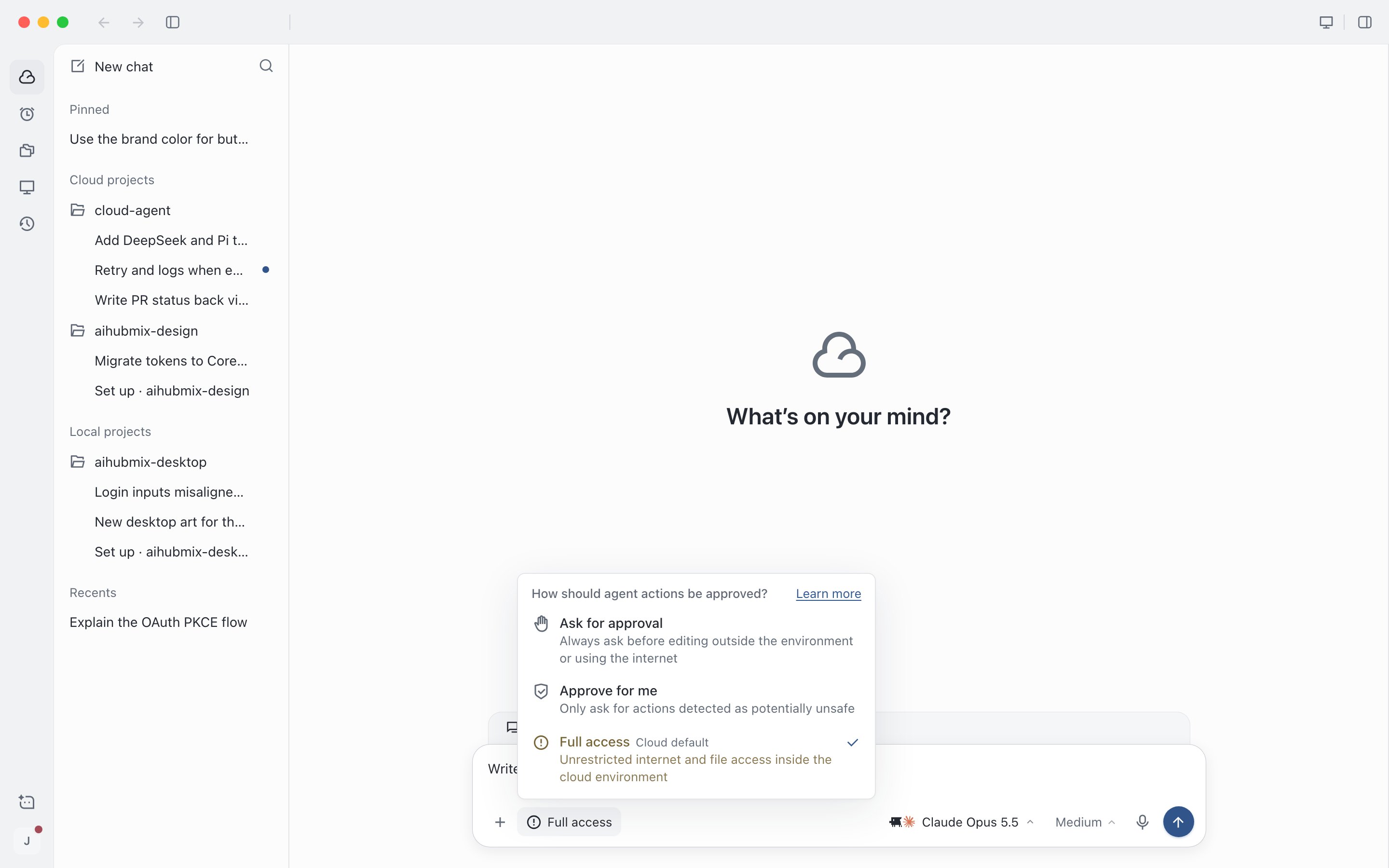
Elige los permisos en la parte inferior izquierda del cuadro de entrada
Acerca del acceso completo
Con acceso completo, el agente puede ejecutar comandos, instalar dependencias, modificar archivos, acceder a internet y a los servicios conectados y leer todos los secretos de este proyecto sin preguntarte. Es la opción más eficiente, pero conlleva riesgos como la filtración de datos sensibles y la inyección de prompts. Para saber cuándo es adecuado, consulta Escribir buenas tareas.- La primera vez que envías con acceso completo, aparece una explicación. Haz clic en Got it, start the task para enviar. No vuelve a aparecer.
- Al ejecutar en tu dispositivo, para cambiar a acceso completo primero debes hacer clic en Confirm en un cuadro de diálogo.
- Al ejecutar en tu dispositivo, los permisos no pueden superar el límite establecido para ese dispositivo, y las opciones por encima de él no se pueden seleccionar. El límite solo se puede cambiar en la aplicación de escritorio de ese dispositivo.
- Cuando el acceso de administrador del servidor en la nube está activado, la primera vez que envías en el servidor en la nube se te pide confirmación. Consulta Servidor en la nube.
Añadir archivos adjuntos y capturas de pantalla
Haz clic en + en la parte inferior izquierda del cuadro de entrada (⌘U, Ctrl+U en Windows) y elige Upload files or images o Take a screenshot. También puedes arrastrar archivos al cuadro de entrada o pegarlos. Puedes enviar archivos adjuntos sin texto.
Los archivos que superan los límites y los archivos vacíos no se añaden. El resto se añade con normalidad. Las imágenes HEIC, HEIF y TIFF se convierten automáticamente a JPEG. No puedes enviar hasta que los archivos adjuntos estén listos.
Cuando una sesión se ejecuta en este ordenador, los archivos añadidos en la aplicación de escritorio llegan directamente al agente sin subirse y no cuentan para el límite de 100 MB. Cuando añades archivos adjuntos en la aplicación web a una sesión que se ejecuta en un dispositivo, solo puedes añadir imágenes. Añade los archivos desde la aplicación de escritorio.
- Aplicación de escritorio para macOS: arrastra para seleccionar un área, pulsa la barra espaciadora para capturar una ventana o pulsa
Escpara cancelar. La primera vez que capturas la ventana de otra aplicación, el sistema te pide que concedas el permiso de grabación de pantalla. - Aplicación de escritorio para Windows: captura la pantalla en la que está la aplicación.
- Aplicación web: elige una vista en el selector de pantalla compartida del navegador y se captura un único fotograma de ese momento. Si el navegador no admite compartir pantalla, esta opción no está disponible.