

Las tres fuentes de modelos
Actualmente, los modelos Plus aparecen en la app como el grupo AIHubMix, con la etiqueta Default account. Se muestran en primer lugar en la sección BYOK de Settings › Account y en la pestaña BYOK del selector de modelos. Haz clic en el icono del lápiz de esta fila para elegir qué modelos Plus aparecen en el selector de modelos. Haz clic en Reset to default para restaurar todos los modelos del plan. Los modelos Plus solo muestran un estado cuando alcanzan el límite de uso o no están disponibles temporalmente. No muestran importes ni cifras de uso.
Si añades tú mismo una API key de AIHubMix, el proveedor la factura como cualquier otra clave y es independiente de Plus.
Sin Plus, los modelos Plus no se pueden usar. Consulta Plan Plus.
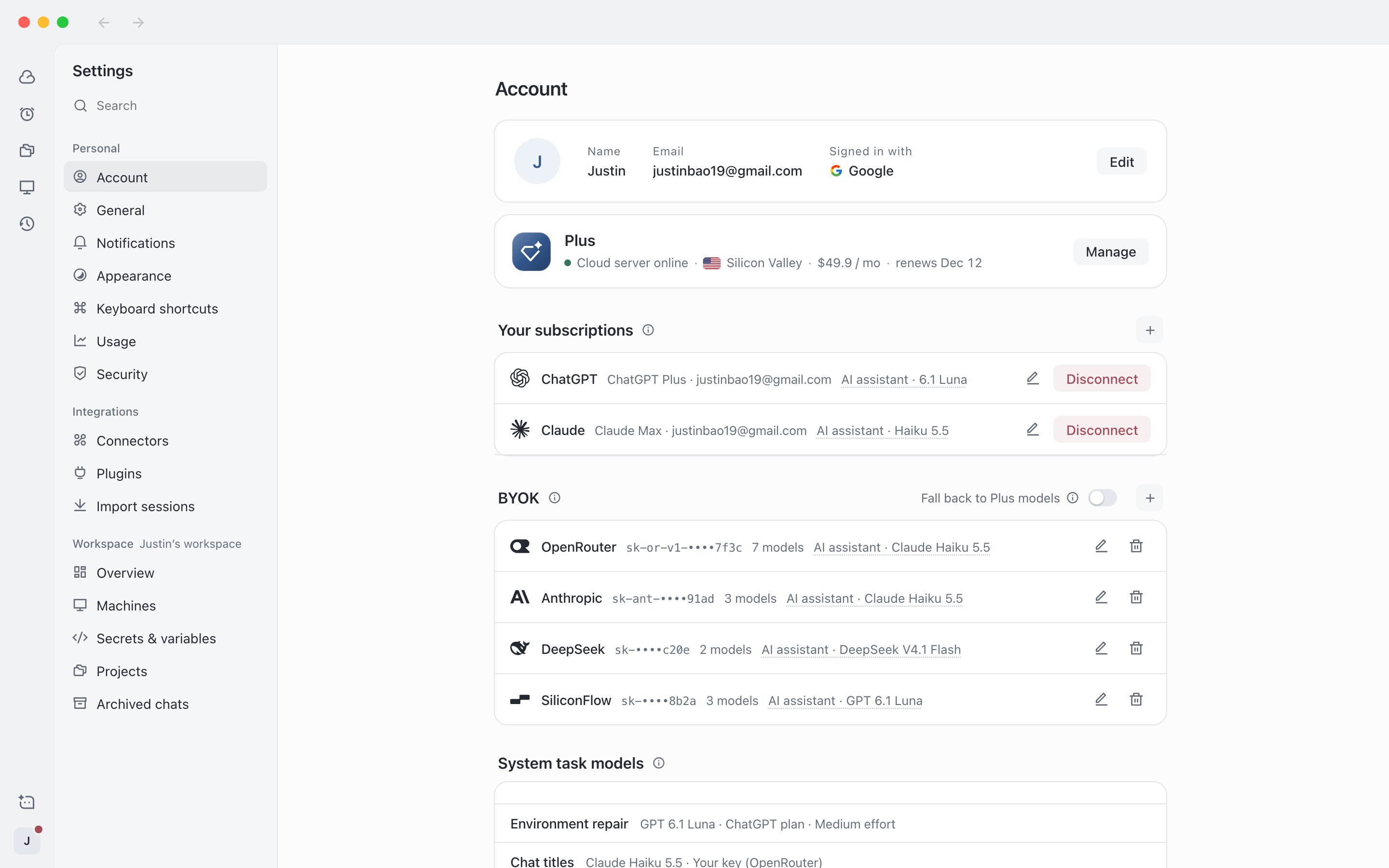
Settings › Account: las secciones Your subscriptions y BYOK
Añadir una cuenta de suscripción
Después de conectar una suscripción, los modelos se ejecutan con los límites de la suscripción de esa cuenta. El inicio de sesión y la autorización se realizan en tu propio servidor en la nube. AIHubMix no almacena ni retransmite las credenciales de tu suscripción. Las suscripciones que puedes añadir aparecen en la ventana de adición, por ejemplo ChatGPT y Claude.Antes de añadirla, asegúrate de que tu servidor en la nube está en ejecución. De lo contrario, la conexión falla. Consulta Servidor en la nube.
1
Abrir la ventana de adición
En la sección Your subscriptions de Settings › Account, haz clic en Add a subscription (o en + si ya tienes cuentas). Cuando la pestaña Subscriptions del selector de modelos está vacía, también puedes hacer clic en Connect subscription.
2
Elegir un proveedor y confirmar el nombre
El nombre distingue varias cuentas del mismo proveedor. Lee las condiciones, marca la casilla para aceptarlas y haz clic en Continue.
3
Autorizar en tu navegador
La ventana proporciona la dirección de una página de autorización. Haz clic en Open o cópiala en tu navegador, y luego inicia sesión y autoriza.
4
Completar el último paso
- ChatGPT (browser sign-in): después de iniciar sesión, el navegador va a una página que no carga. Copia la dirección completa de la barra de direcciones, pégala en la ventana y haz clic en Submit.
- ChatGPT (device code): abre el enlace en cualquier navegador o en tu teléfono e introduce el código que se muestra en la ventana. Si no puedes iniciar sesión, activa primero el inicio de sesión con código de dispositivo en la configuración de seguridad de tu cuenta de ChatGPT.
- Claude: pega en la ventana el código de autorización de la página de autorización y haz clic en Submit.
Cuando una suscripción necesita reconectarse o agota sus límites
- Authorization expired, o un mensaje indica que iniciaste sesión manualmente en una terminal: haz clic en Reconnect en la fila de la cuenta y vuelve a autorizar siguiendo los pasos anteriores.
- Limits used up: la sesión se pausa, y se conservan los cambios realizados hasta el momento y el entorno. Puedes cambiar a otra cuenta del mismo proveedor, cambiar a otro modelo o añadir una cuenta nueva y continuar. El sistema no cambia de cuenta automáticamente.
Añadir una API key
BYOK (Bring Your Own Key) significa usar tu propia API key, facturada por el proveedor correspondiente. Puedes añadir hasta 10 claves. La fila de modelos Plus no cuenta para este límite.1
Abrir la ventana de adición
En la sección BYOK de Settings › Account, haz clic en +. Cuando la pestaña BYOK del selector de modelos está vacía, también puedes hacer clic en Add API key.
2
Elegir un proveedor
Elige un gateway como OpenRouter, SiliconFlow o Groq, un proveedor de modelos como OpenAI, Anthropic o DeepSeek, o elige Custom para introducir tu propia dirección. Después de elegir, la Base URL y el formato de la API se rellenan automáticamente. Haz clic en Edit para cambiarlos.
3
Introducir la clave y elegir modelos
Después de introducir la API key, la lista de modelos se obtiene automáticamente, con los modelos recomendados ya seleccionados. Añade o quita modelos según necesites. Para los modelos que no están en la lista, introduce el ID del modelo para añadirlo. Si la obtención falla, vuelve a intentarlo o introduce los nombres de los modelos manualmente.
4
Añadir
El nombre es opcional. Haz clic en Add y la clave aparece en la lista BYOK. A partir de ahí, la app solo muestra la clave enmascarada.
Si la Base URL es una dirección de red interna, las sesiones que se ejecutan en el servidor en la nube no pueden usar esta clave. Solo puedes usarla en sesiones que se ejecutan en tu dispositivo. Consulta Ejecutar en tu dispositivo.
Recurrir a los modelos Plus cuando falla una clave
A la derecha del encabezado de la sección BYOK hay un interruptor, Fall back to Plus models, desactivado por defecto.- Cuando está desactivado, si falla una llamada con una clave, la tarea actual devuelve un error.
- Cuando está activado, si una clave se queda sin crédito, alcanza un límite de frecuencia o deja de ser válida, la tarea continúa con los modelos Plus. Sin Plus, surte efecto después de que te suscribas.