

Elegir un Harness y un modelo
1
Abrir el selector de modelos
En la página de nueva sesión, haz clic en el botón de modelo en la esquina inferior derecha del cuadro de entrada. El botón muestra el Harness y el nombre del modelo actuales. “Subscription” después del nombre del modelo significa que procede de tus suscripciones, y “BYOK” significa que procede de una API key que añadiste. Los modelos Plus no tienen etiqueta.
2
Elegir un Harness
Haz clic en un Harness en la parte superior del selector. Cuando cambias el Harness, el modelo vuelve a Default model.
3
Elegir un modelo
En la parte inferior, alterna entre las pestañas Subscriptions y BYOK y haz clic en un modelo. Los modelos Plus y tus propias API keys están en la pestaña BYOK, con los modelos Plus en el primer grupo.
4
Enviar
Escribe tu tarea y envíala. La sesión se inicia con esta combinación.
Qué modelos funcionan con cada Harness
El selector solo te deja elegir los modelos que el Harness actual puede usar:- Tus suscripciones se emparejan según el tipo de suscripción. Por ejemplo, una suscripción de Claude solo funciona con Claude Code, y una suscripción de ChatGPT funciona con Codex CLI.
- Tus propias API keys se emparejan según el formato de la API: Claude Code necesita una API compatible con Anthropic, y Codex CLI necesita una API compatible con OpenAI.
- Los modelos Plus disponibles varían según el Harness.
Sin Plus, el selector se abre con normalidad, pero el grupo de modelos Plus no se puede seleccionar. Haz clic en Get Plus debajo del grupo para suscribirte. Consulta Plan Plus.
Ajustar el nivel de razonamiento
El nivel de razonamiento controla cuánto tiempo piensa el modelo antes de responder. Los niveles más altos dan respuestas más completas, pero son más lentos y consumen más. Haz clic en el botón de nivel junto al botón de modelo para elegirlo. El botón se oculta cuando el modelo no admite ajustes. El menú de nivel tiene dos estilos: los modelos Claude muestran una lista de niveles Effort, y los modelos GPT muestran un control deslizante Effort. Otros modelos usan la lista en Claude Code y el control deslizante en los demás Harness. Cómo elegir:- Si tienes dudas, usa el nivel marcado como Recommended.
- Usa un nivel bajo para ediciones pequeñas y sencillas y obtener respuestas más rápidas. Usa Medium para la mayoría de las tareas.
- Usa High para cambios complejos y Extra high para refactorizaciones entre varios archivos y problemas difíciles.
- Max (solo en la lista) puede consumir una gran cantidad de tokens y responder muy despacio. Úsalo solo para las tareas más difíciles.
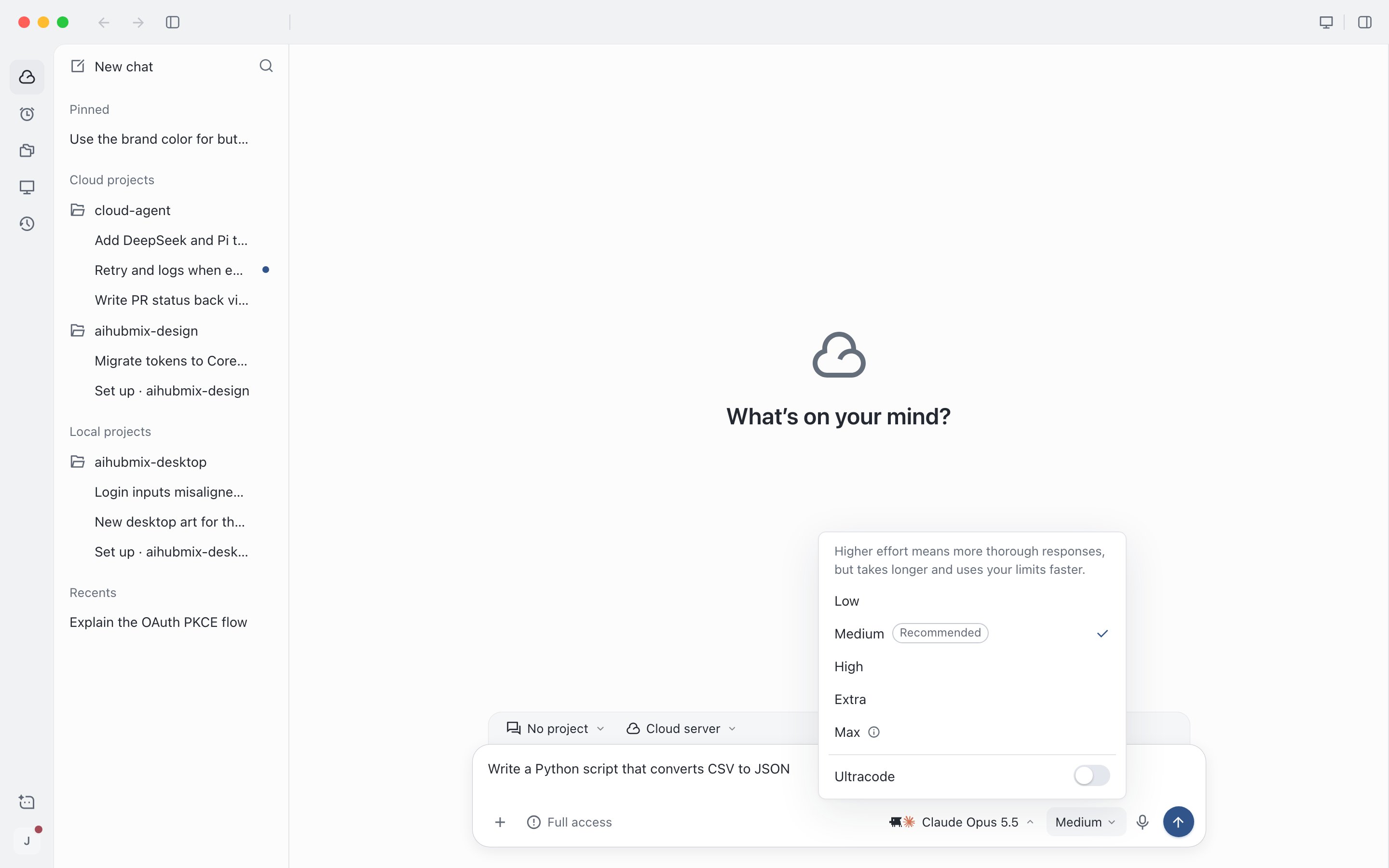
Control deslizante del nivel de razonamiento: arrastra para elegir un nivel; debajo se describe para qué sirve el nivel actual
Ultra y Ultracode
Ambos hacen que el agente trabaje en la tarea en paralelo, consumen bastante más y están pensados para trabajos realmente difíciles.- Ultra: el nivel más alto de algunos modelos en Codex CLI, en el extremo derecho del control deslizante Effort, con varios subagentes trabajando en paralelo. El uso es de unas 2 a 3 veces el de Extra high, y cada tarea tarda más. Se te pide confirmación al elegirlo. Haz clic en Turn on Ultra para aplicarlo.
- Ultracode: el interruptor de paralelismo multiagente de Claude Code, que divide la tarea en varias subtareas que se completan al mismo tiempo. Está debajo de la lista de niveles Effort y no cambia el nivel. Cuando está activado, el botón de nivel muestra algo como “High · Ultracode”. Requiere estas tres condiciones: el Harness es Claude Code, el servidor en la nube está listo y el modelo seleccionado admite Extra high. Cuando alguna condición no se cumple, el interruptor no está disponible y muestra el motivo. Ultracode está desactivado por defecto en las sesiones nuevas.
Cambiar de modelo durante una sesión
Después de enviar el primer mensaje, el Harness queda fijado. Para usar otro Harness, inicia una nueva sesión. Si la sesión pertenece a un proyecto, haz clic en New task with another harness en el selector de modelos para iniciar una nueva sesión en el mismo proyecto con otro Harness. Durante una sesión puedes seguir cambiando el modelo, la fuente y el nivel de razonamiento. Los cambios se aplican a partir del siguiente mensaje, afectan solo a esta sesión y no cambian los valores predeterminados de las sesiones nuevas.1
Esperar a que el agente termine la tarea actual
No puedes cambiar de modelo mientras el agente está trabajando.
2
Elegir un nuevo modelo
Haz clic en el botón de modelo y elige otro modelo. Puedes elegir entre distintas fuentes.
3
Confirmar el cambio
Si el contexto actual cabe en el nuevo modelo, el cambio es directo. Se conserva todo el historial de la sesión y el nuevo modelo continúa desde ahí. Si no cabe, se te pide que confirmes primero la compactación.