

Nachrichten ergänzen, während der Agent arbeitet
Das Eingabefeld bleibt verfügbar, während der Agent arbeitet. Es gibt zwei Arten, eine Nachricht zu senden:- Warteschlange: Die Nachricht wartet oberhalb des Eingabefelds und wird der Reihe nach gesendet, sobald der Agent seine aktuelle Aufgabe abgeschlossen hat.
- Steuern (Zwischennachricht): Die Nachricht geht sofort an den arbeitenden Agent, und er fährt mit den neuen Anweisungen fort.
⌘Enter (Ctrl+Enter unter Windows) senden Sie mit dem Gegenteil des Standards. Um den Standard zu ändern, öffnen Sie Settings › General und ändern Sie Messages sent mid-turn.
Steuern wird derzeit nur von Claude Code und Codex unterstützt. Bei anderen Agents werden Nachrichten immer in die Warteschlange gestellt.
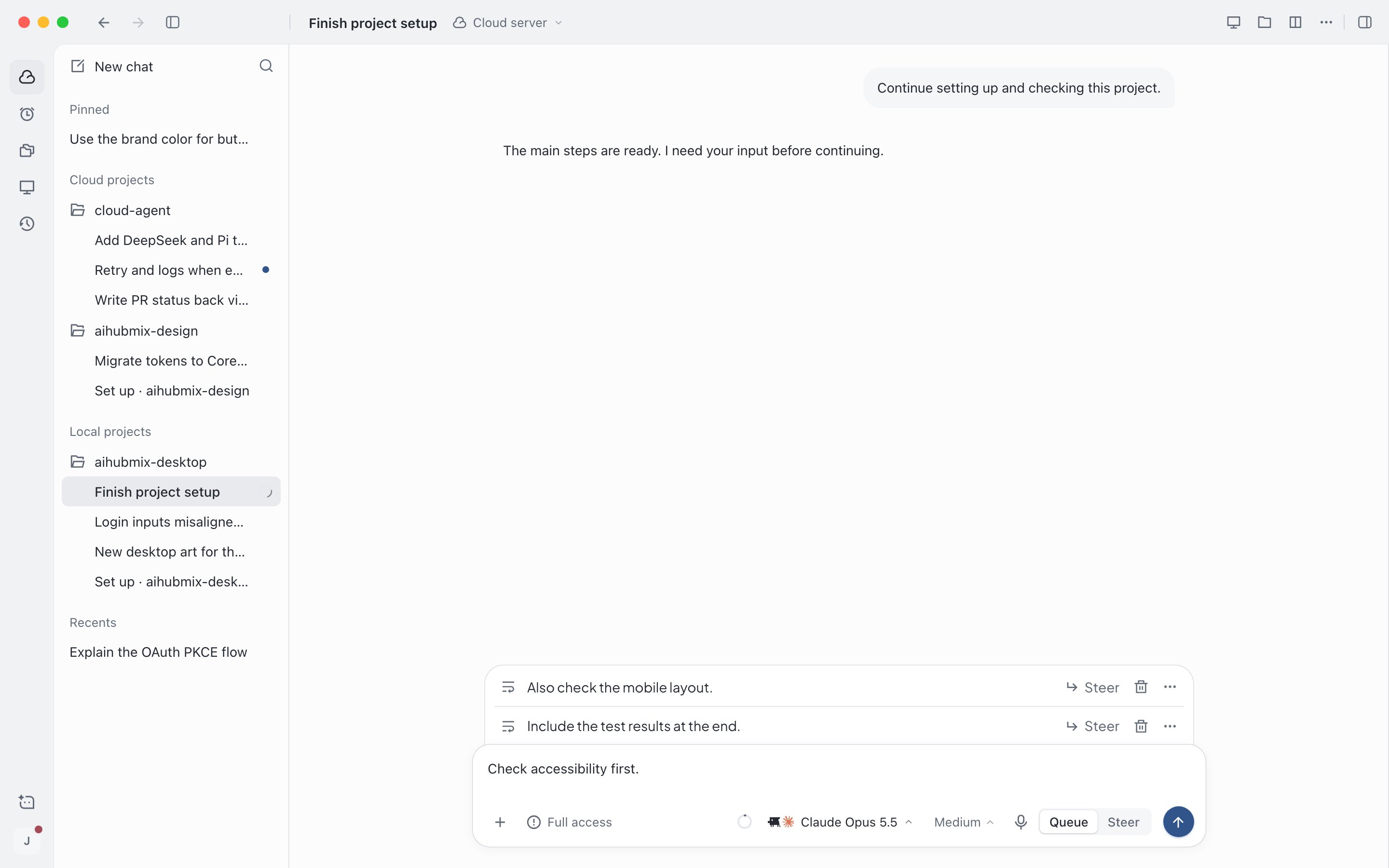
Nachrichten in der Warteschlange erscheinen oberhalb des Eingabefelds und lassen sich jederzeit auf Steuern umstellen
Aktionen des Agent freigeben oder ablehnen
Wenn die Berechtigungen auf Ask for approval stehen oder Approve for me eine möglicherweise unsichere Aktion erkennt, bittet der Agent vor der Ausführung um Ihre Freigabe. Der Befehl, den er ausführen möchte, erscheint oberhalb des Eingabefelds.- Allow: Gibt nur dieses eine Mal frei.
- Allow for this task: Gibt dieses Mal frei und erlaubt ähnliche Aktionen für den Rest dieser Sitzung automatisch.
- Deny: Führt die Aktion nicht aus. Der Agent versucht einen anderen Weg.
- Something else…: Schreiben Sie Ihre Anweisungen und drücken Sie
Enter. Damit wird die Aktion abgelehnt, und der Agent erfährt, was er stattdessen tun soll.
1 zum Erlauben, 2 zum Erlauben für diese Aufgabe oder 3 zum Ablehnen. Wenn Sie die Berechtigungen zwischendurch auf Full access ändern, werden bereits wartende Anfragen nicht automatisch freigegeben. Wie Sie Berechtigungen wählen, lesen Sie unter Sitzung starten.
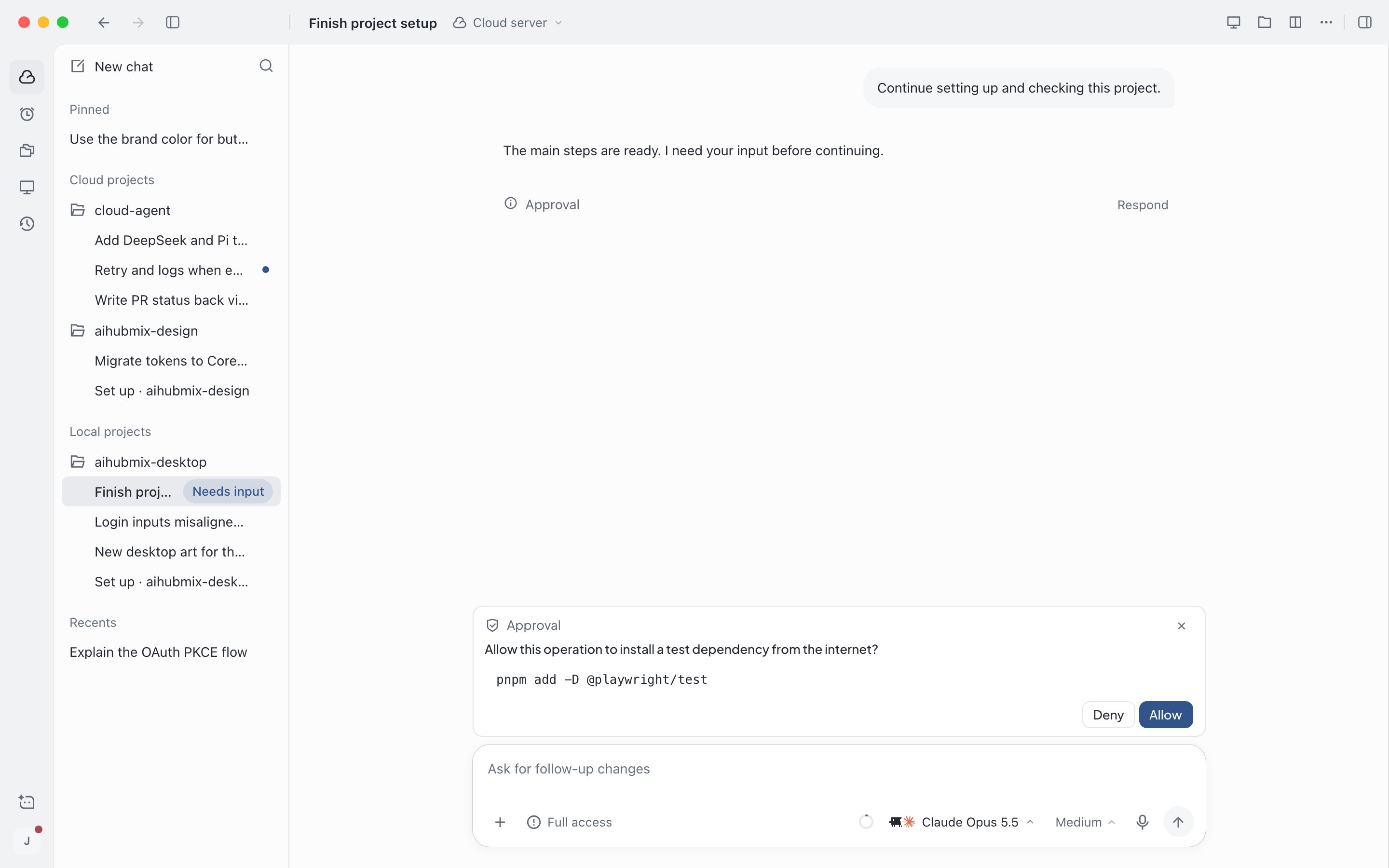
Der Agent bittet um Freigabe, bevor er Abhängigkeiten aus dem Internet installiert
Esc, um sie vorerst auszublenden, und klicken Sie dann oberhalb des Eingabefelds auf Needs your input, um sie wieder zu öffnen.
Wenn Sie sich nicht in dieser Sitzung befinden, erscheint in der Seitenleiste neben der Sitzung Needs input, und Sie erhalten zusätzlich eine Systembenachrichtigung. Mit ⌥⌘A (Ctrl+Alt+A unter Windows) springen Sie zur nächsten Sitzung, die auf Sie wartet.
Fragen des Agent beantworten
Wenn dem Agent Informationen fehlen, fragt er Sie direkt. Wenn Sie einen Ansatz auswählen sollen, bietet er Optionen an.1
Antworten
Geben Sie eine Antwort ein oder wählen Sie eine Option (Sie können
1 bis 9 drücken). Wenn die Optionen mit Other… enden, können Sie eine eigene Antwort schreiben.2
Alle Fragen durchgehen
Bei mehreren Fragen erscheint jeweils eine. Klicken Sie nach der Antwort auf Continue oder auf Previous, um zurückzublättern.
3
Absenden
Klicken Sie bei der letzten Frage auf Submit, und der Agent arbeitet weiter. Wenn Sie nicht antworten möchten, klicken Sie auf Skip.
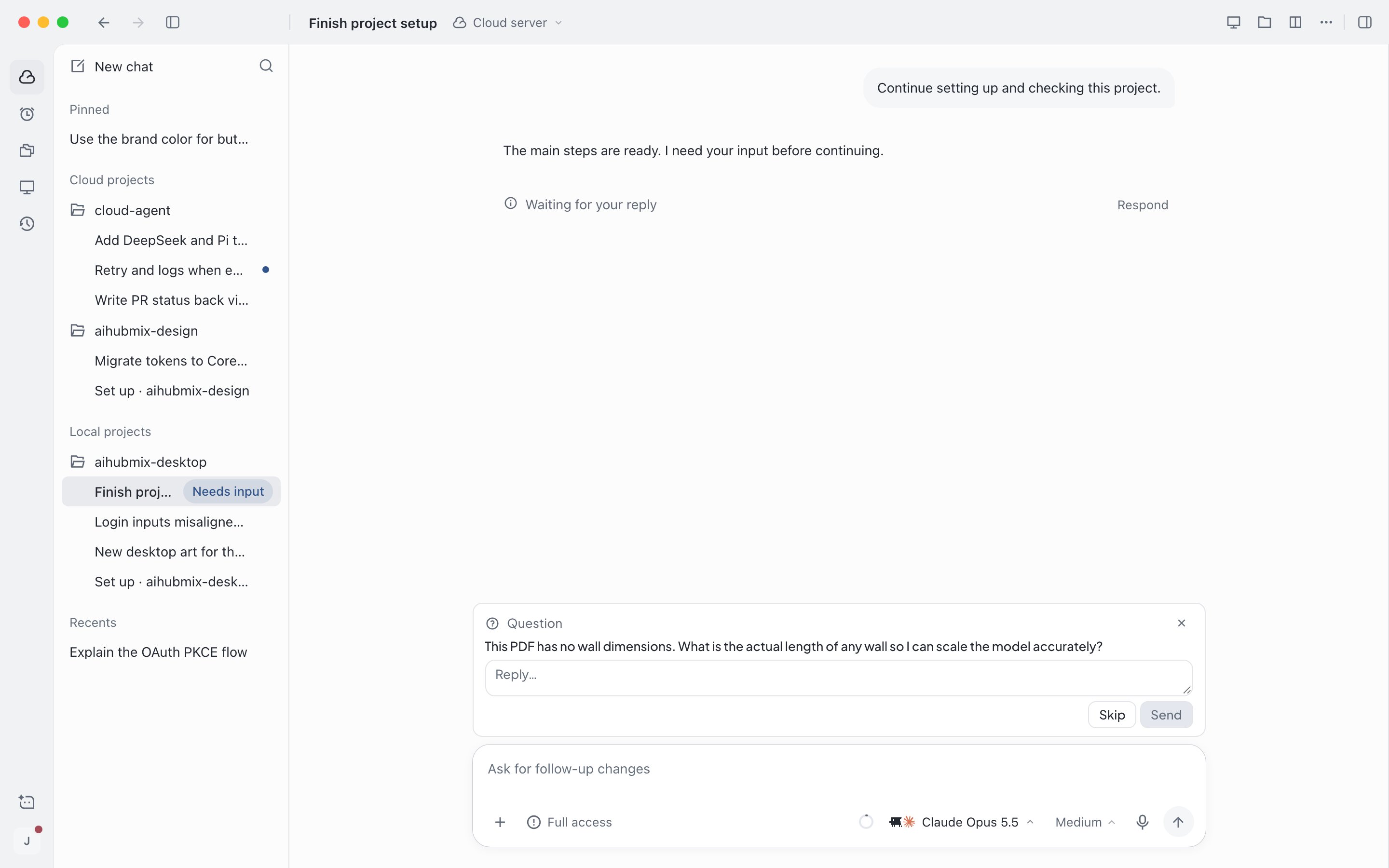
Der Agent fragt Sie direkt, wenn ihm Informationen fehlen
Secrets angeben
Wenn dem Agent ein Secret fehlt (zum BeispielSENTRY_AUTH_TOKEN), erklärt er den Grund und bittet Sie, es einzugeben. Der eingegebene Wert wird nur in der aktuellen Aufgabe verwendet und erscheint nicht im Gespräch. Secrets, die Sie dauerhaft benötigen, speichern Sie in den Secrets und Umgebungsvariablen des Projekts. Siehe Projekte und Einrichtung der Umgebung.
Manuell auf dem Cloud-Server helfen
Manche Schritte kann der Agent nicht für Sie erledigen, etwa die Anmeldung auf einer Website und die Eingabe eines Codes für die Zwei-Faktor-Bestätigung. In diesem Fall gibt die Anfrage oberhalb des Eingabefelds an, was Sie tun müssen.1
Bildschirm öffnen
Klicken Sie auf Take control, um den Desktop des Cloud-Servers zu öffnen und Tastatur und Maus zu übernehmen, oder klicken Sie auf View cloud server, um nur zuzusehen. Wenn die Sitzung auf Ihrem Gerät läuft, erledigen Sie den Schritt direkt an diesem Computer.
2
Schritt erledigen
Melden Sie sich gemäß der Anweisung an, bestätigen Sie Ihre Identität oder erledigen Sie andere Schritte. Der Agent pausiert nicht, während Sie arbeiten.
3
Dem Agent sagen, dass er fortfahren soll
Kehren Sie zur Sitzung zurück und klicken Sie auf Resolved. Wenn der Schritt nicht mehr nötig ist, klicken Sie auf Not now, und der Agent versucht einen anderen Weg.
Im mobilen Web können Sie den Desktop des Cloud-Servers nur ansehen und nicht die Steuerung übernehmen. Mehr zum Remote-Desktop lesen Sie unter Cloud-Server.
Agent stoppen
Während der Agent arbeitet und das Eingabefeld leer ist, wird die Senden-Schaltfläche zur Stopp-Schaltfläche. Klicken Sie darauf oder drücken SieEsc, um zu stoppen. Abgeschlossene Schritte und Dateiänderungen bleiben erhalten, und Sie können eine weitere Nachricht senden, um fortzufahren. Anfragen, die noch auf Sie warten, werden abgebrochen, und Nachrichten in der Warteschlange werden in ihrer ursprünglichen Reihenfolge gesendet.
Nachricht bearbeiten und erneut ausführen
Wenn Sie bemerken, dass Ihre Anweisungen falsch waren, können Sie eine gesendete Nachricht bearbeiten und den Agent die Arbeit ab dieser Nachricht neu erledigen lassen.1
Bearbeitung beginnen
Bewegen Sie den Mauszeiger über Ihre Nachricht und klicken Sie auf Edit (Stiftsymbol). Wenn das Eingabefeld leer ist, drücken Sie
↑, um Ihre letzte Nachricht direkt zu bearbeiten.2
Bearbeiten und erneut ausführen
Klicken Sie nach der Bearbeitung auf Rerun oder drücken Sie
Enter. Mit Esc verwerfen Sie die Änderung. Wenn der Agent gerade arbeitet, stoppt er zuerst und führt dann erneut aus.Von einer Antwort abzweigen
Beim Abzweigen (Fork) wird der Sitzungsverlauf bis zu einer Antwort in eine neue Sitzung kopiert, in der Sie in eine andere Richtung weiterarbeiten können. Die ursprüngliche Sitzung bleibt unverändert. Bewegen Sie den Mauszeiger über eine abgeschlossene Antwort und klicken Sie auf die Fork-Schaltfläche darunter. Sie können auch im Menü … in der oberen Leiste der Sitzung Fork › Fork chat in same worktree wählen, um von der letzten abgeschlossenen Antwort abzuzweigen. Die neue Sitzung öffnet sich automatisch.- Die neue Sitzung kopiert nur den Verlauf. Laufende Aufgaben, offene Anfragen und Nachrichten in der Warteschlange werden nicht kopiert.
- Sitzungen, die auf Ihrem Computer laufen, lassen sich nicht ab einer Stelle in der Mitte abzweigen. Verwenden Sie stattdessen Fork › New chat in this worktree im Menü …. Dabei bleiben Projekt, Modell und Berechtigungen erhalten, der Gesprächsverlauf wird aber nicht übernommen.