

Cloud-Projekte und lokale Projekte
- Cloud-Projekt: Der Code liegt auf Ihrem Cloud-Server. Es gibt drei Quellen: neu erstellen, aus GitHub importieren oder ein lokales Projekt hochladen. Erfordert Plus.
- Lokales Projekt: Mit einem Ordner auf einem Ihrer Computer verknüpft. Sitzungen laufen auf diesem Computer. Siehe Auf Ihrem Gerät ausführen. Dateien werden nicht hochgeladen, und es wird kein Cloud-Server benötigt.
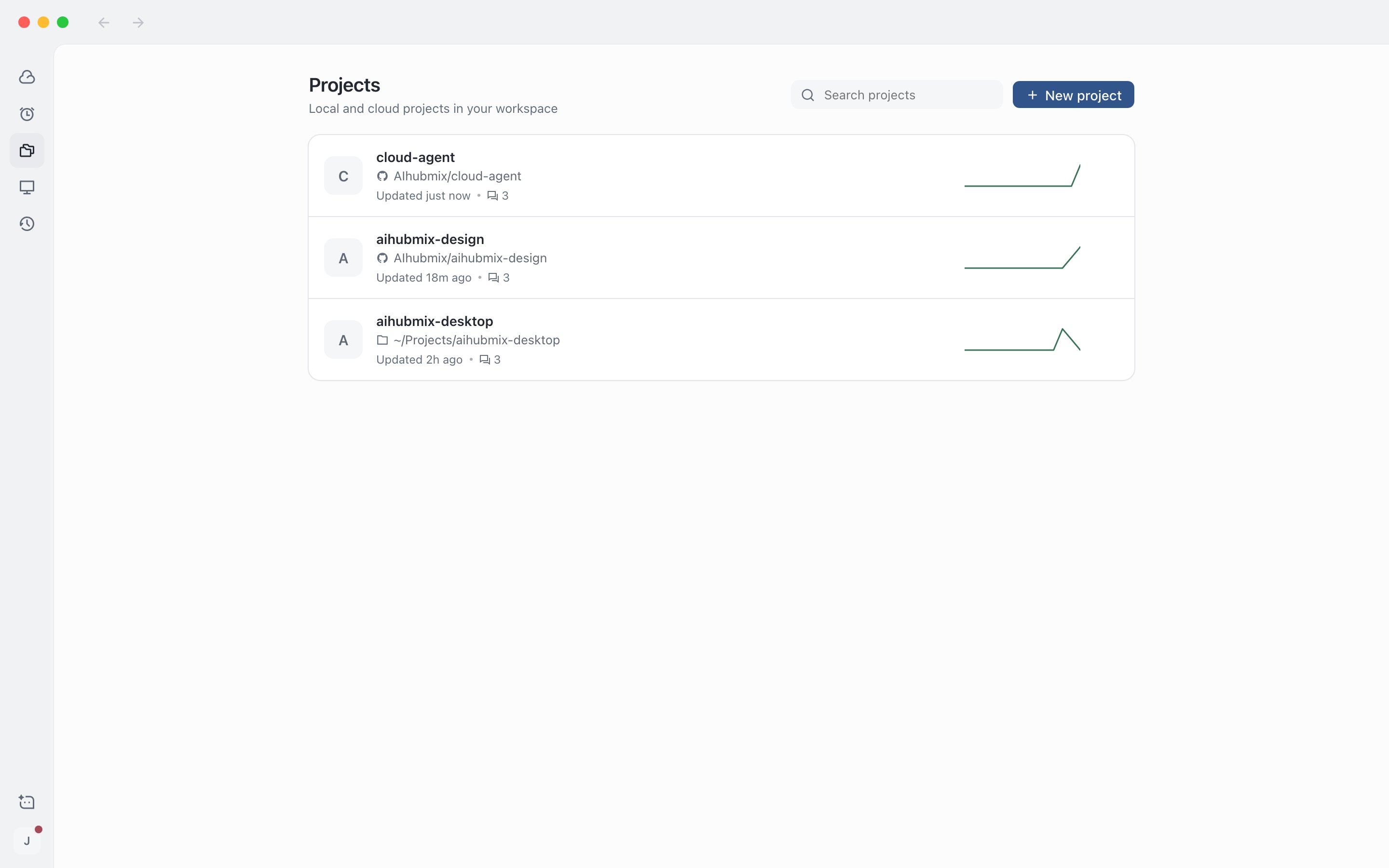
Die Projektseite listet alle Projekte im Arbeitsbereich auf
Projekt erstellen
Klicken Sie auf + an einer Abschnittsüberschrift in der Seitenleiste, auf New project auf der Projektseite oder auf New project im Projektmenü oberhalb des Eingabefelds für eine neue Sitzung. Wenn Sie ein Cloud-Projekt ohne Plus erstellen, öffnet sich zuerst das Abonnementfenster. Klicken Sie nach dem Abschluss auf Continue, um zum Erstellungsfenster zurückzukehren. Bereits ausgewählte Repositorys bleiben erhalten.Neu erstellen
1
Namen eingeben
Bis zu 64 Zeichen. Bleibt das Feld leer, wird
my-app verwendet.2
Startvorlage wählen
Zum Beispiel Blank, Node · TypeScript, Next.js oder Python, wie in der App angezeigt.
3
Erstellen
Wählen Sie bei Bedarf Create a private GitHub repository (erfordert ein verbundenes GitHub-Konto) und klicken Sie dann auf Create project.
Aus GitHub importieren
1
Repositorys wählen
Wählen Sie ein oder mehrere Repositorys aus. Bei mehreren ist das erste das Haupt-Repository, die übrigen werden zusammen mit ihm in das Projekt geklont.
2
Erstellung starten
Klicken Sie auf Get started. Danach gelangen Sie zur Seite für eine neue Sitzung, auf der dieses Projekt ausgewählt ist.
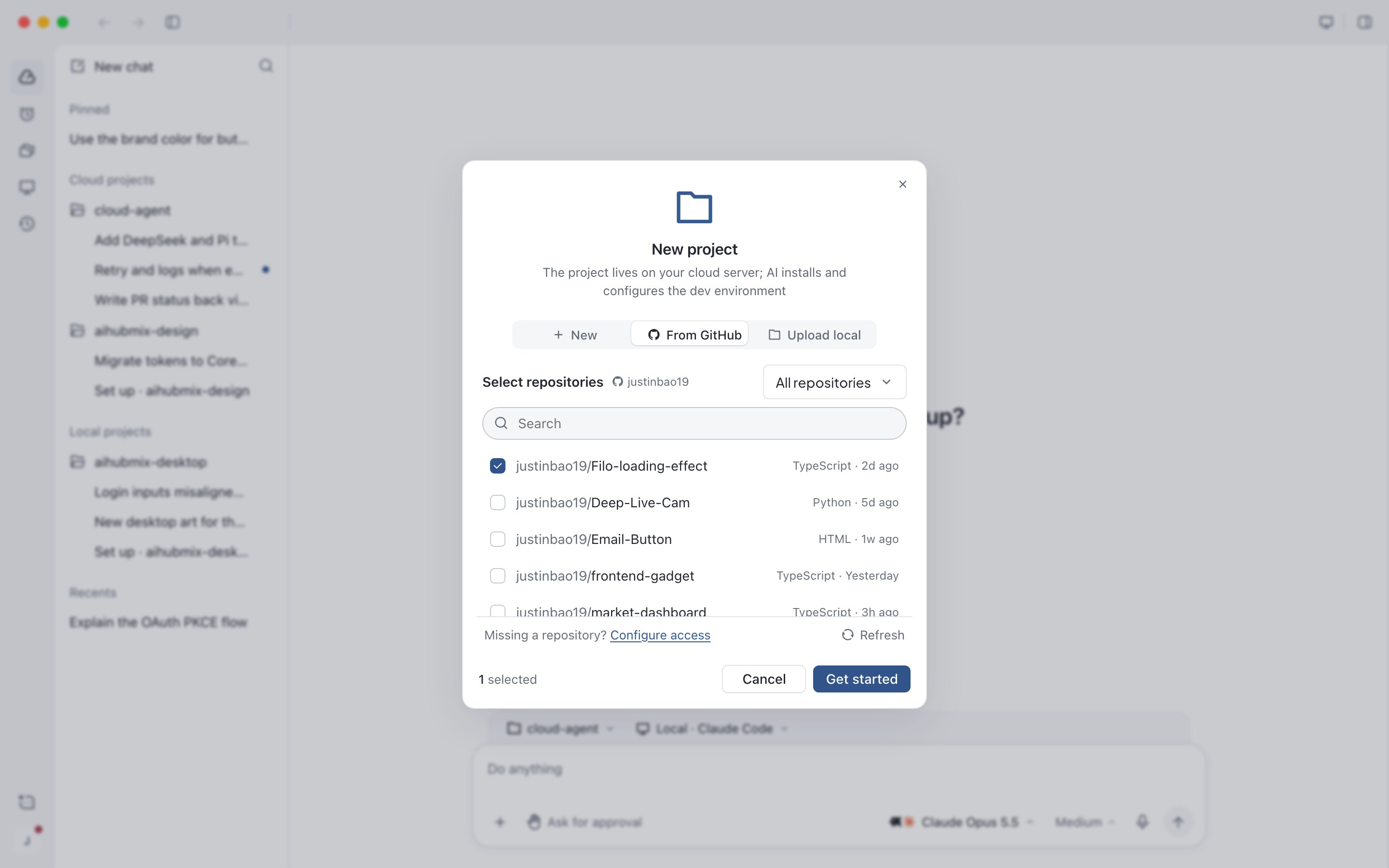
Repositorys aus GitHub importieren
Lokales Projekt hochladen
Ziehen Sie einen Ordner in das Fenster oder klicken Sie auf Choose folder…, bestätigen Sie Dateianzahl und Größe und klicken Sie dann auf Get started. Für Uploads gelten folgende Grenzen: insgesamt 2 GiB, bis zu 50.000 Dateien und 100 MiB pro Datei. In.gitignore aufgeführte Inhalte, node_modules, .git, Dateien im Stil von .env sowie Zugangsdaten, private Schlüssel und Zertifikate werden automatisch ausgeschlossen.
Schlägt ein Upload fehl oder wird er abgebrochen, wird der bereits hochgeladene Teil nicht behalten, und ein erneuter Versuch beginnt von vorn. Hochgeladene Projekte haben kein Remote-Repository, daher werden Änderungen als Patch ausgeliefert.
Mobile Browser können keine Ordner auswählen. Deshalb können Sie kein lokales Projekt von einem Smartphone hochladen.
Ordner auf Ihrem Computer verknüpfen
1
Ordner wählen
Klicken Sie im Fenster für ein neues lokales Projekt unter dem Quellordner auf Add. Der Projektname wird mit dem Ordnernamen vorausgefüllt und kann geändert werden.
2
Erstellen
Klicken Sie auf Create project, um zur Seite für eine neue Sitzung zu gelangen. Als Ausführungsort ist standardmäßig dieser Computer eingestellt.
Lokale Projekte können nur in der Desktop-App erstellt werden.
Umgebung eines Cloud-Projekts einrichten
Die Projektumgebung umfasst das Setup-Skript, den Startbefehl sowie die Secrets und Umgebungsvariablen, die das Projekt verwendet. Die Einrichtung ist optional. Sie können Sitzungen starten, sobald das Projekt erstellt ist. Lokale Projekte verwenden die Umgebung des Computers und überspringen diesen Schritt.1
Seite zur Einrichtung der Umgebung öffnen
Klicken Sie unter Project settings › Environment auf die Bearbeiten-Schaltfläche. Die Seite zur Einrichtung der Umgebung ist eine eigene Seite im Projekt und erscheint nicht in der Sitzungsliste.
2
Warten, bis die KI einen Entwurf erstellt
Die KI liest das Repository und erstellt das Setup-Skript, den Startbefehl und die benötigten Secrets und Variablen. Bis Sie die Prüfung abgeschlossen haben, wird kein Skript ausgeführt.
3
Die drei Prüfschritte abschließen
Bestätigen Sie in dieser Reihenfolge das Setup-Skript und den Startbefehl, tragen Sie die Secrets ein und tragen Sie die Umgebungsvariablen ein. Wenn die Pflichtfelder ausgefüllt sind, klicken Sie auf Finish review. Wenn Sie die Werte noch nicht haben, klicken Sie auf Respond later. Bereits eingegebene Werte bleiben erhalten.
4
Veröffentlichen
Die KI führt das Setup-Skript auf dem Cloud-Server aus. Ist es erfolgreich, klicken Sie auf Publish to cloud server und dann auf Start a task, um zu einer neuen Sitzung zu gelangen. Schlägt es fehl, klicken Sie auf Retry oder Edit environment. Ein Fehlschlag hindert Sie nicht daran, Sitzungen zu starten.
Fortschritt auf der Projektseite prüfen
Öffnen Sie ein Projekt, um Folgendes zu sehen:- Letzte Sitzungen: Laufende Sitzungen und Sitzungen, die auf Ihre Freigabe warten, sind hervorgehoben. Klicken Sie auf View all, um alle Sitzungen dieses Projekts zu sehen.
- Commits: Die letzten Commits im aktuellen Branch. Öffnen Sie einen Commit, um die geänderten Dateien sowie hinzugefügte und entfernte Zeilen zu sehen.
- Dateien: Enthält ein Ordner eine README, wird sie direkt angezeigt. Markdown- und ähnliche Dateien lassen sich zwischen Vorschau und Quelltext umschalten und können kopiert oder geteilt werden. Sensible Dateien wie
.envund private Schlüssel werden nicht angezeigt. - Website-Vorschauen: Dienste, auf denen dieses Projekt auf dem Cloud-Server lauscht, zum Beispiel
localhost:3000. Klicken Sie auf Open, um die Vorschau in der App anzuzeigen. Ein Eintrag erscheint, sobald Sie den Agent einen Entwicklungsserver starten lassen. Vorschauen sind nicht verfügbar, wenn der Cloud-Server nicht läuft.
Vorschau oder Datei teilen
1
Teilen öffnen
Klicken Sie in einer Website-Vorschau auf Share oder in der Dateiansicht auf Share file.
2
Zugriff und Ablauf festlegen
Wählen Sie Nur ich, Jeder mit dem Link (Standard) oder Öffentlich. Die Gültigkeit beträgt 1 bis 30 Tage (standardmäßig 7 Tage).
3
Link kopieren
Klicken Sie auf Create link und dann auf Copy link.
Projekteinstellungen ändern
Öffnen Sie oben rechts auf der Projektseite Project settings oder im Projektmenü Edit. Klicken Sie auf Save, um Ihre Änderungen zu übernehmen.- Name und Beschreibung: Namen umfassen 1 bis 64 Zeichen.
- Repositorys: Das Haupt-Repository kann nicht entfernt werden. Sie können den neuesten Stand von GitHub abrufen. Klicken Sie auf Add repository und geben Sie
owner/nameein, um ein weiteres Repository daneben zu klonen. - Basis-Branch: Sitzungen erstellen ihre Arbeits-Branches von diesem Branch, und Pushes und PRs zielen auf ihn.
- Auslieferungsverhalten: PR erstellen (Standard), Branch pushen oder benutzerdefiniert. Commit author kann AIHubMix Agent (Standard) oder Ihr GitHub-Konto sein. Zu Commits und PRs lesen Sie Ergebnisse prüfen und ausliefern.
Secrets und Umgebungsvariablen verwalten
Fügen Sie sie unter Settings › Workspace › Secrets & variables hinzu und bearbeiten Sie sie dort. Jedes Projekt hat einen eigenen Satz sowie einen Satz, den alle Projekte gemeinsam nutzen. Bei gleichen Namen hat der Projektwert Vorrang.- Secrets werden verschlüsselt gespeichert, und die KI kann die Originalwerte nicht sehen. Auch beim Bearbeiten sehen Sie den Originalwert nicht; geben Sie einen neuen Wert ein, um ihn zu überschreiben.
- Klicken Sie auf Bulk add, um
.env-Inhalte direkt einzufügen, einKEY=valuepro Zeile. Namen, die KEY, TOKEN, SECRET oder PASSWORD enthalten, werden als Secrets gespeichert. - Beim Löschen gibt es keine zweite Bestätigung. Laufende Umgebungen müssen neu gestartet werden, damit Änderungen wirksam werden.
- Bei der Ausführung auf Ihrem Gerät legen die Geräteeinstellungen fest, welche Secrets des Arbeitsbereichs diesem Computer zur Verfügung stehen. Siehe Auf Ihrem Gerät ausführen.
Projekt exportieren
Klicken Sie in den Projekteinstellungen auf Export… und dann auf Export. Wenn die Paketierung abgeschlossen ist, klicken Sie auf Download archive. Das Archiv enthält keine.env, Secrets, Abhängigkeiten oder Caches. Der Cloud-Server muss laufen, und nur der Projektinhaber kann exportieren.