

⌘, (Windows: Ctrl+,) oder klicken Sie im Kontomenü auf Settings.
Was die Seite Account zeigt
Von oben nach unten:- Profile: Ihr Name, Ihre E-Mail-Adresse und Ihre Anmeldemethode.
- Plus-Karte: Ohne Plus zeigt sie eine Upgrade-Option. Mit Plus zeigt sie die Spezifikationen, den Monatspreis und den Abonnementstatus. Klicken Sie auf Manage, um zur Seite Cloud server zu gelangen und dort zu verlängern, zu kündigen oder Rechnungen abzurufen. Siehe Plus-Tarif und Nutzung.
- Your subscriptions und BYOK: Verbinden Sie Ihre eigenen Abonnementkonten oder API-Schlüssel. Siehe Modellquellen.
- System task models: die Modelle für Systemaufgaben, die Hintergrundaufgaben wie die Reparatur der Umgebung und die Benennung von Sitzungen verwenden. Nur zur Ansicht.
- Billing history: die Liste der Plus-Bestellungen. Sie können sie filtern und als CSV exportieren.
- Delete workspace data: unten auf der Seite.
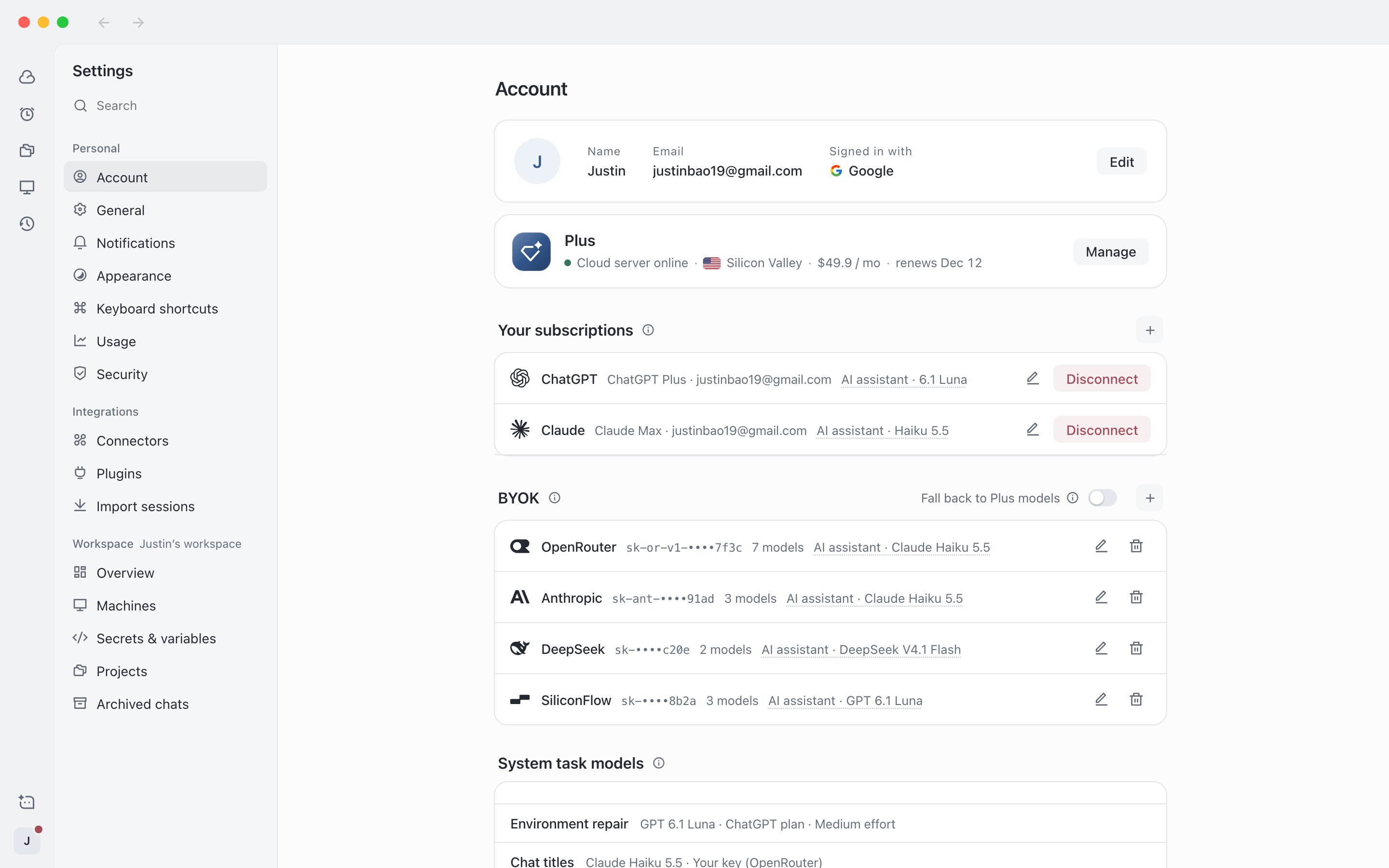
Settings › Account: Profil, Plus-Karte und Modellquellen
Anzeigenamen ändern
1
Seite Account öffnen
Wählen Sie links in den Einstellungen Account.
2
Namen bearbeiten
Klicken Sie rechts neben Ihrem Profil auf Edit, geben Sie einen neuen Namen ein (1 bis 64 Zeichen, darf nicht leer sein) und speichern Sie.
Anmeldemethoden
Cloud Agent verwendet zur Anmeldung ausschließlich Ihr AIHubMix-Konto. Desktop-App und Web-App nutzen dasselbe Konto und zeigen dieselben Projekte, Sitzungen und dasselbe Plus-Abonnement. Die Anmeldung mit Google oder mit E-Mail und Passwort sowie das Erstellen eines neuen Kontos erfolgen auf der Anmeldeseite von AIHubMix. Settings › Security zeigt Ihre aktuelle Anmeldemethode, zum Beispiel Google plus E-Mail oder E-Mail und Passwort. Ihr Passwort gehört zu Ihrem AIHubMix-Konto. Cloud Agent bietet keine Passwortänderung, keine Passwortwiederherstellung und keine Verwaltung angemeldeter Geräte. Erledigen Sie dies in den Einstellungen Ihres AIHubMix-Kontos oder auf der Anmeldeseite. Die Schritte für die erste Anmeldung finden Sie unter Herunterladen und anmelden.Abmelden
1
Option zum Abmelden finden
Klicken Sie im Kontomenü auf Sign out oder unter Settings › Security in der Zeile Sign out auf Sign out.
2
Zur Anmeldeseite zurückkehren
Das Abmelden erfordert keine Bestätigung und bringt Sie direkt zur Anmeldeseite zurück.
Daten des Arbeitsbereichs löschen
Beim Löschen der Daten des Arbeitsbereichs werden Ihr Cloud-Server, alle Projekte, Sitzungen und Chatverläufe, Secrets und Einstellungen in Cloud Agent entfernt. Ihr AIHubMix-Konto selbst bleibt erhalten, und gekaufte Abonnements werden nicht erstattet.1
Löschen starten
Klicken Sie unten unter Settings › Account auf Delete workspace data….
2
Zur Bestätigung E-Mail-Adresse eingeben
Geben Sie im Bestätigungsdialog die E-Mail-Adresse Ihres Kontos ein. Sie können erst fortfahren, wenn sie genau mit Ihrem Konto übereinstimmt.
3
Löschen bestätigen
Klicken Sie auf Delete workspace data. Nach Abschluss werden Sie automatisch abgemeldet.