

Cloud-Server und Plus
Jedes Konto hat einen Cloud-Server. Er ist nur mit einem Plus-Abonnement verfügbar und wird nicht separat verkauft. Mit dem Abschluss von Plus wird Ihr Cloud-Server eingerichtet, was in der Regel einige Minuten dauert. Informationen zu Preisen, Verlängerung und Kündigung finden Sie unter Plus-Tarif und Nutzung. Derzeit gibt es eine Konfiguration: Linux (zum Beispiel Ubuntu 24.04 LTS, wie in der App angezeigt), 4 vCPU und 8 GB Arbeitsspeicher. Speicherkapazität und monatlicher ausgehender Datenverkehr werden auf der Cloud-Server-Seite angezeigt. Sie können die Konfiguration nicht erweitern, keinen Speicher hinzufügen und das Betriebssystem nicht wechseln.Auf der Cloud-Server-Seite ansehen und verwalten
Klicken Sie in der Desktop-App in der linken Symbolleiste auf Cloud server. Klicken Sie in der Web-App unten in der Seitenleiste auf Cloud server. Auf dieser Seite können Sie:- Eine Miniaturansicht des aktuellen Bildschirms des Cloud-Servers sehen und auf Open desktop klicken, um ihn im Vollbild anzuzeigen.
- System und technische Daten, den Betriebsstatus und die Anzahl laufender Sitzungen prüfen.
- Region und Ausgangs-IP (mit einem Klick kopierbar), Speicher- und Datenverkehrsnutzung, die monatliche Gebühr und das nächste Verlängerungsdatum prüfen.
- Auf View billing klicken. Bei online bezahlten Abonnements können Sie außerdem auf Payment & invoices klicken, um Ihre Karte zu ändern oder Rechnungen herunterzuladen, oder auf Cancel renewal / Resume renewal klicken.
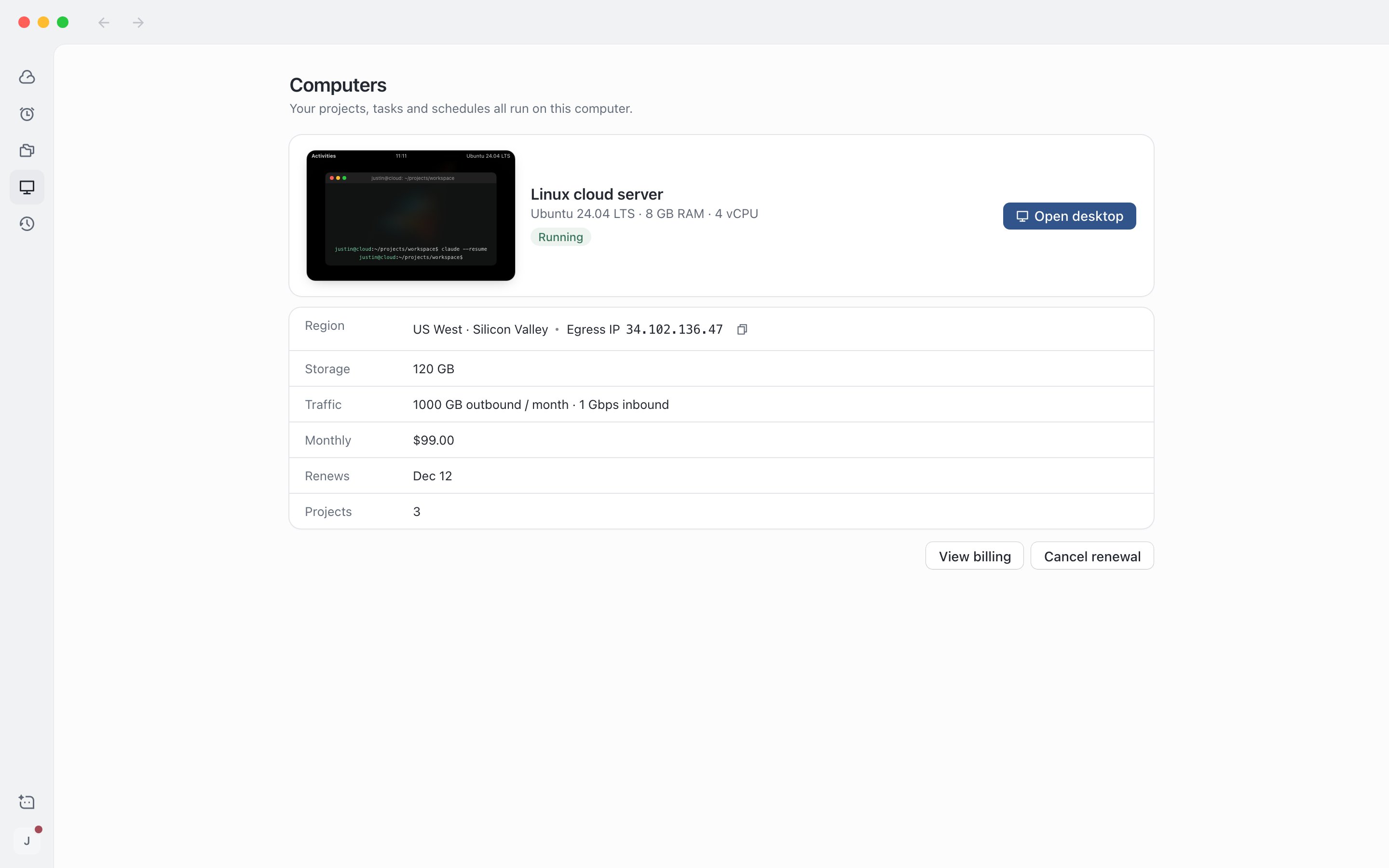
Cloud-Server-Seite: technische Daten, Region und Ausgangs-IP, Nutzung und Verlängerungsdetails
Ausgangsregion wählen
Die Ausgangsregion ist der Standort der Ausgangs-IP, wenn der Agent auf das Internet zugreift. Sie beeinflusst die Zugriffsgeschwindigkeit und welche Dienste Sie erreichen können. Sie wählen die Region beim Abschluss von Plus. Für jede Region wird die von Ihrem aktuellen Netzwerk aus gemessene Latenz angezeigt. Vorübergehend ausverkaufte Regionen können nicht ausgewählt werden.Verfolgen, was der Agent auf dem Cloud-Server tut
Der Remote-Desktop zeigt in Echtzeit, was auf dem Bildschirm des Cloud-Servers passiert. Standardmäßig ist er nur zur Ansicht.1
Remote-Desktop öffnen
Klicken Sie in der oberen Leiste der Sitzung auf die Schaltfläche Cloud server oder drücken Sie
⌃` (Windows: Ctrl+`). Die rechte Leiste zeigt den Live-Bildschirm, die Ausgangs-IP und die Region.2
Im Vollbild anzeigen
Klicken Sie in der rechten Leiste auf die Vollbild-Schaltfläche oder drücken Sie
⇧⌘F (Windows: Ctrl+Shift+F). Ein Klick auf Open desktop auf der Cloud-Server-Seite öffnet ihn direkt im Vollbild.3
Vollbild beenden
Drücken Sie
Esc oder klicken Sie auf Exit full screen. Wenn der Fokus im Remote-Desktop liegt, wird Esc an den Cloud-Server gesendet. Klicken Sie in diesem Fall auf Exit full screen.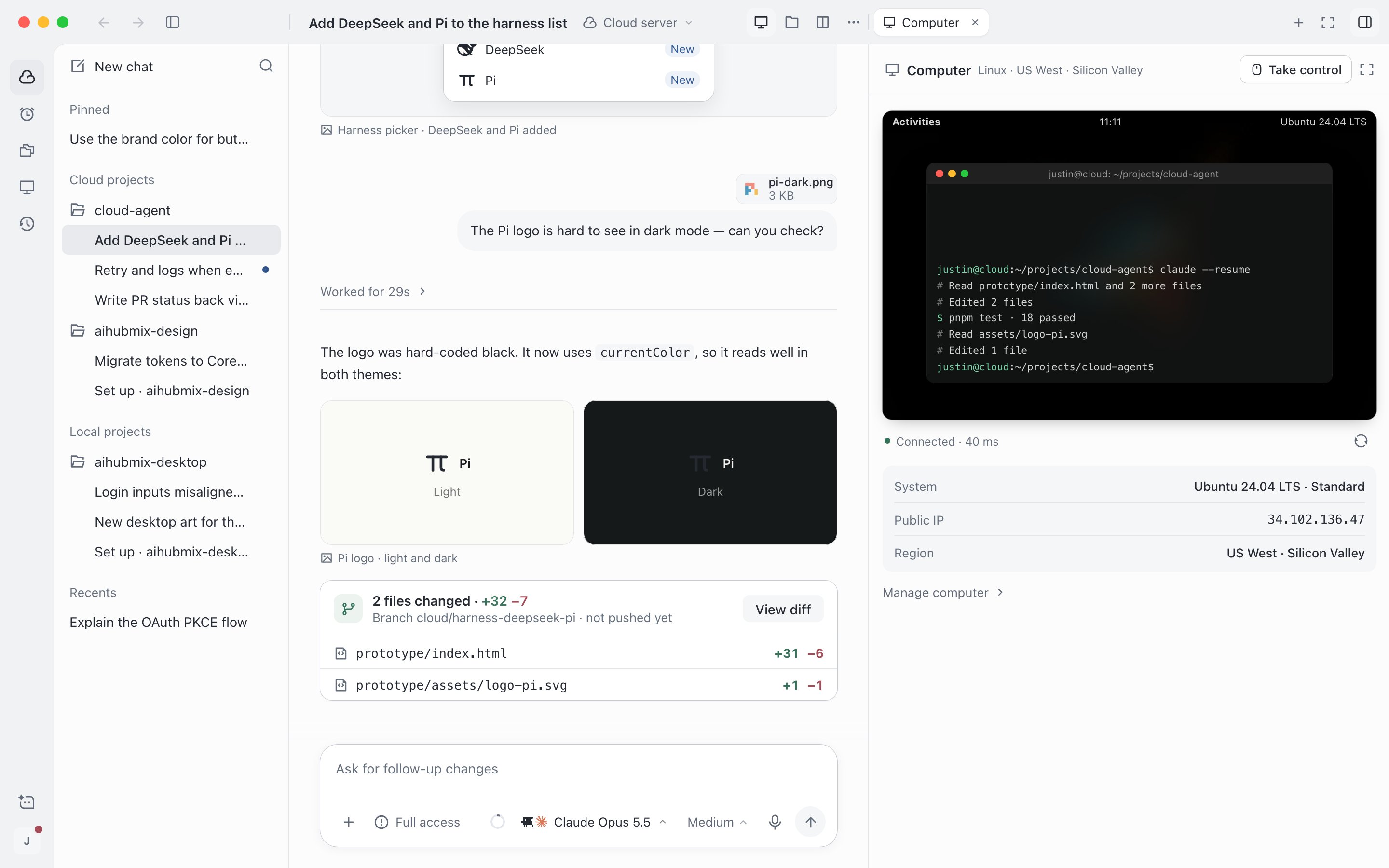
Desktop des Cloud-Servers in der rechten Leiste ansehen
Steuerung des Cloud-Servers übernehmen
Wenn Sie selbst etwas erledigen müssen (zum Beispiel sich bei einer Website anmelden oder einen Zwei-Faktor-Code eingeben), können Sie die Steuerung von Tastatur und Maus übernehmen.1
Auf Take control klicken
Klicken Sie oben in der rechten Leiste oder in der Vollbildansicht auf Take control. Laufen Sitzungen auf dem Cloud-Server, werden sie zuerst zur Bestätigung aufgelistet.
2
Erledigen, was nötig ist
Arbeiten Sie direkt im Bildschirm. Oben wird angezeigt, wie lange Sie die Steuerung bereits haben.
3
Tastatur und Maus zurückgeben
Klicken Sie auf View only, um den Bildschirm wieder schreibgeschützt zu schalten. Nach 30 Minuten ohne Eingabe oder bei einem Verbindungsabbruch wird er außerdem automatisch wieder schreibgeschützt.
- Wenn Sie die Steuerung in einem anderen Fenster oder auf einem anderen Gerät übernehmen, wird diese Ansicht automatisch wieder schreibgeschützt. Klicken Sie bei Bedarf erneut auf Take control.
- Wenn Sie fertig sind, erhält jede Sitzung, die während Ihrer Steuerung lief, einen Eintrag, und der Agent weiß bei Ihrer nächsten Nachricht, dass Sie den Desktop genutzt haben.
- Erreicht der Agent einen Schritt, den nur Sie erledigen können, fragt er Sie oberhalb des Eingabefelds. Klicken Sie auf Take control, um direkt zu übernehmen, und anschließend auf Resolved, wenn Sie fertig sind. Siehe Mit dem Agent arbeiten.
In der mobilen Web-App lässt sich der Remote-Desktop nur ansehen. Die Steuerung kann dort nicht übernommen werden.
Administratorrechte ein- oder ausschalten
Admin access on cloud server legt fest, ob der Agent auf dem Cloud-Server Systemsoftware installieren und Systemeinstellungen ändern darf. Die Option ist standardmäßig aktiviert und gilt für den gesamten Cloud-Server.1
Schalter finden
Öffnen Sie Settings › Workspace › Overview und suchen Sie Admin access on cloud server in der Gruppe für den Cloud-Server.
2
Umschalten und bestätigen
Beim Einschalten werden die Risiken aufgelistet. Klicken Sie auf Got it, turn on, um zu speichern. Zum Ausschalten genügt es, den Schalter umzulegen.
3
Auf die Übernahme warten
Der tatsächliche Status auf dem Cloud-Server erscheint unter dem Schalter. Das dauert in der Regel weniger als 1 Minute. Schlägt die Übernahme fehl, klicken Sie auf Retry.