

Harness und Modell wählen
1
Modellauswahl öffnen
Klicken Sie auf der Seite für eine neue Sitzung unten rechts im Eingabefeld auf die Modell-Schaltfläche. Die Schaltfläche zeigt den aktuellen Harness und den Modellnamen. “Subscription” nach dem Modellnamen bedeutet, dass das Modell aus Ihren Abonnements stammt, “BYOK” bedeutet, dass es aus einem von Ihnen hinzugefügten API-Schlüssel stammt. Plus-Modelle haben keine Kennzeichnung.
2
Harness wählen
Klicken Sie im oberen Teil der Auswahl auf einen Harness. Wenn Sie den Harness wechseln, wird das Modell auf das Default model zurückgesetzt.
3
Modell wählen
Wechseln Sie im unteren Teil zwischen den Tabs Subscriptions und BYOK und klicken Sie auf ein Modell. Plus-Modelle und Ihre eigenen API-Schlüssel befinden sich beide im Tab BYOK, wobei die Plus-Modelle in der ersten Gruppe stehen.
4
Senden
Geben Sie Ihre Aufgabe ein und senden Sie sie. Die Sitzung startet mit dieser Kombination.
Welche Modelle mit welchem Harness funktionieren
Die Auswahl lässt nur Modelle zu, die der aktuelle Harness verwenden kann:- Ihre Abonnements werden nach Abonnementtyp zugeordnet. Ein Claude-Abonnement funktioniert zum Beispiel nur mit Claude Code, ein ChatGPT-Abonnement mit Codex CLI.
- Ihre eigenen API-Schlüssel werden nach API-Format zugeordnet: Claude Code benötigt eine Anthropic-kompatible API, Codex CLI eine OpenAI-kompatible API.
- Plus-Modelle: Welche verfügbar sind, hängt vom Harness ab.
Ohne Plus öffnet sich die Auswahl wie gewohnt, aber die Gruppe der Plus-Modelle kann nicht ausgewählt werden. Klicken Sie unter der Gruppe auf Get Plus, um ein Abonnement abzuschließen. Siehe Plus-Tarif.
Denkaufwand anpassen
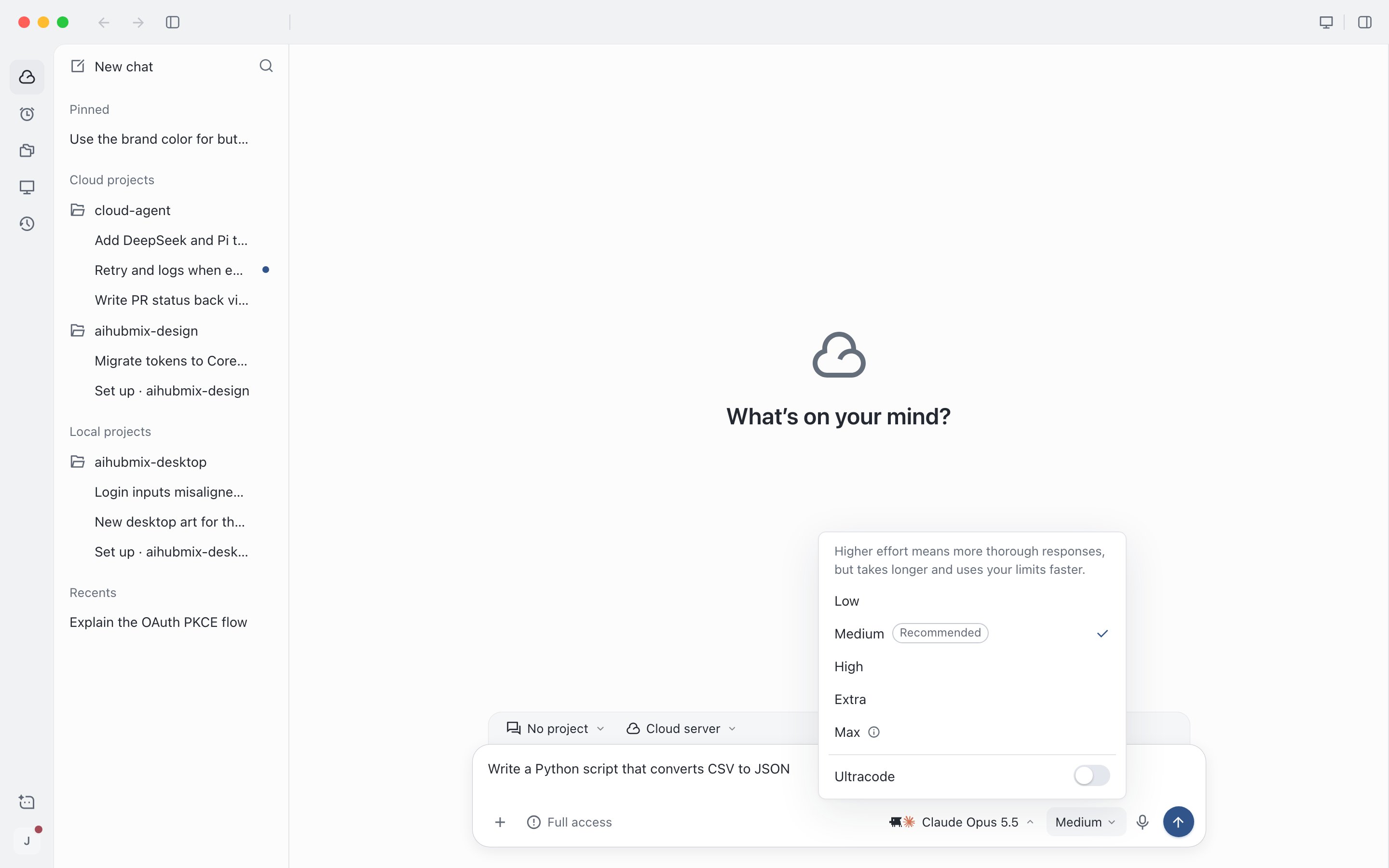
Der Denkaufwand legt fest, wie lange das Modell nachdenkt, bevor es antwortet. Höhere Stufen liefern gründlichere Antworten, sind aber langsamer und verbrauchen mehr. Klicken Sie zur Auswahl auf die Aufwand-Schaltfläche neben der Modell-Schaltfläche. Die Schaltfläche ist ausgeblendet, wenn das Modell keine Anpassung unterstützt. Das Aufwandsmenü gibt es in zwei Varianten: Claude-Modelle zeigen eine Liste von Effort-Stufen, GPT-Modelle einen Effort-Schieberegler. Andere Modelle verwenden in Claude Code die Liste und in anderen Harnesses den Schieberegler. So wählen Sie:- Im Zweifel verwenden Sie die mit Recommended gekennzeichnete Stufe.
- Verwenden Sie für kleine, einfache Änderungen eine niedrige Stufe, um schnellere Antworten zu erhalten. Verwenden Sie Medium für die meisten Aufgaben.
- Verwenden Sie High für komplexe Änderungen und Extra high für dateiübergreifende Refactorings und schwierige Probleme.
- Max (nur in der Liste) kann sehr viele Tokens verbrauchen und sehr langsam antworten. Verwenden Sie es nur für die schwierigsten Aufgaben.
Schieberegler für den Denkaufwand: Ziehen Sie ihn, um eine Stufe zu wählen. Darunter steht, wofür sich die aktuelle Stufe eignet
Ultra und Ultracode
Beide lassen den Agent parallel an der Aufgabe arbeiten, verbrauchen deutlich mehr und eignen sich für wirklich schwierige Arbeit.- Ultra: Die höchste Stufe für einige Modelle in Codex CLI, ganz rechts auf dem Effort-Schieberegler, bei der mehrere Subagents parallel arbeiten. Die Nutzung beträgt etwa das 2- bis 3-Fache von Extra high, und jede Aufgabe dauert länger. Bei der Auswahl werden Sie um Bestätigung gebeten. Klicken Sie auf Turn on Ultra, um sie zu übernehmen.
- Ultracode: Der Schalter für parallele Multi-Agent-Arbeit in Claude Code, der die Aufgabe in mehrere gleichzeitig erledigte Teilaufgaben aufteilt. Er befindet sich unter der Liste der Effort-Stufen und ändert die Stufe nicht. Ist er aktiviert, zeigt die Aufwand-Schaltfläche etwa “High · Ultracode”. Er erfordert alle drei folgenden Bedingungen: Der Harness ist Claude Code, der Cloud-Server ist bereit, und das gewählte Modell unterstützt Extra high. Ist eine Bedingung nicht erfüllt, ist der Schalter nicht verfügbar und zeigt den Grund an. In neuen Sitzungen ist Ultracode standardmäßig deaktiviert.
Modell während einer Sitzung wechseln
Nachdem die erste Nachricht gesendet wurde, steht der Harness fest. Um einen anderen Harness zu verwenden, starten Sie eine neue Sitzung. Gehört die Sitzung zu einem Projekt, klicken Sie in der Modellauswahl auf New task with another harness, um im selben Projekt eine neue Sitzung mit einem anderen Harness zu starten. Modell, Quelle und Denkaufwand können Sie während einer Sitzung weiterhin ändern. Änderungen gelten ab der nächsten Nachricht, betreffen nur diese Sitzung und ändern nicht die Standardwerte für neue Sitzungen.1
Warten, bis der Agent die aktuelle Aufgabe beendet hat
Während der Agent arbeitet, können Sie das Modell nicht wechseln.
2
Neues Modell wählen
Klicken Sie auf die Modell-Schaltfläche und wählen Sie ein anderes Modell. Sie können quellenübergreifend wählen.
3
Wechsel bestätigen
Passt der aktuelle Kontext in das neue Modell, wird direkt gewechselt. Der vollständige Sitzungsverlauf bleibt erhalten, und das neue Modell setzt dort an. Passt er nicht, werden Sie zuerst gebeten, die Komprimierung zu bestätigen.