

Sitzungen in der Seitenleiste finden
Die Seitenleiste ordnet Sitzungen nach Projekt, und jede Sitzung erscheint nur an einer Stelle:- Pinned: Sitzungen, die Sie angeheftet haben.
- Cloud projects und Local projects: Unter jedem Projekt stehen seine Sitzungen.
- Recents: Sitzungen ohne Projekt, sortiert nach der letzten Aktivität.
⇧Esc (Windows: Shift+Esc), um alle ungelesenen Sitzungen als gelesen zu markieren.
Um nach Titel oder Projektname zu suchen, klicken Sie oben in der Seitenleiste auf die Lupe oder drücken Sie ⌘K (Windows: Ctrl+K).
Das Sitzungsmenü enthält die meisten der unten beschriebenen Aktionen. Bewegen Sie den Mauszeiger über eine Sitzung und klicken Sie auf …, um es zu öffnen. In der Desktop-App können Sie auch mit der rechten Maustaste klicken, im mobilen Web lange auf eine Sitzung drücken. Das … in der oberen Leiste der Sitzungsseite ist dasselbe Menü.
Anheften und sortieren
- Sitzung anheften: Wählen Sie im Sitzungsmenü Pin oder drücken Sie
⌥⌘P(Windows:Ctrl+Alt+P). - Projekte neu anordnen: Ziehen Sie ein Projekt an eine neue Position. Sie können nur innerhalb desselben Abschnitts neu anordnen, und angeheftete Projekte stehen immer zuerst. Projekte lassen sich auch über das Projektmenü anheften.
- Layout ändern: Bewegen Sie den Mauszeiger über die Überschrift Cloud projects und klicken Sie rechts auf … › Organize sidebar, um zwischen By project und In one list zu wechseln. In one list zeigt alle Sitzungen in einer einzigen Liste, wobei jede Zeile ihr Projekt anzeigt.
Umbenennen
Der Titel einer neuen Sitzung wird nach der ersten Antwort des Agent automatisch erzeugt und ändert sich danach nicht mehr automatisch. Um den Titel zu ändern, klicken Sie in der oberen Leiste der Sitzungsseite auf den Titel, um ihn direkt zu bearbeiten, oder wählen Sie im Sitzungsmenü Rename (⌥⌘R, Windows: Ctrl+Alt+R). Titel können bis zu 80 Zeichen lang sein.
In ein Projekt verschieben
Ziehen Sie eine Sitzung in der Seitenleiste auf ein Projekt, oder wählen Sie im Sitzungsmenü Move to project… und wählen Sie ein Projekt.- Sitzung ohne Projekt in ein Projekt verschieben: Spätere Nachrichten werden in diesem Projekt ausgeführt. Dateien aus dem bisherigen temporären Arbeitsverzeichnis werden nicht übernommen. Dieser Schritt erfordert eine Bestätigung, lässt sich nicht rückgängig machen und ist nicht verfügbar, während die Sitzung läuft.
- Zwischen Projekten oder zurück zu Recents verschieben: Ändert nur, wo die Sitzung in der Seitenleiste aufgeführt ist. Die Sitzung läuft weiterhin im Verzeichnis und Branch des ursprünglichen Projekts. Das lässt sich rückgängig machen.
- Zwischen Cloud-Projekten und lokalen Projekten können Sie keine Sitzungen verschieben. Untergeordnete Sitzungen werden zusammen mit ihrer übergeordneten Sitzung verschoben.
Archivieren und wiederherstellen
Beim Archivieren werden Sitzungen, die Sie nicht nutzen, aus der Seitenleiste entfernt, ihre vollständigen Aufzeichnungen bleiben aber erhalten.1
Archivieren
Wählen Sie im Sitzungsmenü Archive oder drücken Sie
⇧⌘A (Windows: Ctrl+Shift+A). Klicken Sie auf Undo, bevor der Hinweis verschwindet, um den Vorgang sofort rückgängig zu machen. Um alle Sitzungen eines Projekts zu archivieren, wählen Sie im Projektmenü Archive chats.2
Archivierte Sitzungen finden
Öffnen Sie Settings › Workspace › Archived chats. Die zuletzt archivierten erscheinen zuerst. Klicken Sie auf einen Titel, um die vollständige Aufzeichnung anzusehen.
3
Wiederherstellen
Klicken Sie in dieser Zeile auf Restore, und die Sitzung kehrt in die Seitenleiste zurück.
Sitzung löschen
Wählen Sie im Sitzungsmenü oder unter Archived chats Delete permanently und bestätigen Sie. Eine Sitzung, die läuft, in der Warteschlange steht oder auf Ihre Freigabe wartet, können Sie nicht löschen. Stoppen Sie sie zuerst oder warten Sie, bis sie fertig ist, oder archivieren Sie sie stattdessen.Exportieren und importieren
- Exportieren: Wählen Sie im Sitzungsmenü Export as .cshare. Das Sitzungspaket wird auf Ihren Computer heruntergeladen, und Sie können es in einem anderen Konto oder auf einem anderen Gerät importieren.
- .cshare-Datei importieren: Öffnen Sie Settings › Integrations › Import sessions, klicken Sie auf Import from .cshare file, sehen Sie die Sitzungen in der Vorschau an, wählen Sie sie aus und klicken Sie dann auf Import. Unterstützt werden Sitzungspakete, die aus Claude Code, Codex und AIHubMix exportiert wurden, bis zu 50 MB pro Datei. Importierte Sitzungen erscheinen in der Seitenleiste unter Recents, und der Import läuft im Hintergrund weiter, wenn Sie die Seite verlassen.
- Sitzungen von diesem Computer importieren: Dieselbe Seite listet die Claude Code- und Codex-Sitzungen auf diesem Computer auf. Wählen Sie sie aus und klicken Sie auf Import. Sitzungen, deren Arbeitsverzeichnis zu einem lokalen Projekt passt, kommen direkt in dieses Projekt, die übrigen unter Recents. Sensible Informationen werden vor dem Import auf Ihrem Computer entfernt. Jede Sitzung kann bis zu 50 MB groß sein, und die Anzahl der Importe pro Tag ist begrenzt.
Das Importieren von Sitzungen von diesem Computer ist nur in der Desktop-App verfügbar. Die Web-App kann .cshare-Dateien importieren.
Mehrere Sitzungen gleichzeitig in der geteilten Ansicht anzeigen
Die geteilte Ansicht zeigt mehrere Sitzungen gleichzeitig im Sitzungsbereich an. In jedem Bereich können Sie getrennt Nachrichten senden und Freigaben bearbeiten.1
Geteilte Ansicht aktivieren
Öffnen Sie eine Sitzung, klicken Sie in der oberen Leiste auf Split view und wählen Sie 2, 4 oder 6 Bereiche. Sie können auch eine andere Sitzung aus der Seitenleiste in den Sitzungsbereich ziehen oder
⌥ (Windows: Alt) gedrückt halten und in der Seitenleiste auf eine Sitzung klicken.2
Sitzungen einfügen
Klicken Sie in einem leeren Bereich auf Drag a chat here or click to choose oder ziehen Sie eine Sitzung aus der Seitenleiste hinein. Danach können Sie weitere Sitzungen hineinziehen.
3
Anpassen und schließen
Ziehen Sie den Titel eines Bereichs auf einen anderen Bereich, um ihre Positionen zu tauschen. Klicken Sie oben rechts in einem Bereich auf die Schließen-Schaltfläche, um ihn zu schließen. Wenn nur noch eine Sitzung übrig ist, wird die geteilte Ansicht automatisch beendet.
⇧⌘\ (Windows: Ctrl+Shift+\), um zwischen Einzelansicht sowie 2, 4 und 6 Bereichen zu wechseln. Weitere Tastenkürzel für die geteilte Ansicht finden Sie unter Tastenkürzel.
Das mobile Web unterstützt keine geteilte Ansicht. Wenn Sie die App erneut öffnen, wird das Layout der geteilten Ansicht auf diesem Gerät wiederhergestellt.
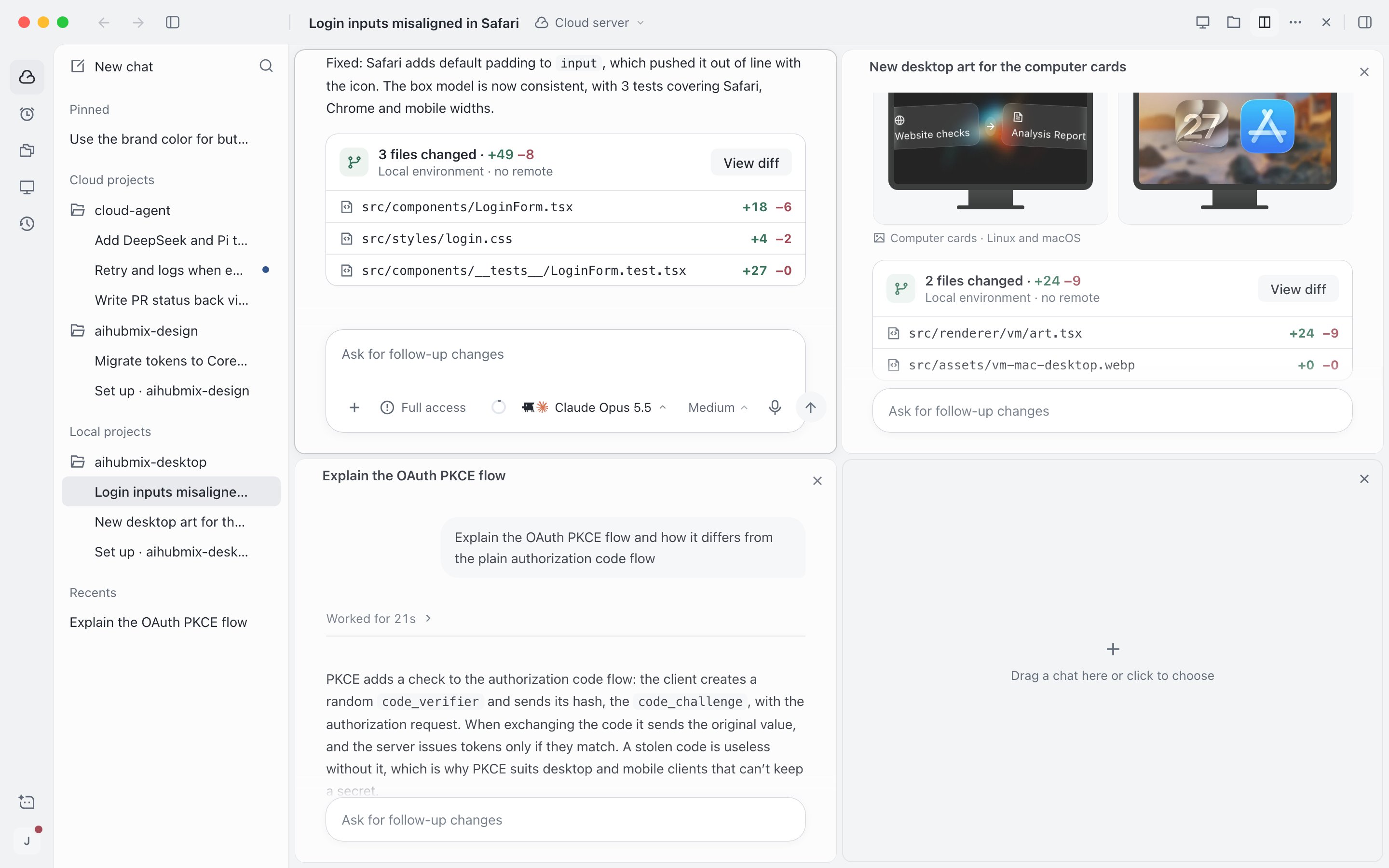
Vier Sitzungen in der geteilten Ansicht