

Was Plus enthält
- Ein Cloud-Server: ein dedizierter Linux-Rechner (zum Beispiel Ubuntu 24.04 LTS) mit eigener öffentlicher IP. CPU, Arbeitsspeicher, Speicherplatz und monatlicher Traffic entsprechen den Angaben im Abonnementfenster. In der ersten Version können Sie die Konfiguration nicht aufrüsten und keine Kapazität hinzufügen. Siehe Cloud-Server.
- Spitzenmodelle: Modelle von OpenAI, Anthropic, DeepSeek und weiteren Modellanbietern, die ohne Aufpreis laufend aktualisiert werden. Für Plus-Modelle gelten Nutzungslimits. Die App zeigt keine Limitwerte an. Wenn Sie ein Limit erreichen, zeigt die Zeile für Plus-Modelle unter Settings › Account, wann es zurückgesetzt wird. Sie können auch Ihr eigenes Abonnement oder Ihren eigenen API-Schlüssel verbinden. Siehe Modellquellen.
- Zusätzlicher Traffic: Traffic über das monatliche Kontingent hinaus wird zum Stückpreis abgerechnet, der in den Verlängerungsdetails im Abonnementfenster angegeben ist.
Preise
Die Preise entsprechen den Angaben im Abonnementfenster:- Konten, die noch nie bezahlt haben, erhalten einen Rabatt für den ersten Monat. Das Fenster zeigt den Preis für den ersten Monat, den durchgestrichenen Originalpreis und in der nächsten Zeile den monatlichen Verlängerungspreis. Ab dem zweiten Monat wird Ihnen immer der Verlängerungspreis berechnet.
- Ohne Rabatt für den ersten Monat zeigt das Fenster den Monatspreis.
- Plus verlängert sich automatisch jeden Monat, und Sie können jederzeit kündigen. Die Ausgangsregion hat keinen Einfluss auf den Preis. Es gibt keine kostenlose Testphase.
Plus abonnieren
Das Abonnementfenster öffnet sich von der Willkommensseite, der Plus-Karte oben unter Settings › Account, der Seite Cloud server, über Get Plus in der Modellauswahl und bei jeder Aktion, die einen Cloud-Server erfordert.1
Abonnementfenster öffnen
Klicken Sie an einer dieser Stellen auf Upgrade to Plus oder Upgrade, um die Spezifikationen des Cloud-Servers, die enthaltenen Modelle und den Preis zu sehen.
2
Ausgangsregion wählen
Die Ausgangsregion ist der Standort der IP, mit der der Agent auf das Internet zugreift. Sie beeinflusst die Zugriffsgeschwindigkeit und welche Dienste der Agent erreichen kann. Zu jeder Region wird zur Orientierung die von Ihrem aktuellen Netzwerk aus gemessene Latenz angezeigt.
3
Bezahlen
Klicken Sie auf Subscribe, um die Zahlung abzuschließen. Wenn Sie auf Cancel klicken oder das Fenster schließen, entstehen keine Kosten.
Die Web-App öffnet die Zahlungsseite im selben Tab. Wenn Sie fertig sind, kehren Sie zur Seite Cloud server zurück, um das Ergebnis zu sehen. Die Desktop-App öffnet die Zahlungsseite in Ihrem Systembrowser, und das Fenster wird nach der Zahlung automatisch aktualisiert.
4
Auf die Einrichtung warten
Nach der Bestätigung der Zahlung beginnt die Einrichtung des Cloud-Servers. Das dauert in der Regel einige Minuten, und Sie können die Seite in der Zwischenzeit verlassen. Wenn Plus als aktiv angezeigt wird, klicken Sie auf Get started.
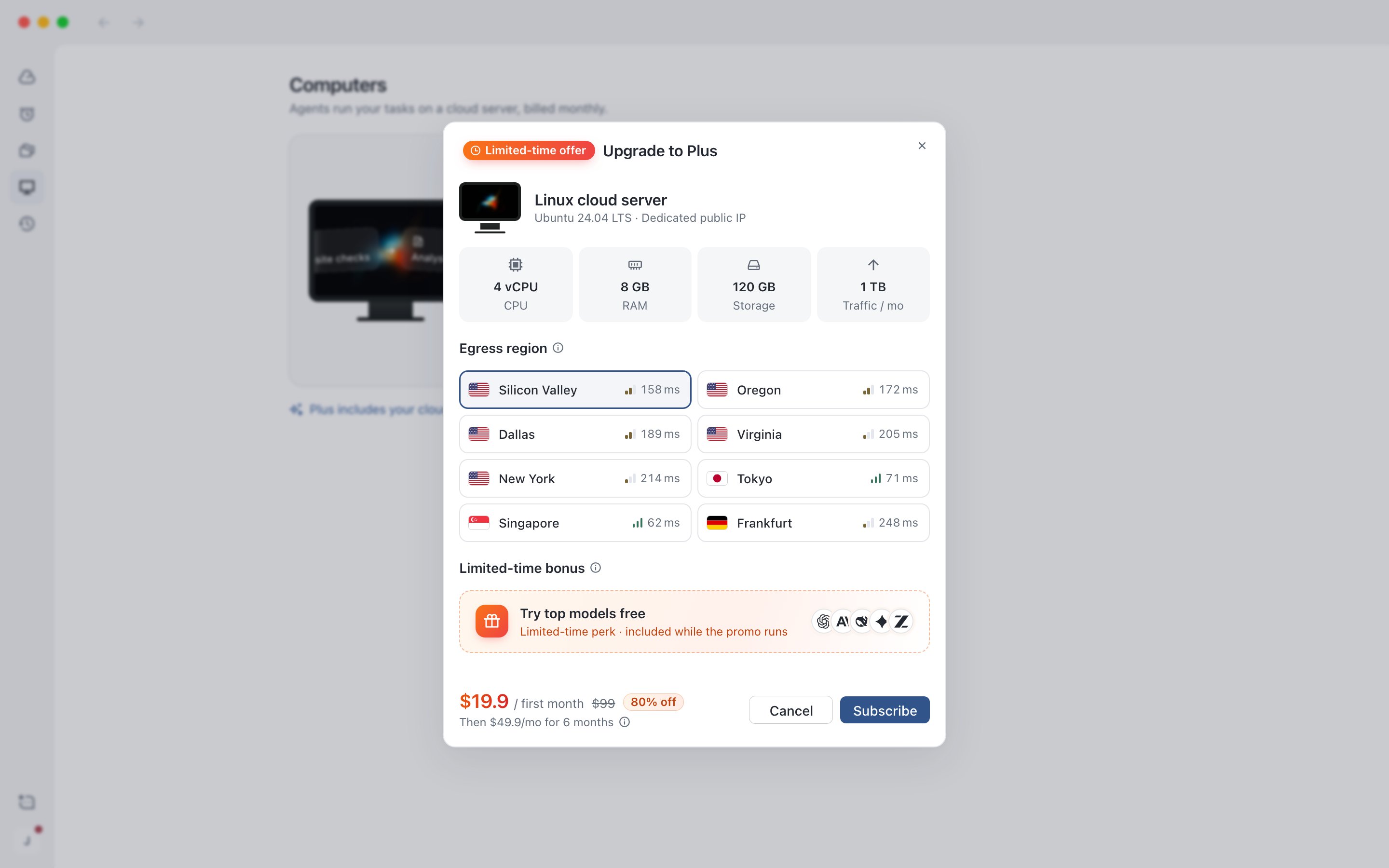
Abonnementfenster: Spezifikationen und Preis prüfen und eine Ausgangsregion wählen (die angezeigten Preise sind nur Beispiele)
Was ohne Plus möglich ist
Ohne Plus können Sie sich anmelden, alle Funktionen ansehen und Einstellungen ändern, aber Sitzungen werden nicht ausgeführt, unabhängig davon, welche Modellquelle Sie verwenden. Nach Ablauf von Plus verhält sich die App so, als hätten Sie nie abonniert.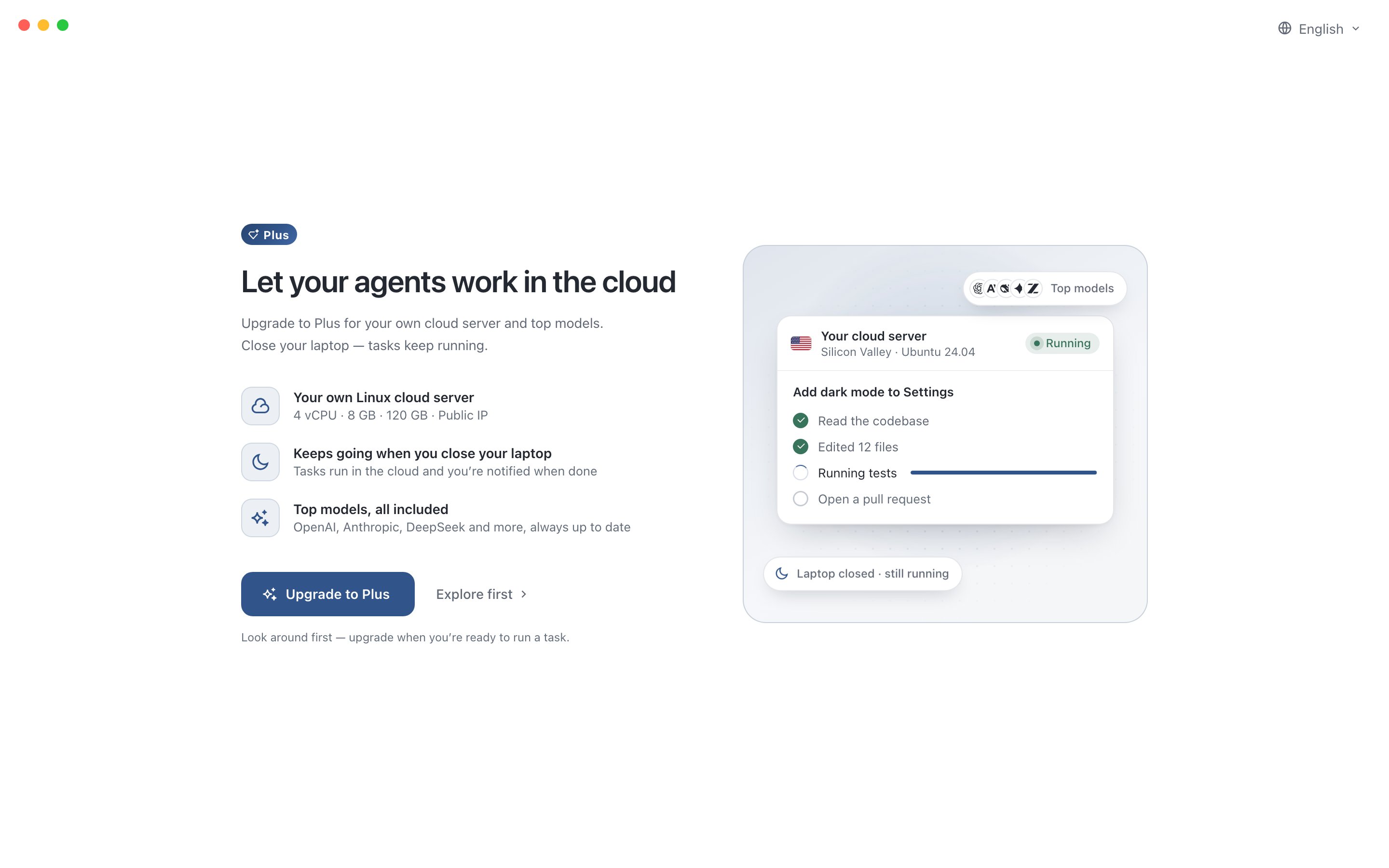
Willkommensseite: auf Plus upgraden oder zuerst ausprobieren
Verlängerung, Kündigung und Rechnungen
Verlängerung und Zahlung verwalten Sie auf der Seite Cloud server (Manage auf der Plus-Karte unter Settings › Account öffnet sie ebenfalls). Die Seite zeigt die monatlichen Kosten und das nächste Verlängerungs- oder Enddatum.- Cancel renewal: Nach Ihrer Bestätigung bleibt Plus bis zum Ende des aktuellen Zeitraums aktiv. Danach führt der Cloud-Server keine Sitzungen und geplanten Aufgaben mehr aus. Vor dem Enddatum können Sie auf Resume renewal klicken.
- Payment & invoices: öffnet die Online-Seite zur Abrechnungsverwaltung, auf der Sie Ihre Zahlungsmethode ändern sowie Rechnungen ansehen und herunterladen können.
- Zahlung fehlgeschlagen: Die Seite fordert Sie auf, Ihre Zahlungsmethode bis zu einem bestimmten Datum zu aktualisieren, andernfalls wird der Cloud-Server gestoppt. Klicken Sie auf Update payment method, um das Problem zu beheben. Während der Kulanzfrist können Sie Plus weiter nutzen.
Nutzung und Abrechnungsverlauf ansehen
Nutzung und Abrechnungsverlauf sind verschiedene Dinge: Die Nutzung ist eine Schätzung der Modellaufrufe, der Abrechnungsverlauf zeigt Ihre tatsächlichen Plus-Bestellungen.1
Modellnutzung ansehen
Öffnen Sie Settings › Usage, wechseln Sie zwischen Token und Spend und wählen Sie einen Zeitraum (standardmäßig die letzten 7 Tage). Die Aufschlüsselung darunter erfolgt nach Quelle, Modell, Sitzung und Datum. Wenn Sie eigene Abonnements verbunden haben, wird auch angezeigt, wie viel vom Limit jedes Kontos in jedem Zeitfenster verbraucht ist und wann es zurückgesetzt wird.
2
Abrechnungsverlauf ansehen
Öffnen Sie Billing history unten unter Settings › Account oder klicken Sie auf der Seite Cloud server auf View billing. Jede Plus-Bestellung ist eine Zeile. Sie können nach Datum filtern, auf einen Namen klicken, um Details zu sehen, und auf das Download-Symbol klicken, um die aktuell gefilterten Ergebnisse als CSV zu exportieren.
Die Ausgaben auf der Seite Usage werden anhand von Listenpreisen geschätzt und sind keine Rechnung. Ihre eigenen API-Schlüssel werden Ihnen vom jeweiligen Anbieter in Rechnung gestellt, Abonnementquellen werden nicht in Beträge umgerechnet, und die Statistiken sind um einige Minuten verzögert. Abrechnungsverlauf und CSV-Exporte sind keine offiziellen Rechnungen. Rechnungen erhalten Sie über Payment & invoices.