

Geplante Aufgabe erstellen
1
Geplante Aufgaben öffnen
Klicken Sie in der Desktop-App in der linken Symbolleiste auf Scheduled. Klicken Sie in der Web-App unten in der Seitenleiste auf Scheduled. Klicken Sie anschließend auf New task.
2
Beschreiben, was zu tun ist
Schreiben Sie eine klare Anweisung in das Textfeld, zum Beispiel „Prüfe auf Abhängigkeitsupdates und fasse die Pakete zusammen, die sicher aktualisiert werden können.“ Anweisungen können bis zu 16 KiB lang sein.
3
Projekt auswählen
Standardmäßig ist das zuletzt verwendete Projekt ausgewählt. Wenn Sie noch keine Projekte haben, erstellen Sie zuerst eines. Siehe Projekte und Einrichtung der Umgebung.
4
Wiederholung und Uhrzeit festlegen
Wählen Sie Once (innerhalb von 7 Tagen ab heute), Daily, Weekdays (Montag bis Freitag), Weekly oder Fixed interval (15 Minuten, 20 Minuten, 30 Minuten oder 1 Stunde). Uhrzeiten werden in Halbstundenschritten in Ihrer Ortszeit angegeben.
5
(Optional) Erweiterte Einstellungen anpassen
Klappen Sie Advanced auf, um Folgendes festzulegen:
- Notifications: Benachrichtigung bei Abschluss und bei Fehlern, nur bei Fehlern (Standard) oder aus.
- New chat for each run: Standardmäßig aktiviert. Wenn deaktiviert, wird jede Ausführung in derselben Sitzung fortgesetzt.
- Harness, model, and reasoning effort: Standardmäßig werden die Einstellungen Ihrer letzten neuen Sitzung übernommen.
6
Erstellen
Klicken Sie auf Create. Die App zeigt den Zeitpunkt der nächsten Ausführung an.
Ohne Plus können Sie geplante Aufgaben ansehen. Ein Klick auf New task führt Sie zuerst zum Abonnement und bringt Sie danach automatisch zur Erstellungsseite zurück.
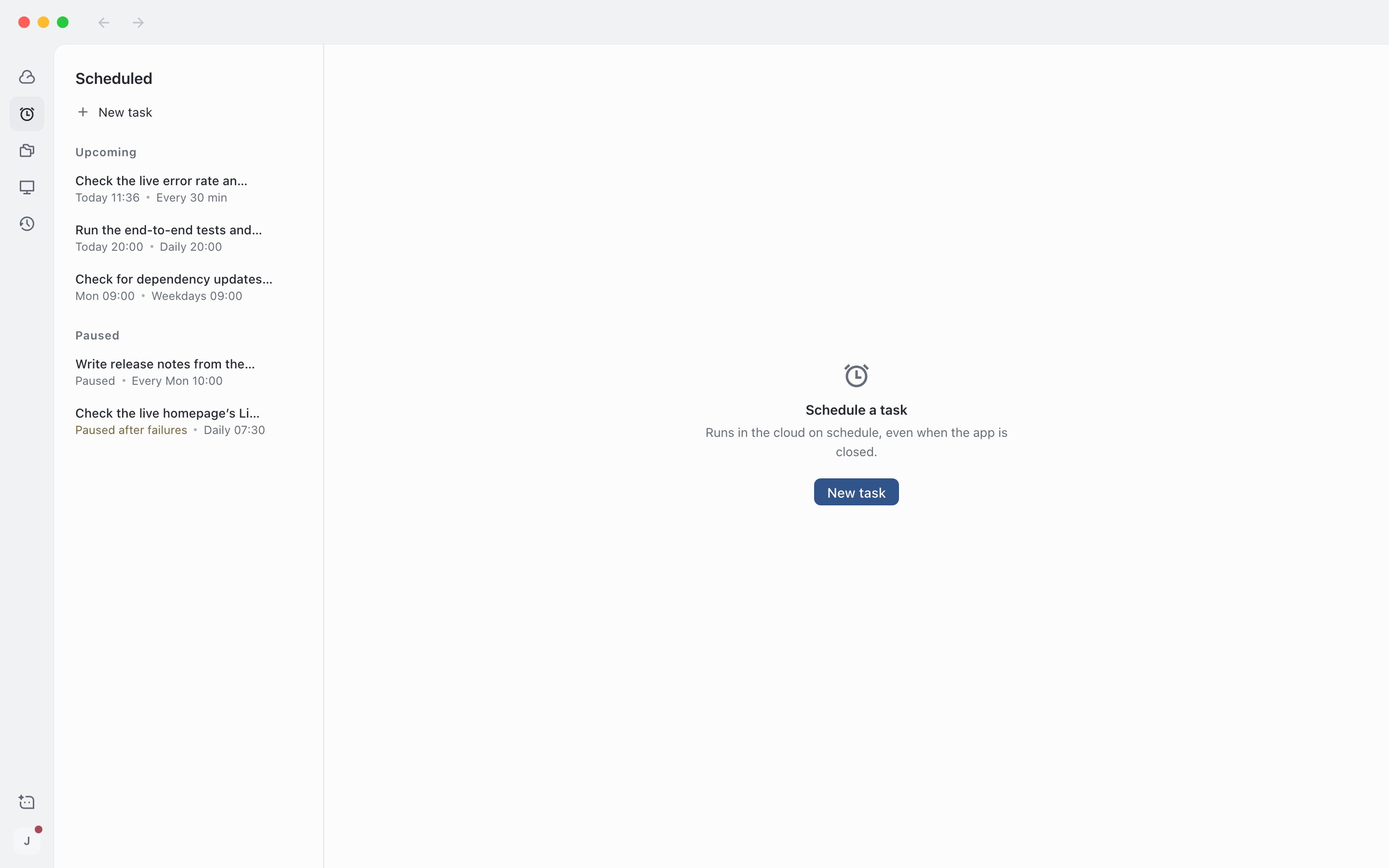
Geplante Aufgaben: links gruppiert nach anstehend und pausiert
Ergebnisse der Ausführungen ansehen
Die Liste der geplanten Aufgaben ist in Upcoming, Paused und Ended gruppiert. Jede Zeile zeigt den Zeitpunkt der nächsten Ausführung und den Zeitplan. Klicken Sie auf eine Zeile, um die Details zu öffnen, darunter Zeitplan, Projekt, Modell, Anweisung und Ausführungsverlauf.- Runs: Eine Zeile pro Ausführung mit Uhrzeit und Ergebnis (läuft, abgeschlossen, fehlgeschlagen, übersprungen oder gestoppt). Bei fehlgeschlagenen und übersprungenen Ausführungen wird der Grund angezeigt. Klicken Sie auf eine Ausführung, um deren Sitzung zu öffnen.
- Run now: Führt die Aufgabe sofort einmal aus.
- Pause / Resume: Im pausierten Zustand wird die Aufgabe nicht mehr nach Zeitplan ausgeführt.
- Edit (Stiftsymbol): Die Felder sind dieselben wie beim Erstellen. Sie können die Aufgabe in ein anderes Ihrer Projekte verschieben. Aufgaben, die aus einer Sitzung erstellt wurden, können das Projekt nicht wechseln.
- Delete (Papierkorbsymbol): Nach Ihrer Bestätigung werden die geplante Aufgabe und ihr Ausführungsverlauf gelöscht. Bereits erstellte Sitzungen bleiben erhalten.
Regeln für Ausführungen
- Ausführung mit vollem Zugriff: Geplante Aufgaben haben keine Berechtigungseinstellung und laufen immer mit vollem Zugriff auf dem Cloud-Server. Was Berechtigungen bedeuten, erfahren Sie unter Sitzung starten.
- Keine Sofortausführung, solange die vorherige Ausführung läuft: Solange die vorherige Ausführung nicht abgeschlossen ist, ist Run now nicht verfügbar, und die fällige geplante Ausführung wird übersprungen.
- Bis zu 1 Stunde pro Ausführung: Ausführungen, die länger dauern, werden als Zeitüberschreitung erfasst.
- Automatische Pause nach 3 Fehlschlägen in Folge: Bei einem einzelnen Fehlschlag wird der Grund erfasst, Sie werden gemäß Ihren Benachrichtigungseinstellungen informiert, und die nächste Ausführung findet wie gewohnt statt. Nach 3 Fehlschlägen in Folge wird die Aufgabe automatisch pausiert und Sie werden benachrichtigt. Prüfen Sie den Grund im Ausführungsverlauf, beheben Sie das Problem und klicken Sie dann auf Resume.
- Erfordert Plus und einen laufenden Cloud-Server: Ohne aktiven Plus-Tarif können Sie weder sofort ausführen noch fortsetzen. Wenn der Cloud-Server nicht läuft, ist keine Sofortausführung möglich.
- Einmalige Aufgaben werden nach ihrer Ausführung nach Ended verschoben.
Den Agent nach Zeitplan in einer Sitzung weiterarbeiten lassen
Ein Sitzungstimer ist an eine Sitzung gebunden. Zum festgelegten Zeitpunkt sendet er eine Auslösenachricht in diese Sitzung, und der Agent arbeitet dort weiter. Er eignet sich für Aufgaben, die den Kontext der aktuellen Sitzung benötigen, etwa „Prüfe das Deployment in 30 Minuten erneut“ oder „Prüfe die Warteschlange jede Stunde.“ Für langfristige Arbeit, die unabhängig nach Zeitplan in einem Projekt läuft, verwenden Sie eine geplante Aufgabe.- Der Agent kann sie direkt erstellen: Der Agent kann Sitzungstimer in der aktuellen Sitzung ohne Ihre Bestätigung erstellen, ändern und löschen. Jede Änderung hinterlässt eine Zeile im Sitzungsverlauf.
- Selbst verwalten: Wenn eine Sitzung einen Timer hat, erscheint neben dem Titel in der oberen Leiste ein Timersymbol. Wenn nicht, wählen Sie im Menü … in der oberen Leiste Session timers. Dort können Sie einen Timer sofort ausführen, ausschalten, einschalten, verlängern oder löschen. Sie können auch auf New timer klicken und „In N Minuten“ (bis zu 7 Tage) oder einen wiederkehrenden Zeitplan wählen (ein Cron-Ausdruck mit einem Mindestintervall von 5 Minuten).
- Wenn die Sitzung beschäftigt ist: Je nach Einstellung des Timers wird diese Ausführung übersprungen oder in die Warteschlange gestellt.
- Läuft nach 7 Tagen ab: Ein wiederkehrender Sitzungstimer ist nach dem Erstellen 7 Tage gültig. Vor dem Ablauf werden Sie erinnert. Klicken Sie auf Renew, um ihn um 7 Tage zu verlängern. Abgelaufene Timer werden ausgeschaltet und müssen verlängert werden, bevor Sie sie wieder einschalten können.