

Was Sie sehen, wenn Subagents starten
Wenn der Haupt-Agent Subagents startet, erhält seine Antwort eine einzelne Zeile, zum Beispiel “Started 4 subagents”, gefolgt von einer Reihe farbiger Formen und einem Fortschritt wie “2 done · 2 running”. Jeder Subagent hat einen eigenen Namen und eine eigene Form, die während der gesamten Sitzung gleich bleiben. Im Ausführungsplan zeigen Schritte, die an einen Subagent übergeben wurden, rechts außerdem an, welcher Subagent für sie zuständig ist. Der Haupt-Agent muss nicht auf die Subagents warten und kann zuerst an seinem eigenen Teil arbeiten. Wenn nach dem Ende der Antwort des Haupt-Agent noch Subagents laufen, bleibt die Aktivität ausgeklappt und aktualisiert den Fortschritt laufend. In dieser Zeit können Sie wie gewohnt Nachrichten senden. Wenn alle Subagents fertig sind, setzt der Haupt-Agent automatisch fort und führt ihre Ergebnisse zusammen.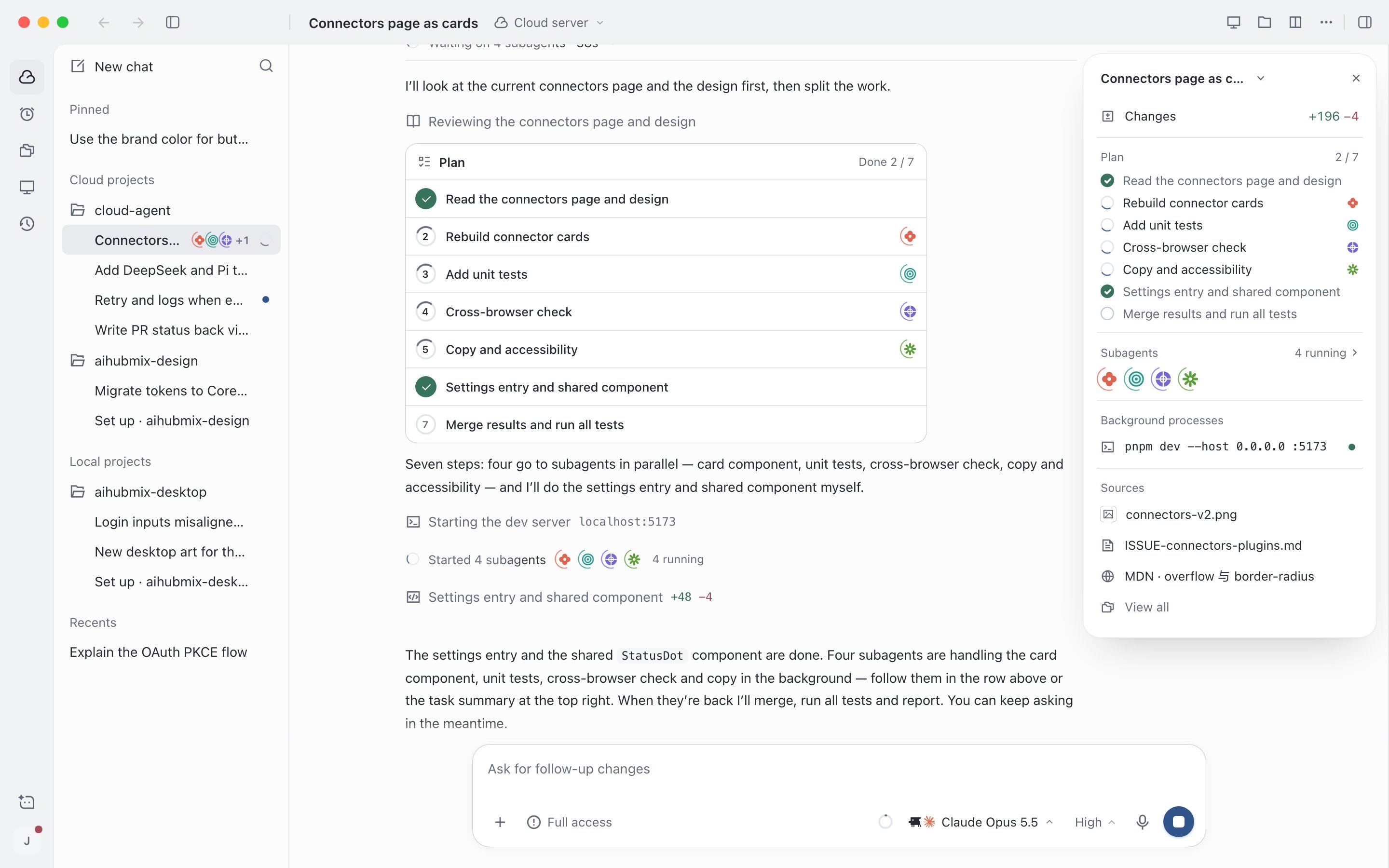
Subagents laufen im Hintergrund, oben rechts die Aufgabenübersicht
Fortschritt und Ergebnisse prüfen
1
Aufgabenübersicht öffnen
Wenn zum ersten Mal Subagents starten, öffnet sich die Aufgabenübersicht automatisch oben rechts in der Sitzung. Danach klicken Sie in der oberen Leiste auf die Schaltfläche Task summary, um sie zu öffnen oder zu schließen. Die Karte listet alle Subagents und den Planfortschritt auf. Solange die Karte geschlossen ist, zeigt ein Punkt auf der Schaltfläche den Status der Subagents: Die Designfarbe bedeutet, dass noch Subagents laufen, Grün bedeutet, dass alle fertig sind und Sie sie noch nicht angesehen haben.
2
Subagent öffnen
Bewegen Sie den Mauszeiger über die Form eines Subagents, um seinen Namen und seine Aufgabe zu sehen. Klicken Sie auf die Form, um den Tab dieses Subagents in der rechten Leiste zu öffnen. Sie können ihn auch über das Menü + in der Tableiste auswählen.
3
Sehen, was er getan hat
Der Tab zeigt der Reihe nach seine Aufgabe und seinen Status, das verwendete Modell und die benötigte Zeit, die vollständigen Anweisungen, die der Haupt-Agent ihm gegeben hat, jeden seiner Schritte, die geänderten Dateien und, sobald er fertig ist, das zurückgegebene Fazit.
4
Zu seiner Stelle in der Sitzung zurückkehren
Klicken Sie unten auf Show in chat, um zu der Zeile in der Sitzung zurückzuspringen, an der er gestartet wurde.
Subagent anpassen oder stoppen
Der Tab eines Subagents dient nur zur Ansicht. Sie können ihm keine direkten Nachrichten senden. Um seine Arbeit zu ändern, sagen Sie es dem Agent in der Hauptsitzung. Um einen Subagent zu stoppen, klicken Sie unten in seinem Tab auf Stop. Nur dieser Subagent stoppt. Bereits vorgenommene Änderungen bleiben erhalten, und andere Subagents sind nicht betroffen.Sitzungen, die auf Ihrem Gerät laufen, unterstützen das Stoppen eines einzelnen Subagents nicht. Die mobile Web-App öffnet die Aufgabenübersicht nicht automatisch. Öffnen Sie sie über die Schaltfläche in der oberen Leiste. Bereiche der geteilten Ansicht haben keine rechte Leiste und keine Aufgabenübersicht, und die Formen der Subagents lassen sich dort nicht anklicken.
Untergeordnete Sitzungen
Eine untergeordnete Sitzung ist eine separate Sitzung, die vom Agent gestartet wurde. Anders als ein Subagent hat eine untergeordnete Sitzung eine eigene Zeile in der Seitenleiste und lässt sich eigenständig öffnen, freigeben und stoppen. Untergeordnete Sitzungen können ihrerseits untergeordnete Sitzungen starten.- In der übergeordneten Sitzung: Eine Karte “Spawned N sub-sessions” erscheint, mit einer Zeile pro untergeordneter Sitzung und ihrem Status am Zeilenende. Klicken Sie auf eine Zeile, um diese untergeordnete Sitzung zu öffnen. Jedes Mal, wenn eine untergeordnete Sitzung eine Antwort abschließt, erhält die übergeordnete Sitzung eine neue Zeile, die erklärt, was passiert ist, zum Beispiel dass sie fertig ist und ihr Fazit zurückgegeben hat oder dass sie auf Sie wartet.
- In der Seitenleiste: Untergeordnete Sitzungen sind unter der übergeordneten Sitzung verschachtelt. Klicken Sie auf die Anzahl rechts neben der übergeordneten Sitzung, um sie aus- oder einzuklappen. Es werden bis zu zwei Ebenen angezeigt, und abgeschlossene untergeordnete Sitzungen werden in einer Zeile “N completed” zusammengefasst, die Sie zum Ausklappen anklicken können.
- Zur übergeordneten Sitzung zurückkehren: Wenn eine untergeordnete Sitzung geöffnet ist, zeigt die obere Leiste neben dem Titel an, welche Sitzung sie gestartet hat. Klicken Sie darauf, um zurückzukehren. Sie können auch im Befehlsmenü (
⇧⌘P, Windows:Ctrl+Shift+P) Go to parent chat wählen.