

⌘/ (Windows: Ctrl+/), um die Schnellübersicht zu öffnen. Die meisten Funktionen ohne Tastenkürzel können Sie im Befehlsmenü ⇧⌘P (Windows: Ctrl+Shift+P) suchen und ausführen.
Schnellübersicht und Befehlsmenü verwenden
- Schnellübersicht: Drücken Sie
⌘/, um sie zu öffnen. Sie listet alle Tastenkürzel nach Gruppen auf, mit den Tasten für Ihr Betriebssystem. Klicken Sie unten auf View in Settings, um zu Settings › Keyboard shortcuts zu wechseln. Drücken SieEscoder erneut⌘/, um sie zu schließen. - Befehlsmenü: Drücken Sie
⇧⌘P, um es zu öffnen, tippen Sie zum Suchen, wählen Sie mit↑↓aus und drücken SieEnterzum Ausführen. Es listet nur Befehle auf, die Sie gerade ausführen können, und zeigt rechts die Tasten für Befehle mit Tastenkürzel. Neben den Aktionen aus den Tabellen unten finden Sie dort Bereiche der Einstellungen (zum Beispiel „Settings · Account“), können zu Seiten wechseln (zum Beispiel „Go to · Cloud server“), Sprache und Theme wechseln, das Layout der geteilten Ansicht ändern, den Ausführungsort wählen, nach Updates suchen, einen Chat endgültig löschen und mehr.
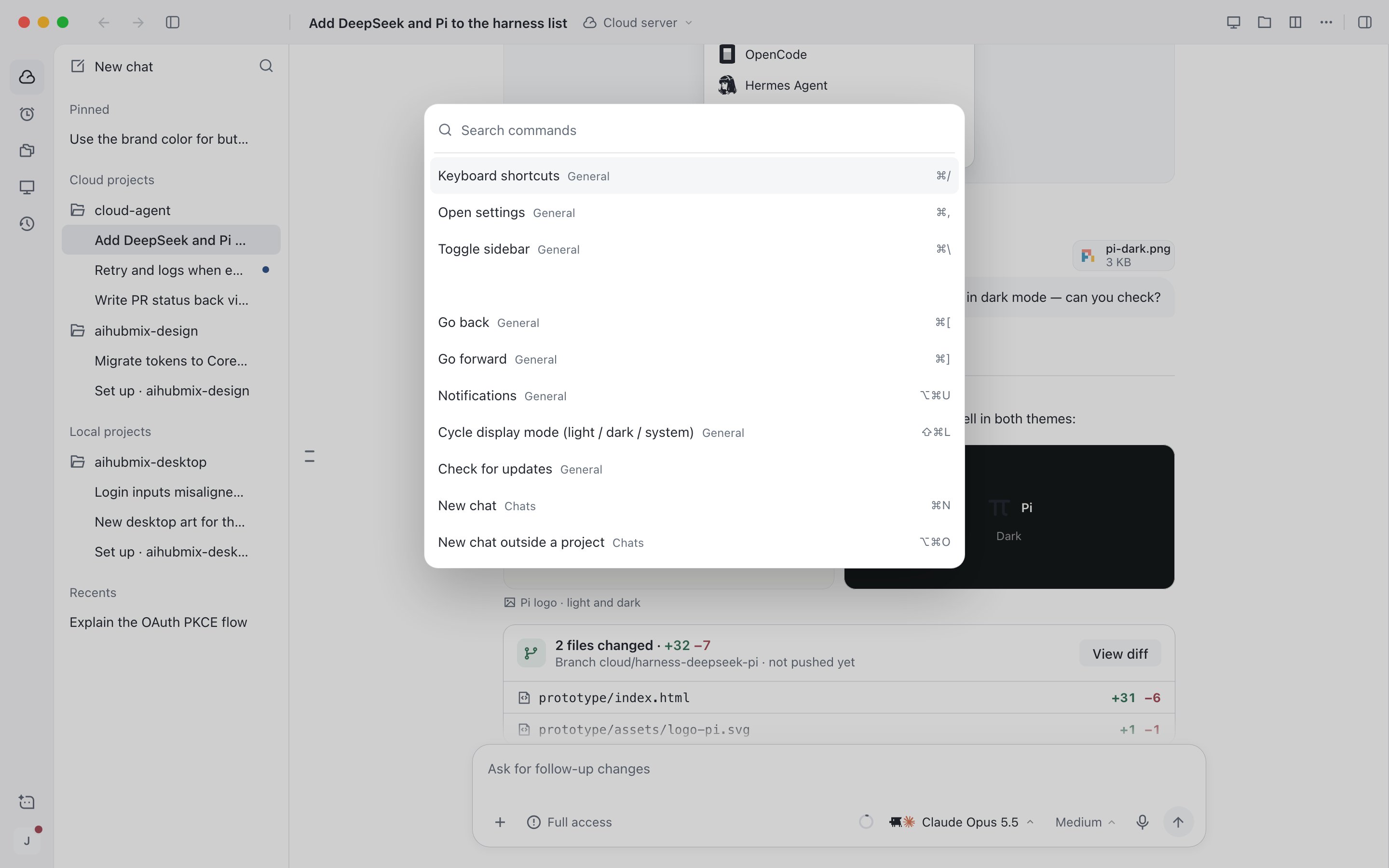
Befehlsmenü: Befehle suchen, Tastenkürzel werden rechts angezeigt
Allgemein
Sitzungen
Vorheriger, nächster und Chats 1 bis 9 folgen der Reihenfolge der letzten Aktivität. In der geteilten Ansicht wechseln diese Tasten stattdessen zwischen den Bereichen, und
⌘W schließt den aktuellen Bereich.
Eingabefeld
Ausführungen und Freigaben
Die Freigabetasten funktionieren nur, wenn eine Anfrage aussteht und der Fokus nicht im Eingabefeld liegt. Wie Sie Anfragen des Agent bearbeiten, erfahren Sie unter Mit dem Agent arbeiten.
Rechte Leiste und geteilte Ansicht
Dateien und Änderungen setzen voraus, dass die Sitzung zu einem Projekt gehört. Drücken Sie die Taste einer Leiste erneut, um sie zu schließen. In der geteilten Ansicht sind die Tasten für die Leisten nicht verfügbar. Halten Sie
⌥ (Windows: Alt) gedrückt und klicken Sie in der Seitenleiste auf einen Chat, um ihn zur geteilten Ansicht hinzuzufügen.
Wenn ein Tastenkürzel nicht funktioniert
- Der Fokus liegt in einem Textfeld: Einzelne Tasten wie
Esc,Enter,↑und Zifferntasten funktionieren nicht. Ausnahmen gelten im Haupteingabefeld:Escstoppt weiterhin die Sitzung,⇧Escmarkiert weiterhin alle als gelesen, und↑bearbeitet Ihre letzte Nachricht, wenn das Eingabefeld leer ist. - Ein Menü oder Dialog ist geöffnet:
Escschließt zuerst diesen. Drücken Sie erneut, um die Sitzung zu stoppen oder die Anfrage abzulehnen. - In der Web-App: Tastenkombinationen, die der Browser verwendet (zum Beispiel
⌘N,⌘W,⌘1bis⌘9und⌘[), sind nicht verfügbar. Wo es eine Alternative gibt, zeigt die App sie direkt an, zum Beispiel⇧⌘Ofür einen neuen Chat und⌥↑⌥↓zum Wechseln zwischen Chats unter macOS. Wo es keine Alternative gibt, verwenden Sie das Befehlsmenü.
Destruktive Aktionen wie endgültiges Löschen haben kein Tastenkürzel. Sie können sie nur über ein Menü oder das Befehlsmenü ausführen, und sie erfordern weiterhin eine Bestätigung.