

Desktop-App oder Web-App wählen
- Desktop-App (macOS / Windows): Nutzen Sie diesen Computer als Ausführungsgerät, verknüpfen Sie lokale Ordner, erhalten Sie Systembenachrichtigungen und automatische Updates.
- Web-App: Nutzen Sie alle Cloud-Funktionen im Browser. Beim Neuladen der Seite wird die neueste Version geladen. Wenn Sie die Web-App in einem mobilen Browser öffnen, wechselt sie automatisch zum mobilen Layout.
Desktop-App herunterladen
1
In der Web-App anmelden
Öffnen Sie die AIHubMix Cloud Web-App im Browser und melden Sie sich an (siehe unten).
2
Kontomenü öffnen
Klicken Sie unten in der Symbolleiste links auf Ihren Avatar.
3
Herunterladen und installieren
Klicken Sie oben im Menü auf Download the desktop app und laden Sie dann das Paket für Ihren Computer herunter und installieren Sie es.
Wenn es für Ihr System noch kein Installationsprogramm gibt, zeigt das Menü “Currently macOS only” an. Wenn Downloads vorübergehend nicht verfügbar sind, zeigt es “Coming soon” an.
Anmelden
1
Auf Continue with AIHubMix klicken
Die Anmeldeseite hat nur eine Schaltfläche, Continue with AIHubMix. Es gibt keinen separaten Registrierungslink und kein Passwortfeld. Wenn Sie noch kein Konto haben, registrieren Sie sich auf der AIHubMix-Anmeldeseite.
2
Anmeldung im Browser abschließen
- Desktop-App: Ihr Systembrowser öffnet die AIHubMix-Autorisierungsseite. Nach Anmeldung und Autorisierung kehren Sie automatisch zur App zurück. Während Sie warten, können Sie auf Cancel klicken, um diese Anmeldung abzubrechen.
- Web-App: Die aktuelle Seite leitet zur AIHubMix-Anmeldeseite weiter. Danach kehren Sie zu der Seite zurück, auf der Sie vor der Anmeldung waren.
3
Produkt öffnen
Die Web-App öffnet direkt die Startseite. In der Desktop-App erscheint bei der ersten Anmeldung mit einem Konto ohne Plus einmalig eine Willkommensseite.
Erste Anmeldung: auf Plus upgraden oder zuerst erkunden
Die Willkommensseite beschreibt, was Plus enthält: einen eigenen Linux-Cloud-Server, Aufgaben, die weiterlaufen, wenn Sie Ihren Laptop zuklappen, und führende Modelle von OpenAI, Anthropic, DeepSeek und anderen.- Klicken Sie auf Upgrade to Plus: Der Abonnementdialog öffnet sich. Dort sehen Sie den Preis, wählen eine Ausgangsregion und bezahlen. Klicken Sie nach der Aktivierung auf Get started, um das Produkt zu öffnen.
- Klicken Sie auf Explore first: Sie gelangen direkt zur Startseite. Sie können alle Funktionen ansehen und Einstellungen ändern und upgraden, sobald Sie eine Sitzung ausführen möchten.
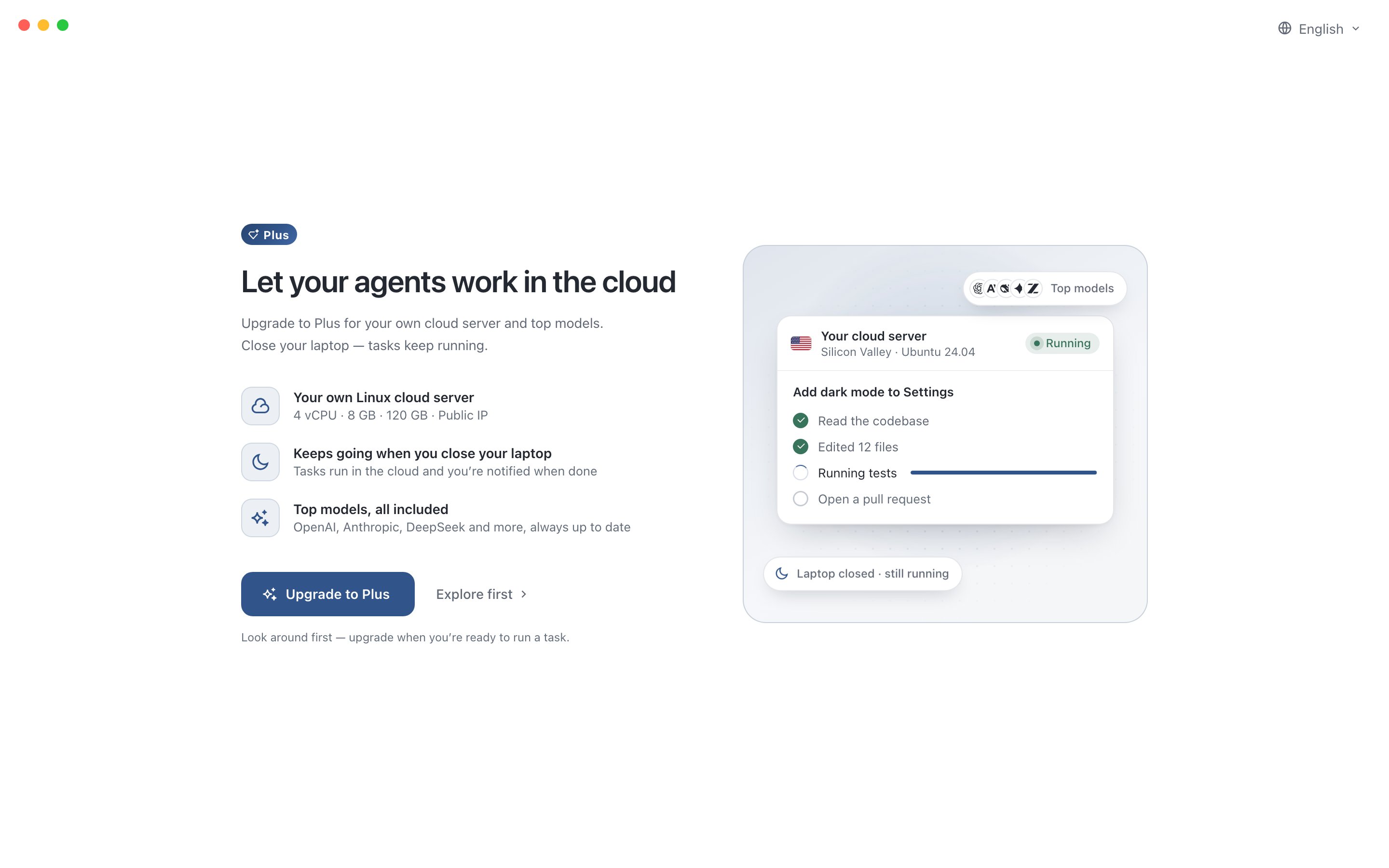
Die Willkommensseite bei der ersten Anmeldung in der Desktop-App
Auch ohne Plus können Sie eine Aufgabe schreiben und senden. Die Sitzung startet dann noch nicht und zeigt eine Upgrade-Option an. Nachdem Sie Plus aktiviert haben, wird die eben geschriebene Nachricht automatisch gesendet, Sie müssen sie also nicht erneut eingeben. Details zum Tarif finden Sie unter Plus-Tarif.
Abmelden
Klicken Sie auf Ihren Avatar, um das Kontomenü zu öffnen, und wählen Sie Sign out, oder klicken Sie unter Settings › Security auf Sign out. Das Abmelden erfordert keine Bestätigung und bringt Sie sofort zur Anmeldeseite zurück.- Sitzungen und geplante Aufgaben, die in der Cloud laufen, laufen weiter. Nach der erneuten Anmeldung sehen Sie den vollständigen Ablauf und die Ergebnisse.
- Nicht gesendete Nachrichten auf diesem Gerät werden gelöscht, einschließlich Sitzungen, die Sie ohne Plus gespeichert haben.