

Sehen, was der Agent getan hat
Oben in jeder Antwort steht die benötigte Zeit, zum Beispiel “Worked for 2m 48s”. Während der Agent arbeitet, sehen Sie in Echtzeit, was er tut. Wenn er normal abschließt, wird der Ablauf automatisch eingeklappt, und nur die Zusammenfassung bleibt sichtbar.1
Ablauf ausklappen
Klicken Sie oben in der Antwort auf die Zeitangabe, um die Schritte des Agent auszuklappen. Aufeinanderfolgende Dateilesevorgänge, Suchen, Codeänderungen und Befehle werden zu einer Zeile zusammengefasst, mit dem Ergebnis rechts, etwa der Anzahl geänderter Zeilen oder “N failed”.
2
Konkrete Befehle und Ausgaben ansehen
Klicken Sie auf eine Schrittzeile, um jede einzelne Aktion darin aufzulisten. Klicken Sie auf eine Aktion, um den vollständigen Befehl und die Ausgabe zu sehen.
3
Zusammenfassung lesen
Die Zusammenfassung ist das Fazit des Agent für Sie und immer sichtbar. Dateipfade in der Zusammenfassung öffnen sich unter Files in der rechten Leiste. Vorschauadressen wie
localhost:5173 öffnen sich in der Webvorschau in der rechten Leiste.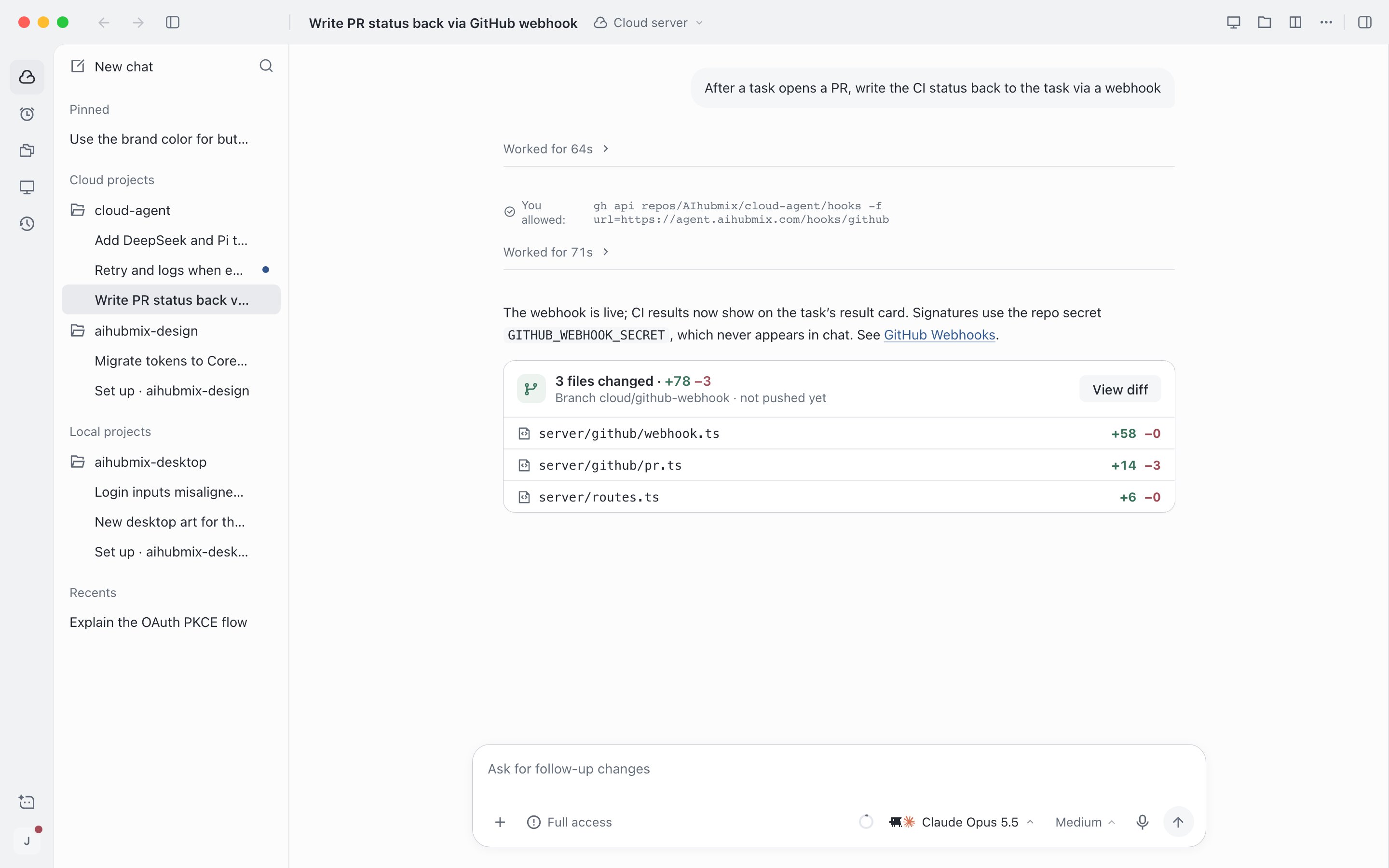
Eine abgeschlossene Antwort: benötigte Zeit, Zusammenfassung und geänderte Dateien
Ergebnisse in der rechten Leiste prüfen
Die rechte Leiste befindet sich rechts neben der Sitzung. Änderungen, Dateien, Webvorschauen, der Desktop des Cloud-Servers und der Seitenchat öffnen sich hier als Tabs, und Sie können mehrere gleichzeitig geöffnet haben. Klicken Sie oben rechts auf den Leistenschalter oder drücken Sie⌥⌘\ (Windows: Ctrl+Alt+\), um sie aus- oder einzuklappen. Das Einklappen blendet sie nur aus. Wenn Sie sie wieder ausklappen, sind die Tabs und ihr Inhalt noch vorhanden.
Klicken Sie in der Tableiste auf +, um einen neuen Tab zu öffnen. Ziehen Sie den linken Rand der Leiste, um ihre Breite anzupassen, und klicken Sie auf Full screen, damit die Leiste die ganze Sitzungsseite ausfüllt.
Sitzungen ohne Projekt haben keine Änderungen, Dateien oder Webvorschau. Sitzungen, die auf Ihrem Gerät laufen, haben keinen Cloud-Server und keinen Seitenchat. In der geteilten Ansicht wird die rechte Leiste nicht angezeigt.
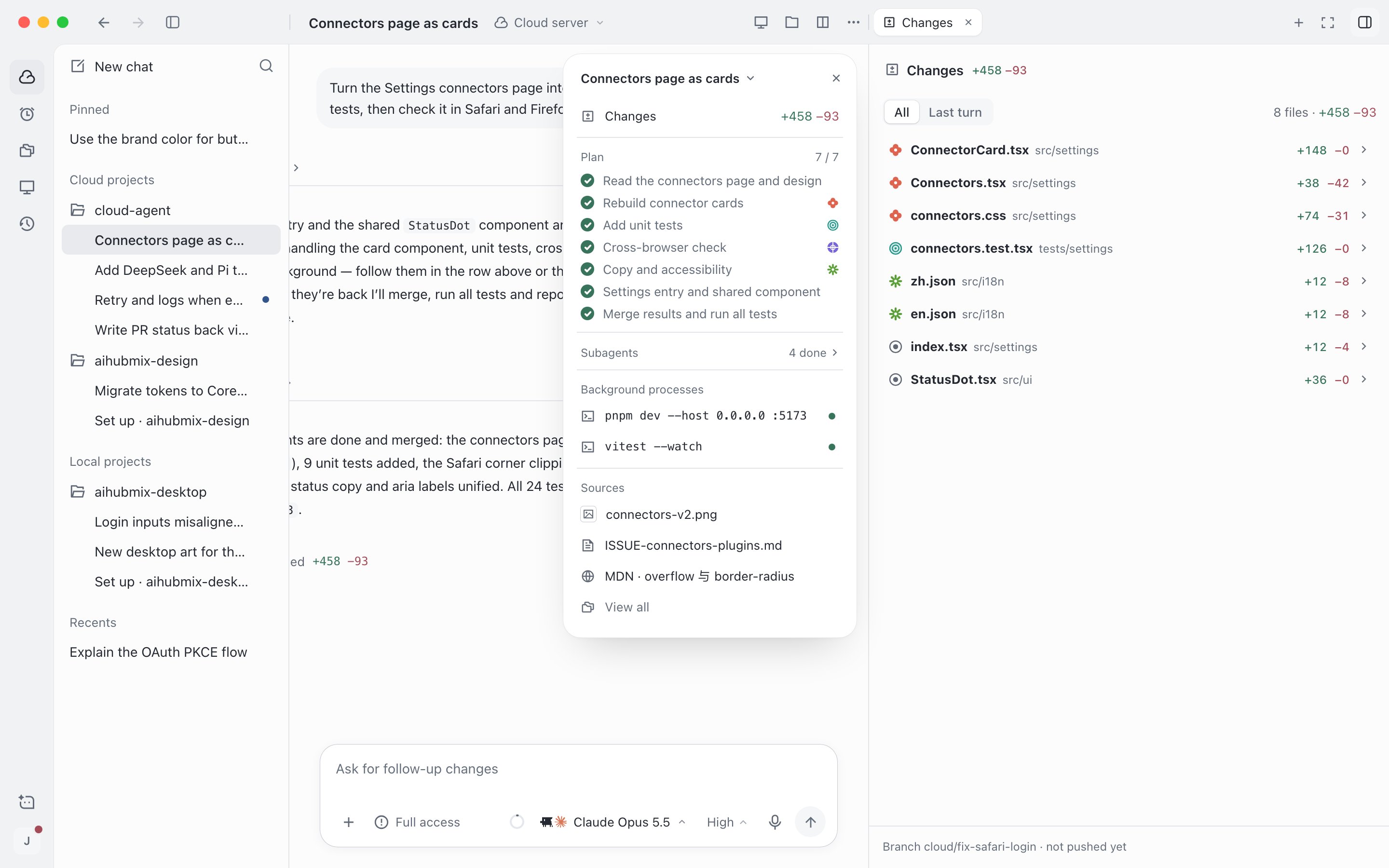
Änderungen in der rechten Leiste ansehen
Webseiten in der Vorschau ansehen und annotieren
Nachdem der Agent einen Entwicklungsserver gestartet hat, erscheint unter der Antwort eine Vorschaukarte. Klicken Sie auf Preview, um sie in der rechten Leiste zu öffnen, oder halten Sie⌘ (Windows: Ctrl) gedrückt und klicken Sie, um sie in Ihrem Standardbrowser zu öffnen. Die Vorschau-Symbolleiste bietet Zurück, Vorwärts, Neu laden und Annotate. Klicken Sie auf Annotate, wählen Sie Elemente auf der Seite aus und schreiben Sie Kommentare. Die Anmerkungen werden dem Eingabefeld als Anhänge hinzugefügt und mit Ihrer nächsten Nachricht an den Agent gesendet.
Wenn angezeigt wird, dass keine Verbindung möglich ist, ist der Entwicklungsserver meist noch nicht gestartet oder wurde beendet. Lassen Sie den Agent ihn starten und klicken Sie dann auf Retry. Manche Websites erlauben keine Anzeige in der Leiste. Klicken Sie stattdessen auf Open in browser.
Der Browser-Tab in der Desktop-App kann auch externe Websites öffnen. Die Web-App verwendet ihn nur für Vorschauen, und externe Links öffnen sich in einem neuen Browser-Tab.
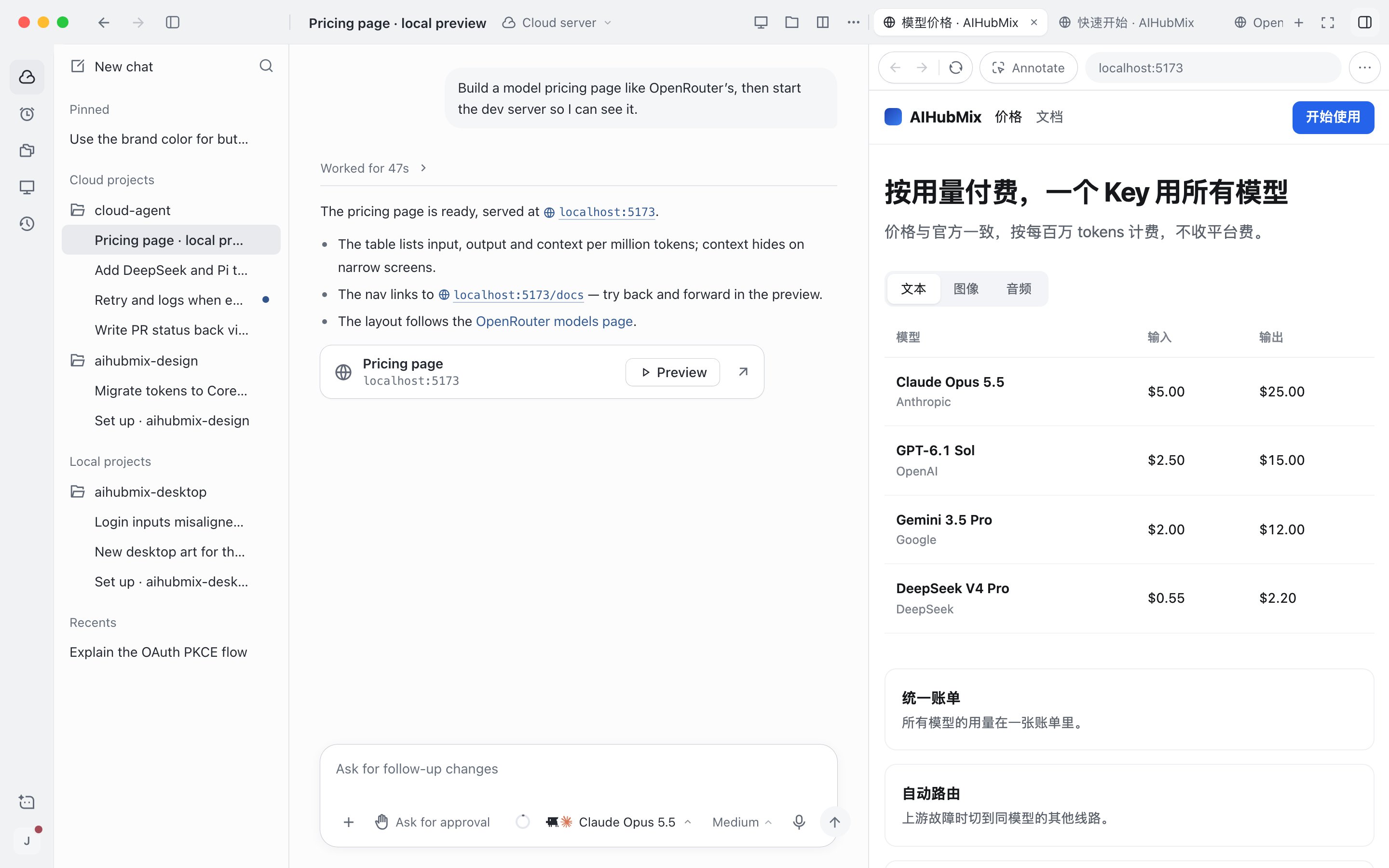
Eine Webseite in der rechten Leiste in der Vorschau ansehen
Zuerst im Seitenchat besprechen
Im Seitenchat können Sie Fragen stellen, ohne die Hauptsitzung zu unterbrechen. Inhalte des Seitenchats werden nicht in die Hauptsitzung geschrieben, und Sie können ihn nutzen, während die Hauptsitzung läuft. Jede Sitzung hat einen Seitenchat. Er ist temporär und verschwindet, wenn Sie die App schließen.Mit der Aufgabenübersicht den Gesamtüberblick behalten
Sobald eine Sitzung einen Ausführungsplan hat oder Subagents einsetzt, erscheint in der oberen Leiste die Schaltfläche Task summary. Die Karte fasst die Änderungen der Sitzung, den Planfortschritt, Subagents, PRs, im Hintergrund laufende Vorschauadressen und verwendete Quellen zusammen. Klicken Sie auf einen Eintrag, um den entsprechenden Inhalt in der rechten Leiste zu öffnen. Wie Sie Subagents nutzen, lesen Sie unter Subagents.Kopieren und exportieren
- Antwort kopieren: Bewegen Sie den Mauszeiger über die Antwort und klicken Sie auf die Kopieren-Schaltfläche darunter, um den Text der Zusammenfassung zu kopieren.
- Code kopieren: Codeblöcke haben oben rechts eine Kopieren-Schaltfläche.
- Ganze Sitzung kopieren: Wählen Sie im Menü … der oberen Leiste Copy › Copy as Markdown (
⌥⇧⌘C, Windows:Ctrl+Alt+Shift+C). Enthalten sind die Nachrichten beider Seiten, die Schritte und die geänderten Dateien. - Sitzungslink oder Arbeitsverzeichnis kopieren: Copy link (
⌥⌘L) und Copy working directory (⇧⌘C) im selben Menü. Unter Windows ersetzen Sie⌘durchCtrlund⌥durchAlt. - Sitzungsdatei exportieren: Export as .cshare im Menü …. Sie können die Datei in einem anderen Konto oder auf einem anderen Gerät importieren. Siehe Sitzungen verwalten.
Den Agent committen oder einen PR öffnen lassen
Nachdem Sie bestätigt haben, dass die Änderungen korrekt sind, nennen Sie dem Agent in der Sitzung den nächsten Schritt, zum Beispiel “Committe und öffne einen PR.”1
Änderungen prüfen
Prüfen Sie jeden Diff unter Changes in der rechten Leiste. Wenn etwas nicht stimmt, bitten Sie den Agent in der Sitzung weiter um Korrekturen.
2
Den Agent übergeben lassen
Senden Sie eine Nachricht, in der Sie den Agent bitten, zu committen, zu pushen oder einen PR zu öffnen. Wenn Sie nichts angeben, folgt der Agent dem Ship behavior in den Projekteinstellungen: Standardmäßig öffnet er einen PR. Sie können auch festlegen, dass er nur den Branch pusht oder nach einem von Ihnen geschriebenen Prompt committet.
3
PR öffnen
Danach erscheint der PR-Link unten unter Changes und in der Aufgabenübersicht. Klicken Sie darauf, um ihn im Browser zu öffnen.
In die Cloud hochgeladene Projekte haben kein verknüpftes Remote-Repository, daher werden Änderungen als Patches übergeben. Bei Sitzungen ohne Projekt und Sitzungen, die auf Ihrem Gerät laufen, zeigt die Aufgabenübersicht keine Änderungen an.