

Sitzung starten
1
Neuen Chat öffnen
Klicken Sie oben in der Seitenleiste auf New chat oder drücken Sie
⌘N (Ctrl+N unter Windows). Wenn Sie über + neben einem Projekt in der Seitenleiste oder über New task in this project auf einer Projektseite beginnen, ist dieses Projekt bereits ausgewählt.2
Beschreiben, was erledigt werden soll
Beschreiben Sie die Aufgabe im Eingabefeld, zum Beispiel “Behebe das falsch ausgerichtete Eingabefeld auf der Anmeldeseite in Safari und füge Tests hinzu.” Mit
Shift+Enter fügen Sie eine neue Zeile ein. Geben Sie am Anfang / ein, um einen Slash-Befehl einzufügen. Wie Sie klare Aufgaben schreiben, lesen Sie unter Gute Aufgaben schreiben.3
Projekt und Ausführungsort bestätigen
Das aktuelle Projekt und der Ausführungsort stehen oberhalb des Eingabefelds. Klicken Sie darauf, um sie zu ändern, wie unten beschrieben.
4
Berechtigungen und Modell bei Bedarf anpassen
Die Berechtigungen befinden sich unten links im Eingabefeld. Modell und Denkaufwand befinden sich unten rechts.
5
Senden
Drücken Sie
Enter oder klicken Sie auf die Senden-Schaltfläche. Die Sitzung erscheint in der Seitenleiste, die Seite öffnet die Sitzung, und der Agent beginnt mit der Arbeit.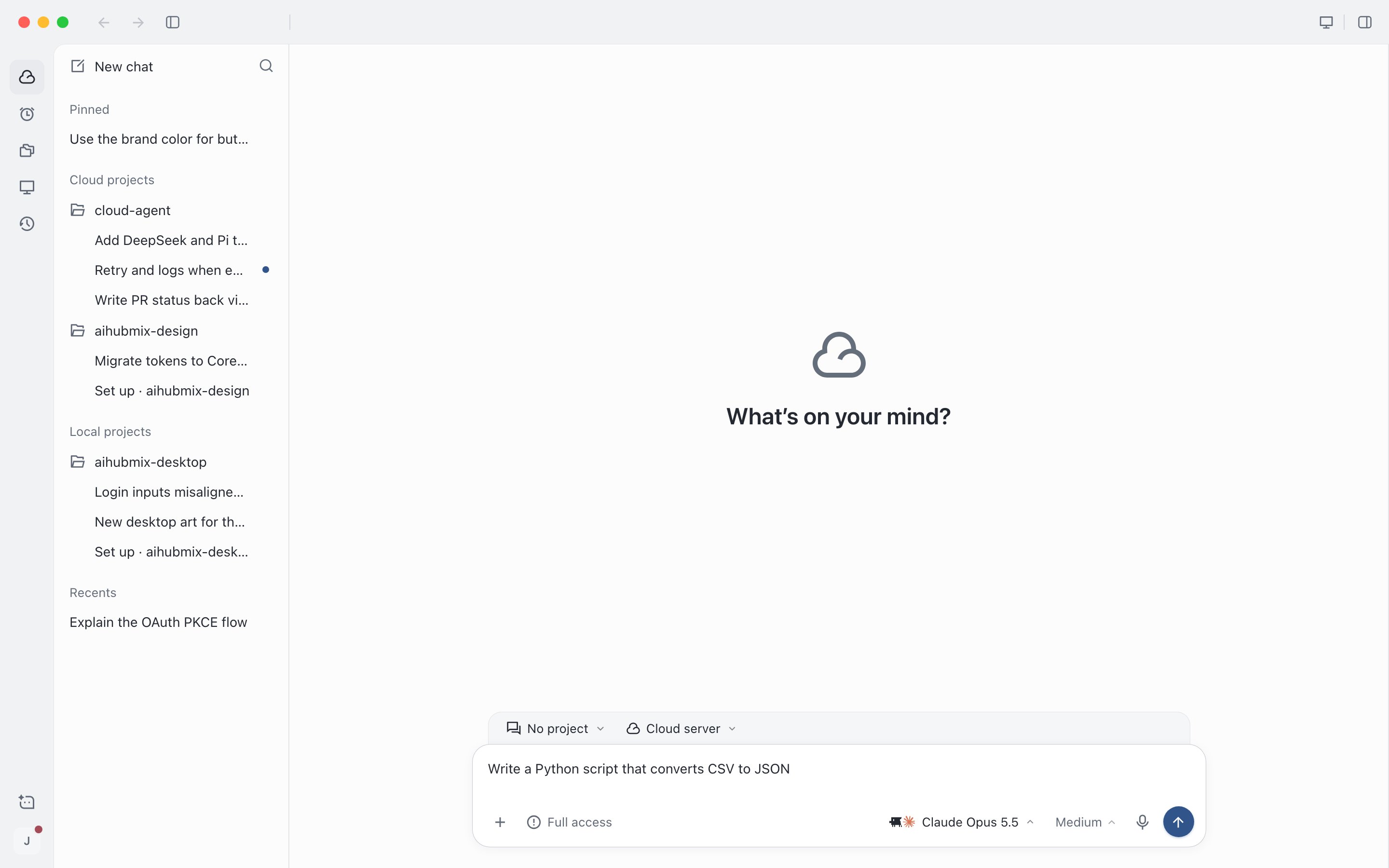
Neuer Chat: Projekt und Ausführungsort stehen oberhalb des Eingabefelds, Berechtigungen und Modell darunter
Zum Senden einer Sitzung ist Plus erforderlich. Wenn Sie es noch nicht aktiviert haben, klicken Sie in der Antwort auf die Upgrade-Schaltfläche, um es zu abonnieren. Ihre Nachricht wird dann automatisch gesendet. Siehe Plus-Tarif und Nutzung.
Projekt wählen
Klicken Sie oberhalb des Eingabefelds auf die Projektschaltfläche, um ein Projekt zu suchen und auszuwählen, oder klicken Sie auf New project. Ein neuer Chat merkt sich Ihre letzte Auswahl nicht und beginnt immer mit No project. Mit⌥⌘O (Ctrl+Alt+O unter Windows) öffnen Sie ebenfalls direkt einen neuen Chat ohne Projekt.
- Projekt wählen: Die Sitzung beginnt im aktuellen Arbeitsverzeichnis des Projekts. Wie Sie Projekte anlegen und konfigurieren, lesen Sie unter Projekte und Einrichtung der Umgebung.
- Kein Projekt: Die Sitzung läuft in einem temporären Arbeitsverzeichnis. Das eignet sich für Fragen und Antworten, das Schreiben eines Skripts oder das Ordnen von Informationen. Sie können die Sitzung später in ein Projekt verschieben. Siehe Sitzungen verwalten.
Ausführungsort wählen
Der Ausführungsort bestimmt, auf welchem Rechner der Agent Dateien liest und schreibt und Befehle ausführt. Der Agent selbst läuft immer in der Cloud.- Cloud server: Läuft von Anfang bis Ende auf Ihrem Cloud-Server, ohne Umweg über Ihren Computer, und läuft weiter, wenn Sie Ihren Computer ausschalten. Neue Sitzungen verwenden diese Option standardmäßig.
- Run on your device: Nachdem Sie ein Gerät gewählt haben, nutzt der Agent in der Cloud aus der Ferne die Umgebung und die Dateien dieses Computers. Der Computer muss online sein und die Ausführung zulassen. Lokale Projekte laufen standardmäßig auf dem Gerät, auf dem sich das Projekt befindet.
Modell wählen
Klicken Sie unten rechts im Eingabefeld auf die Modellschaltfläche, um ein Modell zu wählen. Mit der Schaltfläche daneben passen Sie den Effort (Denkaufwand) an. Neue Sitzungen verwenden die Standardauswahl Ihres Kontos oder die Auswahl aus der zuletzt angelegten Sitzung. Wie sich die Modelle unterscheiden und wie Sie wählen, lesen Sie unter Modell wählen.Berechtigungen wählen
Berechtigungen bestimmen, ob der Agent Sie fragt, bevor er eine Aktion ausführt. Klicken Sie unten links im Eingabefeld auf die Berechtigungsschaltfläche:
Neue Sitzungen verwenden standardmäßig Full access und beginnen immer mit dem Standardwert, ohne sich Ihre letzte Auswahl zu merken. Nach dem Start der Sitzung können Sie die Einstellung jederzeit an derselben Stelle ändern.
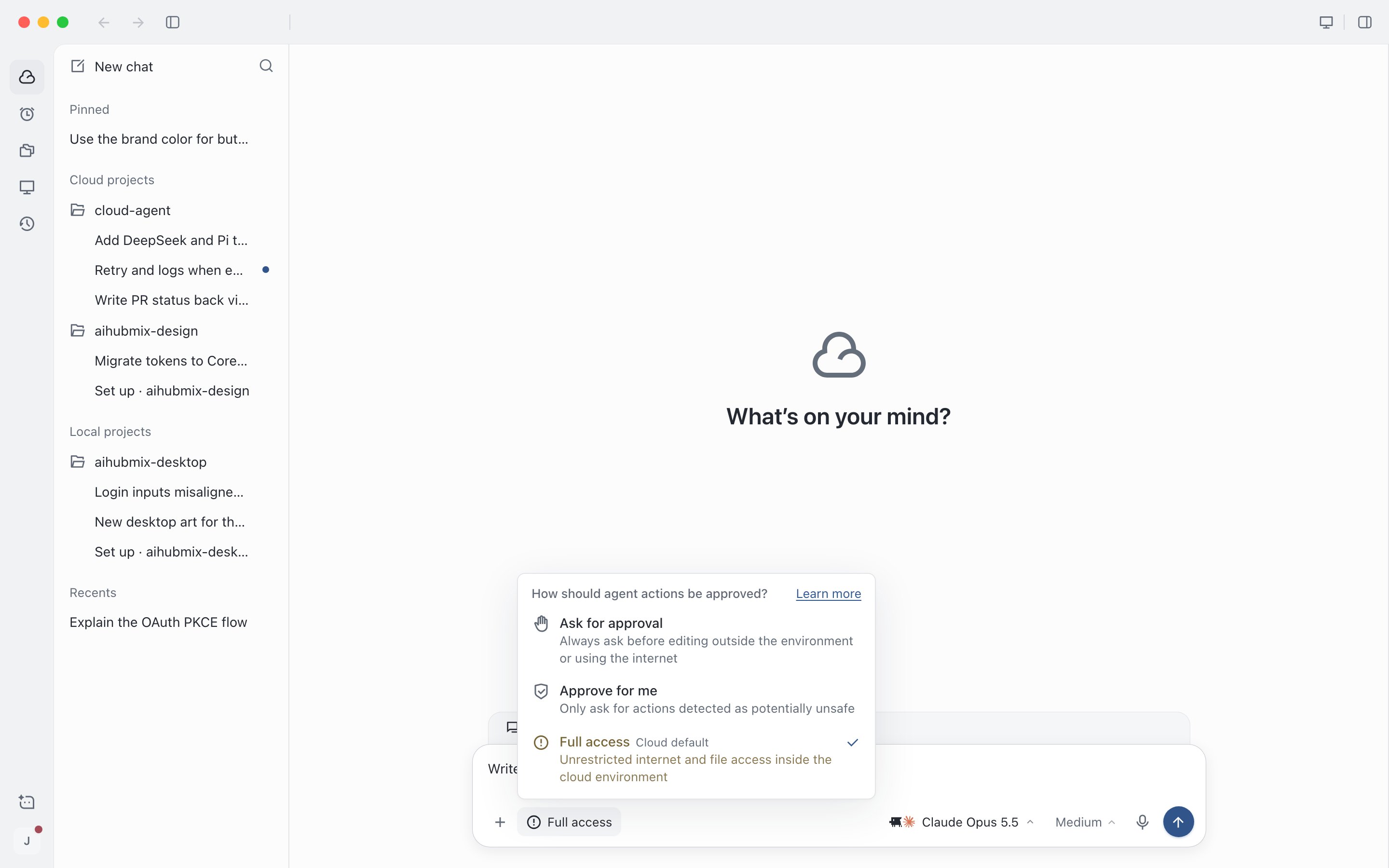
Berechtigungen unten links im Eingabefeld wählen
Zu Full access
Mit Full access kann der Agent ohne Rückfrage Befehle ausführen, Abhängigkeiten installieren, Dateien ändern, auf das Internet und verbundene Dienste zugreifen und alle Secrets dieses Projekts lesen. Das ist die effizienteste Option, birgt aber Risiken wie das Abfließen sensibler Daten und Prompt-Injection. Wann sie angemessen ist, lesen Sie unter Gute Aufgaben schreiben.- Wenn Sie zum ersten Mal mit Full access senden, erscheint eine Erklärung. Klicken Sie auf Got it, start the task, um zu senden. Sie erscheint danach nicht wieder.
- Bei der Ausführung auf Ihrem Gerät müssen Sie vor dem Wechsel zu Full access zunächst in einem Dialog auf Confirm klicken.
- Bei der Ausführung auf Ihrem Gerät können die Berechtigungen das für dieses Gerät festgelegte Limit nicht überschreiten. Optionen oberhalb davon sind nicht auswählbar. Das Limit lässt sich nur in der Desktop-App auf diesem Gerät ändern.
- Wenn die Administratorrechte des Cloud-Servers aktiviert sind, werden Sie beim ersten Senden auf dem Cloud-Server um eine Bestätigung gebeten. Siehe Cloud-Server.
Anhänge und Screenshots hinzufügen
Klicken Sie unten links im Eingabefeld auf + (⌘U, Ctrl+U unter Windows) und wählen Sie Upload files or images oder Take a screenshot. Sie können Dateien auch auf das Eingabefeld ziehen oder einfügen. Anhänge lassen sich auch ohne Text senden.
Dateien über den Limits und leere Dateien werden nicht hinzugefügt. Die übrigen werden wie gewohnt hinzugefügt. HEIC-, HEIF- und TIFF-Bilder werden automatisch in JPEG umgewandelt. Sie können erst senden, wenn die Anhänge bereit sind.
Wenn eine Sitzung auf diesem Computer läuft, gehen in der Desktop-App hinzugefügte Dateien ohne Upload direkt an den Agent und zählen nicht zum Limit von 100 MB. Wenn Sie in der Web-App Anhänge zu einer Sitzung hinzufügen, die auf einem Gerät läuft, können Sie nur Bilder hinzufügen. Fügen Sie Dateien in der Desktop-App hinzu.
- Desktop-App unter macOS: Ziehen Sie, um einen Bereich auszuwählen, drücken Sie die Leertaste, um stattdessen ein Fenster aufzunehmen, oder drücken Sie
Esc, um abzubrechen. Wenn Sie zum ersten Mal das Fenster einer anderen App aufnehmen, fordert das System Sie auf, die Berechtigung zur Bildschirmaufnahme zu erteilen. - Desktop-App unter Windows: Nimmt den Bildschirm auf, auf dem sich die App befindet.
- Web-App: Wählen Sie in der Bildschirmfreigabe-Auswahl des Browsers eine Ansicht. Es wird ein einzelnes Bild dieses Moments aufgenommen. Wenn der Browser keine Bildschirmfreigabe unterstützt, ist diese Option nicht verfügbar.