

App verbinden
1
Konnektoren öffnen
Öffnen Sie Settings › Integrations › Connectors. Die Seite gruppiert Apps in Code (GitHub), E-Mail (Gmail), verbundene Apps und weitere Apps. Verbinden können Sie die Apps, die auf der Seite angezeigt werden.
2
Auf Connect klicken
Klicken Sie in der Zeile der App auf Connect. Bei Gmail wählen Sie zuerst eine Zugriffsstufe, wie unten beschrieben.
3
Im Browser autorisieren
Ihr Browser öffnet die Autorisierungsseite des Dienstes. Schließen Sie die Autorisierung dort ab. Wenn die Seite nicht erscheint, klicken Sie auf Reopen browser.
4
Zu AIHubMix Cloud zurückkehren
Nach der Autorisierung wird die App als verbunden angezeigt, zusammen mit Ihrem Kontonamen.
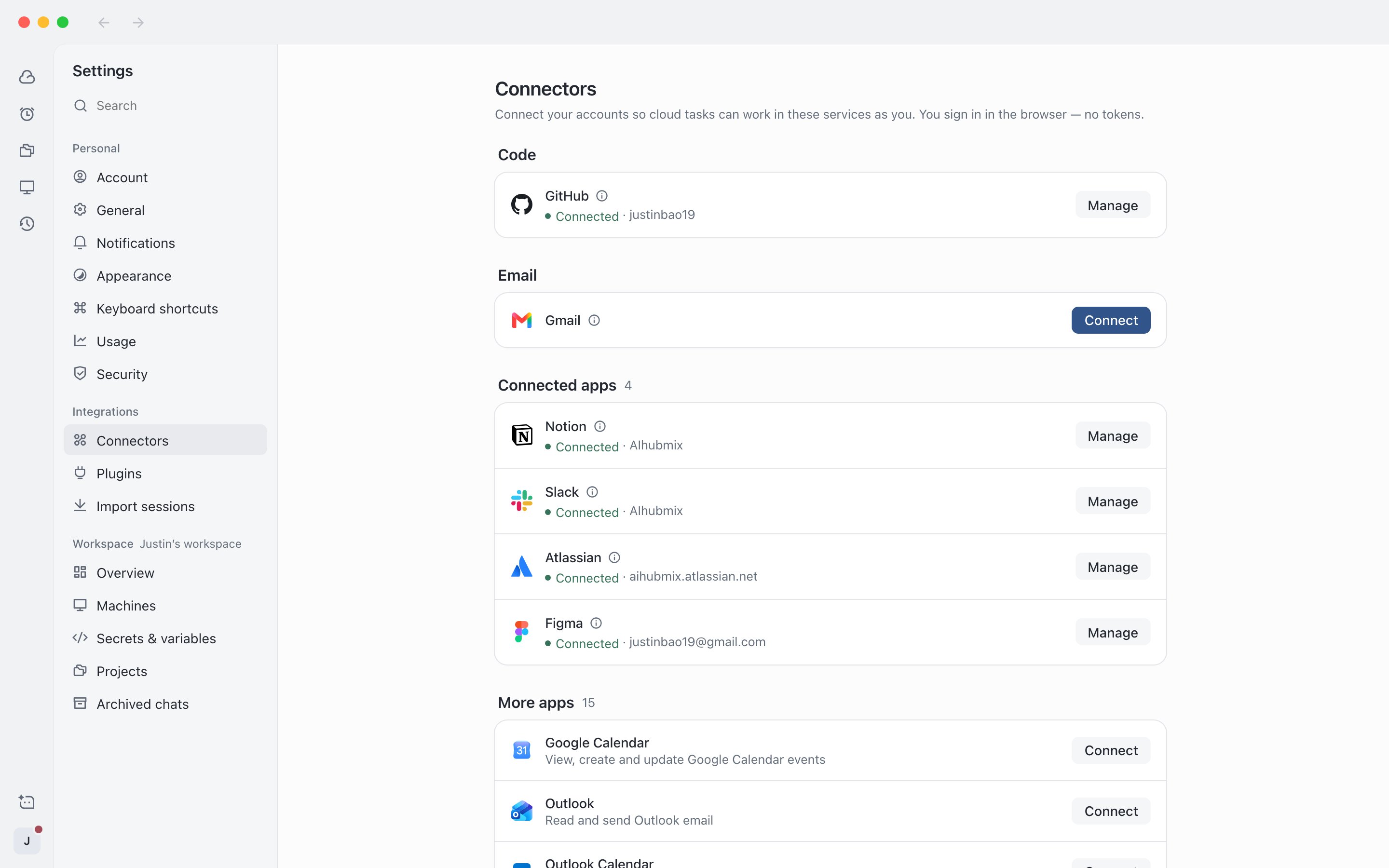
Settings › Integrations › Connectors
GitHub verbinden
Nachdem Sie GitHub verbunden haben, können Sie Repositorys importieren, um Projekte zu erstellen. Der Agent kann auf dem Cloud-Server Code abrufen, Branches pushen und PRs öffnen und während einer Sitzung Issues und PRs lesen sowie Code durchsuchen. Auf welche Repositorys und Organisationen er zugreifen kann, verwalten Sie auf GitHub: Klicken Sie in der GitHub-Zeile auf Manage und dann auf Manage on GitHub, um Organisationen oder Repositorys hinzuzufügen.Gmail verbinden
Gmail hat zwei Zugriffsstufen. Jedes AIHubMix-Konto kann ein Google-Konto verbinden:- Read and send (Standard): Der Agent kann E-Mails durchsuchen und lesen und in Ihrem Namen E-Mails senden.
- Send only: Der Agent kann in Ihrem Namen E-Mails senden, aber keine E-Mails durchsuchen oder lesen.
Wenn Sie Read and send gewählt, auf der Google-Autorisierungsseite aber die Leseberechtigung nicht angehakt haben, zeigt die Gmail-Zeile „Send only“ an und der Agent kann noch keine E-Mails lesen. Klicken Sie auf Change granted access, um erneut zu autorisieren, und haken Sie die Leseberechtigung an.
Zugriff verwalten
Klicken Sie bei einer verbundenen App auf Manage, um das verbundene Konto und seinen Zugriff zu sehen.- Die Berechtigungsliste stammt aus dem, was das Konto beim Dienst tatsächlich gewährt hat. Die Einträge unterscheiden sich daher je nach App und Konto.
- Sie können gewährte Berechtigungen mit ihren Schaltern aus- oder einschalten. Änderungen werden nach dem Speichern wirksam. Wenn ein Eintrag ausgeschaltet ist, werden Sitzungen blockiert, die ihn verwenden wollen.
- Einträge, die Sie nicht umschalten können, sind Berechtigungen, die dieses Konto nicht gewährt hat, die sich nicht ändern lassen oder die eine erneute Verbindung erfordern. Um weitergehenden Zugriff zu gewähren, autorisieren Sie erneut.
- Wenn Speichern oder Laden fehlschlägt, klicken Sie auf Reload access und versuchen Sie es erneut.
Erneut verbinden, wenn die Autorisierung abgelaufen ist
Wenn eine App anzeigt, dass die Autorisierung abgelaufen ist, haben Sie sie in der Regel beim Dienst widerrufen. Klicken Sie in dieser Zeile auf Reconnect und autorisieren Sie im Browser erneut. Gmail behält seine bisherige Zugriffsstufe.Trennen
1
Verwaltungsseite öffnen
Klicken Sie in der Zeile der verbundenen App auf Manage.
2
Trennen
Klicken Sie auf Disconnect und im Bestätigungsdialog erneut auf Disconnect.