Der kürzeste Weg von der Anmeldung und der Aktivierung von Plus bis zur ersten Sitzung, die der Agent für Sie erledigt.
Diese Seite führt Sie durch Ihre erste Sitzung: anmelden, Plus aktivieren, eine Aufgabe schreiben, die Anfragen des Agent bearbeiten und die Ergebnisse ansehen. Sie benötigen ein AIHubMix-Konto. Für die Ausführung von Sitzungen ist Plus erforderlich.
Erste Sitzung ausführen
1
Anmelden
Öffnen Sie die Desktop-App oder die Web-App, klicken Sie auf Continue with AIHubMix und schließen Sie die Anmeldung im Browser ab. Wenn Sie die App noch nicht haben, siehe Herunterladen und anmelden.
2
Plus aktivieren
Bei der ersten Anmeldung in der Desktop-App erscheint eine Willkommensseite. Klicken Sie auf Upgrade to Plus, wählen Sie eine Ausgangsregion und bezahlen Sie. Ihr Cloud-Server ist in der Regel innerhalb weniger Minuten bereit. Sie können auch auf Explore first klicken und upgraden, wenn Sie Ihre erste Aufgabe senden.
Die Ausgangsregion legt den Standort der IP-Adresse fest, die der Agent im Internet verwendet. Nach der Aktivierung lässt sie sich nicht mehr ändern. Preise und Regeln finden Sie unter Plus-Tarif.
3
Projekt vorbereiten (optional)
Sie können ohne Projekt beginnen. Das eignet sich für Fragen und Antworten, das Schreiben von Skripten und das Ordnen von Informationen. Wenn der Agent an Ihrem Code arbeiten soll:
Cloud-Projekt: Klicken Sie in der Seitenleiste neben Cloud projects auf + und legen Sie dann ein Projekt an, importieren Sie eines von GitHub oder laden Sie ein lokales Projekt hoch.
Lokales Projekt (nur Desktop-App): Klicken Sie in der Seitenleiste neben Local projects auf +, um einen Ordner auf diesem Computer zu verknüpfen.
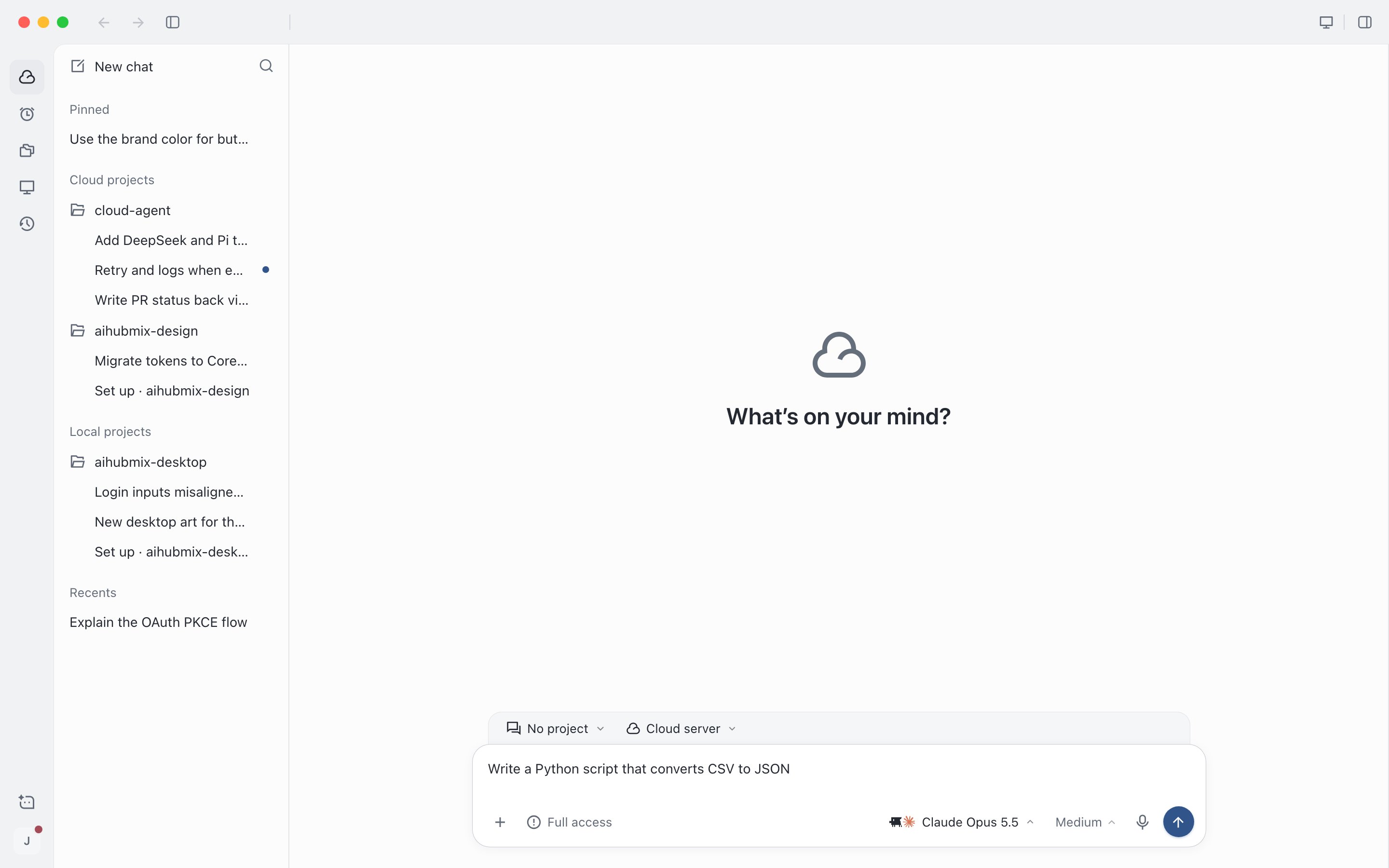
Beschreiben Sie im Eingabefeld der Startseite, was erledigt werden soll, zum Beispiel “Füge der Einstellungsseite einen Dunkelmodus hinzu, bringe die Tests zum Laufen und öffne dann einen PR.” Oberhalb des Eingabefelds wählen Sie das Projekt und den Ausführungsort. Darunter wählen Sie die Berechtigungen und das Modell. Beim ersten Mal sind die Standardwerte in Ordnung. Drücken Sie Enter, um zu senden.Wenn Sie zum ersten Mal mit der Berechtigung Full access senden, erscheint einmalig eine Erklärung. Klicken Sie auf Got it, start the task, um fortzufahren.
Schreiben Sie eine Aufgabe in das Eingabefeld der Startseite. Projekt und Ausführungsort stehen oberhalb des Eingabefelds.
5
Anfragen des Agent bearbeiten
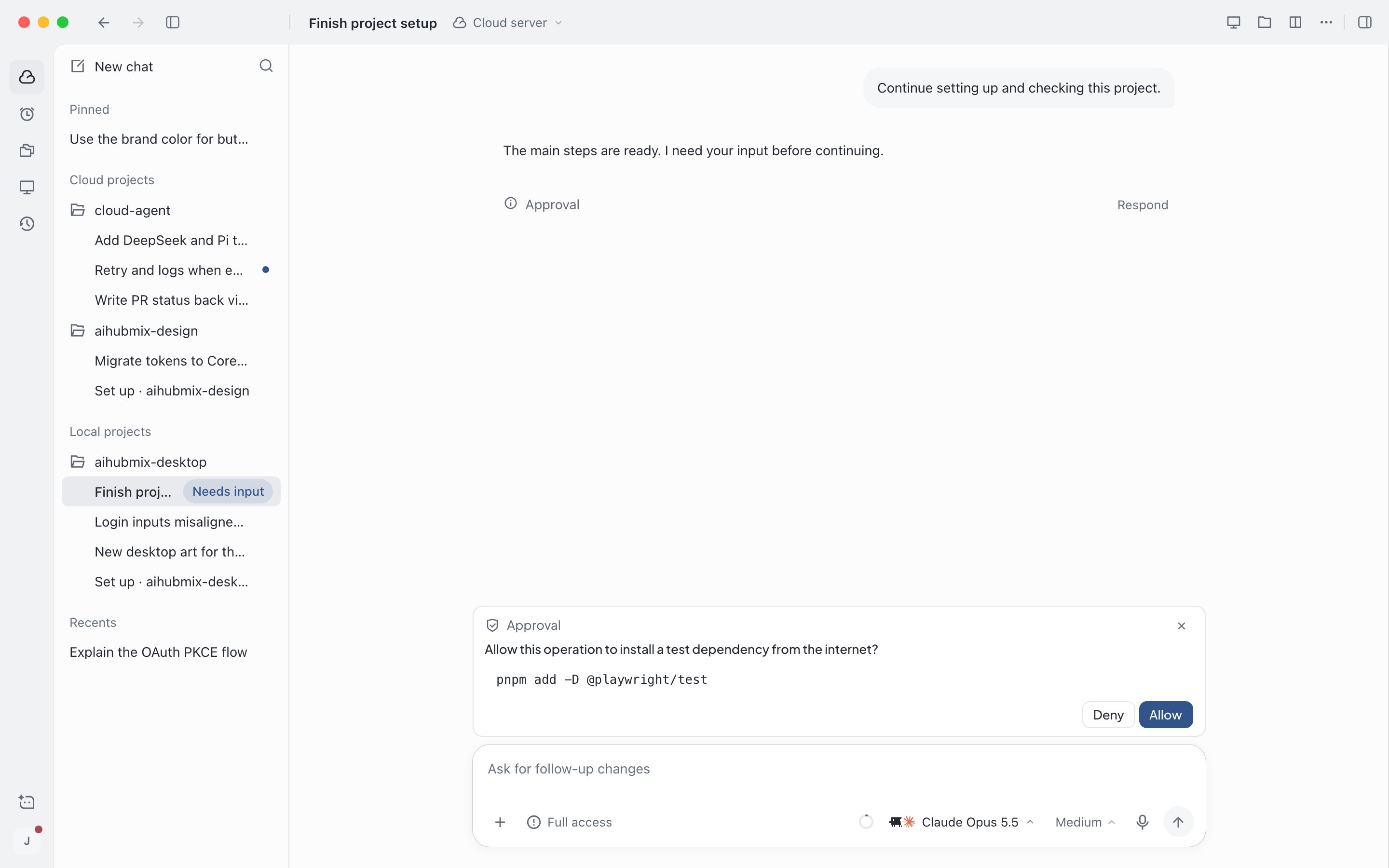
Die Schritte und Antworten des Agent erscheinen in Echtzeit in der Sitzung. Wenn Sie einen Befehl freigeben oder eine Frage beantworten müssen, erscheint die Anfrage oberhalb des Eingabefelds. Klicken Sie auf Allow oder Deny oder antworten Sie wie angegeben. Nach Ihrer Antwort setzt die Sitzung automatisch fort.
Der Agent bittet Sie, einen Befehl freizugeben
Sie können diese Sitzung verlassen und etwas anderes tun. Wenn eine Anfrage auf Sie wartet, wird die Sitzung in der Seitenleiste mit Needs input markiert, und Sie erhalten zusätzlich eine Benachrichtigung.
6
Ergebnisse ansehen
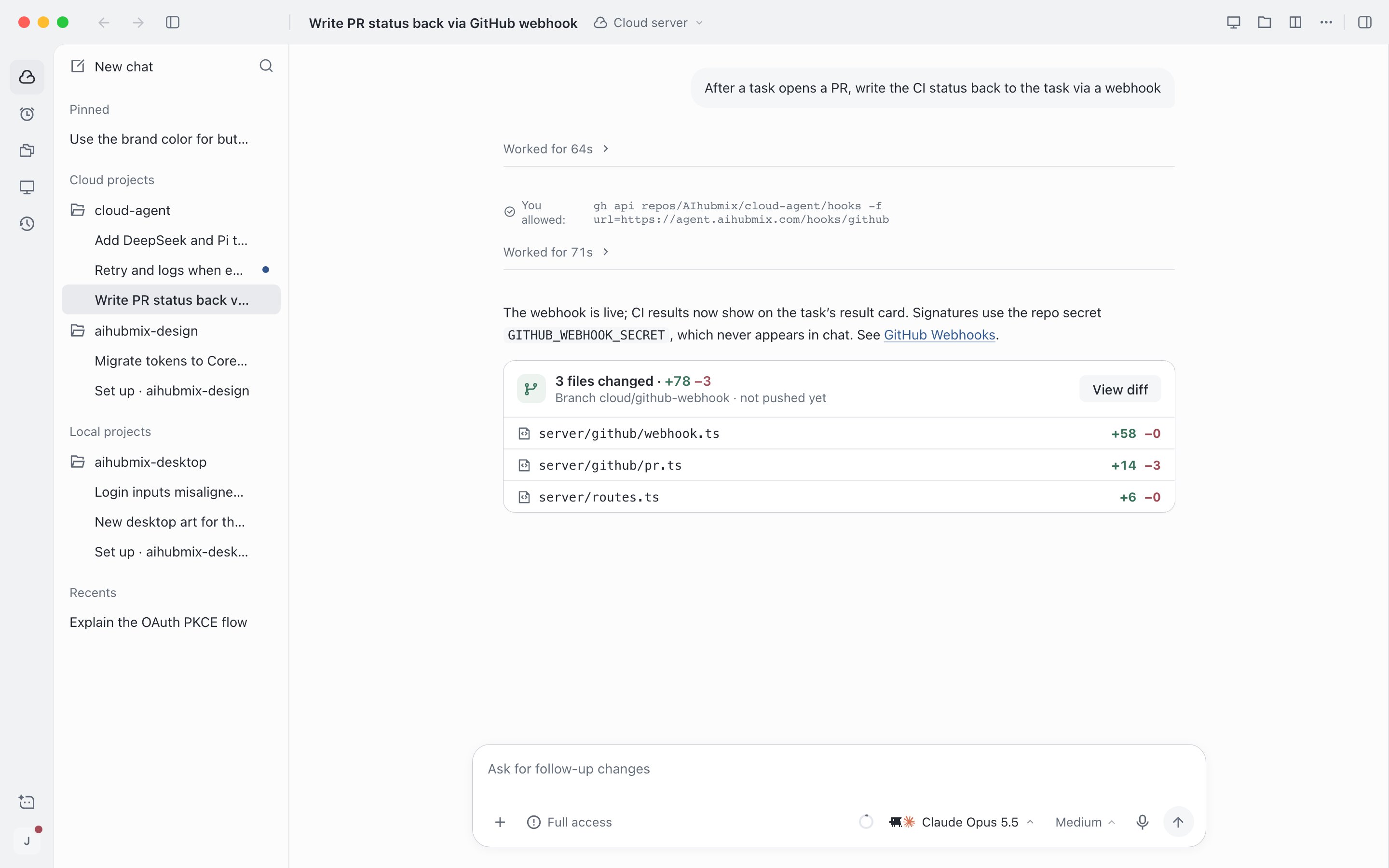
Wenn die Sitzung abgeschlossen ist, erhalten Sie eine Benachrichtigung. Die Antwort listet die geänderten Dateien auf. Klicken Sie auf View diff, um die Änderungen in der rechten Leiste zu sehen. In der rechten Leiste können Sie außerdem Webseiten in der Vorschau ansehen und den Remote-Desktop des Cloud-Servers öffnen.
Sitzung abgeschlossen: die Zusammenfassung des Agent und die geänderten Dateien
Wie Sie Sitzungen automatisch nach Zeitplan ausführen, lesen Sie unter Geplante Aufgaben.
⌘I
{"docsConfig":{"theme":"maple","$schema":"https://mintlify.com/docs.json","name":"AIHubMix","colors":{"primary":"#2563EB","light":"#7298FF","dark":"#2563EB"},"logo":{"light":"https://mintcdn.com/aihubmix/4M5Ijn4uterRbt_v/logo/light.svg?fit=max\u0026auto=format\u0026n=4M5Ijn4uterRbt_v\u0026q=85\u0026s=cfc912408caea6ea63a70c908855d80b","dark":"https://mintcdn.com/aihubmix/4M5Ijn4uterRbt_v/logo/dark.svg?fit=max\u0026auto=format\u0026n=4M5Ijn4uterRbt_v\u0026q=85\u0026s=a93af1a4b6cca0f4807ebfa4f08606a5","href":"https://aihubmix.com"},"favicon":"https://mintcdn.com/aihubmix/wvLBC2rudZx6kP2C/favicon.svg?fit=max\u0026auto=format\u0026n=wvLBC2rudZx6kP2C\u0026q=85\u0026s=3ceb0f890a06ba81303020aeb3a5662b","api":{"openapi":"openapi.json","playground":{"display":"interactive","proxy":true},"examples":{"defaults":"required","languages":["curl","python"],"prefill":false,"autogenerate":true},"url":"full","mdx":{"auth":{"method":"bearer"},"server":["https://aihubmix.com","https://api.inferera.com"]}},"navbar":{"primary":{"type":"button","label":"Quick Start","href":"https://aihubmix.com"}},"seo":{"metatags":{"charset":"UTF-8","viewport":"width=device-width, initial-scale=1.0","description":"AiHubMix is a comprehensive AI model API routing service, providing unified access to OpenAI, Claude, Gemini, Deepseek, Qwen, and more. Effortlessly integrate LLMs, multimodal AI, and developer tools with a single, standardized API.","keywords":"AI, documentation, AiHubMix, LLM, API, integration, developer, OpenAI, Claude, Gemini, Deepseek, Qwen, multimodal, image generation, text-to-speech, embeddings, reranking, video processing","author":"AIHubMix","article:author":"AIHubMix","og:type":"website","og:image":"https://assets.aihubmix.com/docs/og-image.webp","og:description":"Unified API docs for OpenAI, Claude, Gemini, Deepseek, Qwen, and more. Integrate LLMs and multimodal AI with ease.","og:site_name":"AiHubMix","twitter:card":"summary_large_image","twitter:description":"Unified API docs for OpenAI, Claude, Gemini, Deepseek, Qwen, and more. Integrate LLMs and multimodal AI with ease.","twitter:image":"https://assets.aihubmix.com/docs/og-image.webp","theme-color":"#2563EB","color-scheme":"light dark","referrer":"origin","distribution":"global","category":"Technology","apple-mobile-web-app-capable":"yes","application-name":"AiHubMix","msapplication-TileColor":"#2563EB","google-site-verification":"O8gGkZVV1R0quPlvC2DKGS2J05Ab5D2VJ2jUFKUld_s"}},"integrations":{"ga4":{"measurementId":"G-9KBSNEHPLG"}},"contextual":{"options":["copy","view","chatgpt","claude","perplexity","cursor","vscode"],"display":"header"},"thumbnails":{},"styling":{"latex":true},"navigation":{"languages":[{"language":"zh-Hans","href":"cn"},{"language":"en","href":"en"},{"language":"ja","href":"jp"},{"language":"ko","href":"ko"},{"language":"zh-Hant","href":"zh-Hant"},{"language":"fr","href":"fr"},{"language":"de","href":"de"},{"language":"es","href":"es"},{"language":"pt","href":"pt"}]}},"deployment":{"deploymentMetadataValue":{"subdomain":"aihubmix","hasAudioNarration":false,"actualSubdomain":"aihubmix","customDomains":["docs.aihubmix.com"],"gitSource":{"type":"github","owner":"aihubmix","repo":"inferera-docs","deployBranch":"main","contentDirectory":"","isPrivate":true,"mountPath":"","label":""},"entitlements":{"AI_CHAT":{"status":"ENABLED"},"WEB_MCP":{"status":"ENABLED"},"NARRATION":{"status":"ENABLED"}},"buildId":"6affe115487aa785fd22f052","clientVersion":"0.0.4227","searchFilterCounts":[{"language":"zh-Hans","tag":"文档","count":78},{"language":"de","tag":"Docs","count":78},{"language":"en","tag":"Docs","count":78},{"language":"es","tag":"Docs","count":78},{"language":"fr","tag":"Docs","count":78},{"language":"ja","tag":"ドキュメント","count":78},{"language":"ko","tag":"문서","count":78},{"language":"pt","tag":"Docs","count":78},{"language":"zh-Hant","tag":"文件","count":78},{"language":"zh-Hans","tag":"API 参考","count":42},{"language":"de","tag":"API-Referenz","count":42},{"language":"en","tag":"API Reference","count":42},{"language":"es","tag":"Referencia de API","count":42},{"language":"fr","tag":"Référence API","count":42},{"language":"ja","tag":"API リファレンス","count":42},{"language":"ko","tag":"API 레퍼런스","count":42},{"language":"pt","tag":"Referência da API","count":42},{"language":"zh-Hant","tag":"API 參考","count":42},{"language":"zh-Hans","tag":"模型端点","count":30},{"language":"de","tag":"Modell-Endpunkte","count":30},{"language":"en","tag":"Model Endpoints","count":30},{"language":"es","tag":"Endpoints de modelo","count":30},{"language":"fr","tag":"Endpoints de modèle","count":30},{"language":"ja","tag":"モデルエンドポイント","count":30},{"language":"ko","tag":"모델 엔드포인트","count":30},{"language":"pt","tag":"Endpoints de modelo","count":30},{"language":"zh-Hant","tag":"模型端點","count":30},{"language":"zh-Hans","tag":"应用集成","count":29},{"language":"de","tag":"Anwendungen","count":29},{"language":"en","tag":"Apps","count":29},{"language":"es","tag":"Aplicaciones","count":29},{"language":"fr","tag":"Applications","count":29},{"language":"ja","tag":"アプリ","count":29},{"language":"ko","tag":"앱","count":29},{"language":"pt","tag":"Aplicativos","count":29},{"language":"zh-Hant","tag":"應用整合","count":29},{"language":"zh-Hans","tag":"集成指南","count":25},{"language":"zh-Hans","tag":"云 Agent","count":24},{"language":"de","tag":"Integrationsleitfaden","count":24},{"language":"de","tag":"Cloud Agent","count":24},{"language":"en","tag":"Integration Guide","count":24},{"language":"en","tag":"Cloud Agent","count":24},{"language":"es","tag":"Guía de integración","count":24},{"language":"es","tag":"Cloud Agent","count":24},{"language":"fr","tag":"Guide d'intégration","count":24},{"language":"fr","tag":"Cloud Agent","count":24},{"language":"ja","tag":"統合ガイド","count":24},{"language":"ja","tag":"Cloud Agent","count":24},{"language":"ko","tag":"통합 가이드","count":24},{"language":"ko","tag":"Cloud Agent","count":24},{"language":"pt","tag":"Guia de integração","count":24},{"language":"pt","tag":"Cloud Agent","count":24},{"language":"zh-Hant","tag":"整合指南","count":24},{"language":"zh-Hant","tag":"雲 Agent","count":24},{"language":"zh-Hans","tag":"模型能力","count":23},{"language":"de","tag":"Modellfähigkeiten","count":23},{"language":"en","tag":"Model Capabilities","count":23},{"language":"es","tag":"Capacidades del modelo","count":23},{"language":"fr","tag":"Capacités des modèles","count":23},{"language":"ja","tag":"モデル機能","count":23},{"language":"ko","tag":"모델 기능","count":23},{"language":"pt","tag":"Capacidades do modelo","count":23},{"language":"zh-Hant","tag":"模型能力","count":23},{"language":"zh-Hans","tag":"协议参考","count":17},{"language":"zh-Hans","tag":"开始使用","count":16},{"language":"de","tag":"Erste Schritte","count":16},{"language":"de","tag":"Protokoll-Referenz","count":16},{"language":"en","tag":"Protocol Reference","count":16},{"language":"es","tag":"Referencia de protocolo","count":16},{"language":"fr","tag":"Référence du protocole","count":16},{"language":"ja","tag":"はじめに","count":16},{"language":"ja","tag":"プロトコルリファレンス","count":16},{"language":"ko","tag":"시작하기","count":16},{"language":"ko","tag":"프로토콜 참조","count":16},{"language":"pt","tag":"Referência de protocolo","count":16},{"language":"zh-Hant","tag":"開始使用","count":16},{"language":"zh-Hant","tag":"協定參考","count":16},{"language":"de","tag":"Chat-Clients","count":15},{"language":"en","tag":"Chat Clients","count":15},{"language":"es","tag":"Clientes de chat","count":15},{"language":"fr","tag":"Clients de chat","count":15},{"language":"ja","tag":"チャットクライアント","count":15},{"language":"ko","tag":"채팅 클라이언트","count":15},{"language":"pt","tag":"Clientes de chat","count":15},{"language":"zh-Hant","tag":"通用 Chat 客戶端","count":15},{"language":"zh-Hans","tag":"编程助手","count":14},{"language":"en","tag":"AIHubMix Unified API","count":14},{"language":"es","tag":"AIHubMix Unified API","count":14},{"language":"fr","tag":"AIHubMix Unified API","count":14},{"language":"pt","tag":"AIHubMix Unified API","count":14}]},"assistantConfig":{},"basePath":"","hasChatPermissions":true,"hasWebMcpPermissions":true,"toggles":[{"name":"kill-isr","enabled":true,"variant":{"name":"disabled","enabled":false,"feature_enabled":true},"impressionData":false},{"name":"custom-rbac-roles","enabled":true,"variant":{"name":"disabled","enabled":false,"feature_enabled":true},"impressionData":false},{"name":"agent-mintlify-slack","enabled":true,"variant":{"name":"disabled","enabled":false,"feature_enabled":true},"impressionData":false},{"name":"agent-integrations-settings","enabled":true,"variant":{"name":"disabled","enabled":false,"feature_enabled":true},"impressionData":false},{"name":"rbac-expansion","enabled":true,"variant":{"name":"disabled","enabled":false,"feature_enabled":true},"impressionData":false},{"name":"automations-pr-grouping","enabled":true,"variant":{"name":"disabled","enabled":false,"feature_enabled":true},"impressionData":false},{"name":"custom-prefix","enabled":true,"variant":{"name":"disabled","enabled":false,"feature_enabled":true},"impressionData":false},{"name":"analytics-v7","enabled":true,"variant":{"name":"disabled","enabled":false,"feature_enabled":true},"impressionData":false},{"name":"user-flows-analytics","enabled":true,"variant":{"name":"disabled","enabled":false,"feature_enabled":true},"impressionData":false},{"name":"no-publish-flow","enabled":true,"variant":{"name":"disabled","enabled":false,"feature_enabled":true},"impressionData":false},{"name":"workos-onboarding","enabled":true,"variant":{"name":"disabled","enabled":false,"feature_enabled":true},"impressionData":false},{"name":"snapshot-serving-live","enabled":true,"variant":{"name":"disabled","enabled":false,"feature_enabled":true},"impressionData":false},{"name":"stripTemperatureMiddleware","enabled":true,"variant":{"name":"disabled","enabled":false,"feature_enabled":true},"impressionData":false},{"name":"support-platform-pylon-zendesk","enabled":true,"variant":{"name":"disabled","enabled":false,"feature_enabled":true},"impressionData":false},{"name":"snapshot-serving","enabled":true,"variant":{"name":"disabled","enabled":false,"feature_enabled":true},"impressionData":false},{"name":"instant-rollback","enabled":true,"variant":{"name":"disabled","enabled":false,"feature_enabled":true},"impressionData":false},{"name":"granular-notifications-server","enabled":true,"variant":{"name":"disabled","enabled":false,"feature_enabled":true},"impressionData":false},{"name":"granular-notifications","enabled":true,"variant":{"name":"disabled","enabled":false,"feature_enabled":true},"impressionData":false},{"name":"automations-fable","enabled":true,"variant":{"name":"disabled","enabled":false,"feature_enabled":true},"impressionData":false},{"name":"fixed-ai-action-pricing","enabled":true,"variant":{"name":"disabled","enabled":false,"feature_enabled":true},"impressionData":false},{"name":"site-roles","enabled":true,"variant":{"name":"disabled","enabled":false,"feature_enabled":true},"impressionData":false},{"name":"automation-resolve-merge-conflict","enabled":true,"variant":{"name":"disabled","enabled":false,"feature_enabled":true},"impressionData":false},{"name":"scoped-publishing","enabled":true,"variant":{"name":"disabled","enabled":false,"feature_enabled":true},"impressionData":false},{"name":"mintql","enabled":true,"variant":{"name":"disabled","enabled":false,"feature_enabled":true},"impressionData":false},{"name":"page-level-analytics","enabled":true,"variant":{"name":"disabled","enabled":false,"feature_enabled":true},"impressionData":false},{"name":"editor-version-history-v2","enabled":true,"variant":{"name":"disabled","enabled":false,"feature_enabled":true},"impressionData":false},{"name":"billing-page-v2","enabled":true,"variant":{"name":"disabled","enabled":false,"feature_enabled":true},"impressionData":false},{"name":"full-page-search","enabled":true,"variant":{"name":"disabled","enabled":false,"feature_enabled":true},"impressionData":false},{"name":"workspace-projects","enabled":true,"variant":{"name":"disabled","enabled":false,"feature_enabled":true},"impressionData":false},{"name":"assistant-v5","enabled":true,"variant":{"name":"disabled","enabled":false,"feature_enabled":true},"impressionData":false},{"name":"fork-pr-previews","enabled":true,"variant":{"name":"disabled","enabled":false,"feature_enabled":true},"impressionData":false},{"name":"revalidation-jwt","enabled":true,"variant":{"name":"disabled","enabled":false,"feature_enabled":true},"impressionData":false},{"name":"workos-sso-scim","enabled":true,"variant":{"name":"disabled","enabled":false,"feature_enabled":true},"impressionData":false},{"name":"hobby-abuse-scan","enabled":true,"variant":{"name":"disabled","enabled":false,"feature_enabled":true},"impressionData":false},{"name":"dashboard-inbox","enabled":true,"variant":{"name":"disabled","enabled":false,"feature_enabled":true},"impressionData":false},{"name":"workos-signup","enabled":true,"variant":{"name":"disabled","enabled":false,"feature_enabled":true},"impressionData":false},{"name":"turbopuffer-dual-write","enabled":true,"variant":{"name":"disabled","enabled":false,"feature_enabled":true},"impressionData":false},{"name":"workos-enabled","enabled":true,"variant":{"name":"disabled","enabled":false,"feature_enabled":true},"impressionData":false},{"name":"approve-review-flow","enabled":true,"variant":{"name":"disabled","enabled":false,"feature_enabled":true},"impressionData":false},{"name":"editor-metadata","enabled":true,"variant":{"name":"disabled","enabled":false,"feature_enabled":true},"impressionData":false},{"name":"sso-setup-deadline-banner","enabled":true,"variant":{"name":"disabled","enabled":false,"feature_enabled":true},"impressionData":false},{"name":"turbopuffer-serve","enabled":true,"variant":{"name":"disabled","enabled":false,"feature_enabled":true},"impressionData":false},{"name":"live-agents","enabled":true,"variant":{"name":"disabled","enabled":false,"feature_enabled":true},"impressionData":false},{"name":"starter-pricing","enabled":true,"variant":{"name":"control","enabled":true,"payload":{"type":"string","value":"control"},"feature_enabled":true},"impressionData":false},{"name":"llms-txt-v2","enabled":true,"variant":{"name":"disabled","enabled":false,"feature_enabled":true},"impressionData":false},{"name":"wildcard-email-auth","enabled":true,"variant":{"name":"disabled","enabled":false,"feature_enabled":true},"impressionData":false}],"googleFontsInlined":false},"customCss":[{"filePath":"brand.css","content":":root{--ahm-brand-logo: url('/logo/light.svg')}:root.dark{--ahm-brand-logo: url('/logo/dark.svg')}:root:is(:lang(cn),:lang(zh)){--ahm-brand-logo: url('/logo/zh-light.svg')}:root.dark:is(:lang(cn),:lang(zh)){--ahm-brand-logo: url('/logo/zh-dark.svg')}.nav-logo{content:var(--ahm-brand-logo);width:110px!important;height:24px!important;max-width:110px!important;padding:0!important;object-fit:contain;object-position:left center}footer a[href*=\"mintlify\"]{display:none!important}html[data-current-path$=\"/guides/aihubmix-score\"] table td{min-width:88px!important}.katex .katex-mathml{position:absolute;clip:rect(1px, 1px, 1px, 1px);padding:0;border:0;height:1px;width:1px;overflow:hidden}html[data-current-path$=\"/guides/aihubmix-score\"] .katex-display,html[data-current-path$=\"/guides/aihubmix-score\"] .katex-display>.katex{overflow:visible!important}@media (max-width: 560px){html[data-current-path$=\"/guides/aihubmix-score\"] .katex-display>.katex{font-size:0.90em}}@media (max-width: 480px){html[data-current-path$=\"/guides/aihubmix-score\"] .katex-display>.katex{font-size:0.78em}}"},{"filePath":"media-error-tables.css","content":".media-error-table [data-component-part=\"scroll-area-content\"]{min-width:592px!important;width:100%}@media (min-width: 1024px){.media-error-table [data-component-part=\"scroll-area-content\"]{min-width:100%!important}}.media-error-table table{table-layout:fixed}.media-error-table th,.media-error-table td{min-width:0!important;overflow-wrap:anywhere}.media-error-http th:nth-child(1){width:9%}.media-error-http th:nth-child(2){width:25%}.media-error-http th:nth-child(3),.media-error-http th:nth-child(4){width:33%}.media-error-task th:nth-child(1){width:26%}.media-error-task th:nth-child(2){width:38%}.media-error-task th:nth-child(3){width:36%}"}]}
{"page":{"pagePath":"de/cloud/getting-started/quickstart","slug":"/de/cloud/getting-started/quickstart","pageMetadata":{"title":"Schnellstart","description":"Der kürzeste Weg von der Anmeldung und der Aktivierung von Plus bis zur ersten Sitzung, die der Agent für Sie erledigt.","image":"/og-image.webp","href":"/de/cloud/getting-started/quickstart"},"description":{"compiledSource":"\"use strict\";\nconst {jsx: _jsx} = arguments[0];\nconst {useMDXComponents: _provideComponents} = arguments[0];\nfunction _createMdxContent(props) {\n const _components = {\n p: \"p\",\n ..._provideComponents(),\n ...props.components\n };\n return _jsx(_components.p, {\n children: \"Der kürzeste Weg von der Anmeldung und der Aktivierung von Plus bis zur ersten Sitzung, die der Agent für Sie erledigt.\"\n });\n}\nfunction MDXContent(props = {}) {\n const {wrapper: MDXLayout} = {\n ..._provideComponents(),\n ...props.components\n };\n return MDXLayout ? _jsx(MDXLayout, {\n ...props,\n children: _jsx(_createMdxContent, {\n ...props\n })\n }) : _createMdxContent(props);\n}\nreturn {\n default: MDXContent\n};\n","frontmatter":{},"scope":{}},"pageType":"default","mdx":{"mdxSource":{"compiledSource":"\"use strict\";const{Fragment:_Fragment,jsx:_jsx,jsxs:_jsxs}=arguments[0];const{useMDXComponents:_provideComponents}=arguments[0];function _createMdxContent(props){const _components={a:`a`,code:`code`,li:`li`,p:`p`,strong:`strong`,ul:`ul`,..._provideComponents(),...props.components},{Frame,Heading,Note,OptimizedImage,Step,Steps,Tip}=_components;if(!Frame)_missingMdxReference(`Frame`,true);if(!Heading)_missingMdxReference(`Heading`,true);if(!Note)_missingMdxReference(`Note`,true);if(!OptimizedImage)_missingMdxReference(`OptimizedImage`,true);if(!Step)_missingMdxReference(`Step`,true);if(!Steps)_missingMdxReference(`Steps`,true);if(!Tip)_missingMdxReference(`Tip`,true);return _jsxs(_Fragment,{children:[_jsxs(_components.p,{children:[`Diese Seite führt Sie durch Ihre erste Sitzung: anmelden, Plus aktivieren, eine Aufgabe schreiben, die Anfragen des Agent bearbeiten und die Ergebnisse ansehen. Sie benötigen ein AIHubMix-Konto. Für die Ausführung von Sitzungen ist `,_jsx(_components.strong,{children:`Plus`}),` erforderlich.`]}),`\n`,_jsx(Heading,{level:`2`,id:`erste-sitzung-ausführen`,children:`Erste Sitzung ausführen`}),`\n`,_jsxs(Steps,{children:[_jsx(Step,{title:`Anmelden`,children:_jsxs(_components.p,{children:[`Öffnen Sie die Desktop-App oder die Web-App, klicken Sie auf `,_jsx(_components.strong,{children:`Continue with AIHubMix`}),` und schließen Sie die Anmeldung im Browser ab. Wenn Sie die App noch nicht haben, siehe `,_jsx(_components.a,{href:`/de/cloud/getting-started/install-and-sign-in`,children:`Herunterladen und anmelden`}),`.`]})}),_jsxs(Step,{title:`Plus aktivieren`,children:[_jsxs(_components.p,{children:[`Bei der ersten Anmeldung in der Desktop-App erscheint eine Willkommensseite. Klicken Sie auf `,_jsx(_components.strong,{children:`Upgrade to Plus`}),`, wählen Sie eine Ausgangsregion und bezahlen Sie. Ihr Cloud-Server ist in der Regel innerhalb weniger Minuten bereit. Sie können auch auf `,_jsx(_components.strong,{children:`Explore first`}),` klicken und upgraden, wenn Sie Ihre erste Aufgabe senden.`]}),_jsx(Note,{children:_jsxs(_components.p,{children:[`Die Ausgangsregion legt den Standort der IP-Adresse fest, die der Agent im Internet verwendet. Nach der Aktivierung lässt sie sich nicht mehr ändern. Preise und Regeln finden Sie unter `,_jsx(_components.a,{href:`/de/cloud/account/plus`,children:`Plus-Tarif`}),`.`]})})]}),_jsxs(Step,{title:`Projekt vorbereiten (optional)`,children:[_jsx(_components.p,{children:`Sie können ohne Projekt beginnen. Das eignet sich für Fragen und Antworten, das Schreiben von Skripten und das Ordnen von Informationen. Wenn der Agent an Ihrem Code arbeiten soll:`}),_jsxs(_components.ul,{children:[`\n`,_jsxs(_components.li,{children:[_jsx(_components.strong,{children:`Cloud-Projekt`}),`: Klicken Sie in der Seitenleiste neben `,_jsx(_components.strong,{children:`Cloud projects`}),` auf `,_jsx(_components.strong,{children:`+`}),` und legen Sie dann ein Projekt an, importieren Sie eines von GitHub oder laden Sie ein lokales Projekt hoch.`]}),`\n`,_jsxs(_components.li,{children:[_jsx(_components.strong,{children:`Lokales Projekt`}),` (nur Desktop-App): Klicken Sie in der Seitenleiste neben `,_jsx(_components.strong,{children:`Local projects`}),` auf `,_jsx(_components.strong,{children:`+`}),`, um einen Ordner auf diesem Computer zu verknüpfen.`]}),`\n`]}),_jsxs(_components.p,{children:[`Details finden Sie unter `,_jsx(_components.a,{href:`/de/cloud/environments/projects`,children:`Projekte und Einrichtung der Umgebung`}),`.`]})]}),_jsxs(Step,{title:`Aufgabe schreiben und senden`,children:[_jsxs(_components.p,{children:[`Beschreiben Sie im Eingabefeld der Startseite, was erledigt werden soll, zum Beispiel “Füge der Einstellungsseite einen Dunkelmodus hinzu, bringe die Tests zum Laufen und öffne dann einen PR.” Oberhalb des Eingabefelds wählen Sie das Projekt und den Ausführungsort. Darunter wählen Sie die Berechtigungen und das Modell. Beim ersten Mal sind die Standardwerte in Ordnung. Drücken Sie `,_jsx(_components.code,{children:`Enter`}),`, um zu senden.`]}),_jsxs(_components.p,{children:[`Wenn Sie zum ersten Mal mit der Berechtigung `,_jsx(_components.strong,{children:`Full access`}),` senden, erscheint einmalig eine Erklärung. Klicken Sie auf `,_jsx(_components.strong,{children:`Got it, start the task`}),`, um fortzufahren.`]}),_jsx(Frame,{caption:`Schreiben Sie eine Aufgabe in das Eingabefeld der Startseite. Projekt und Ausführungsort stehen oberhalb des Eingabefelds.`,children:_jsx(OptimizedImage,{src:`https://mintcdn.com/aihubmix/ADcIS2RBGw_ogRXt/images/cloud/en/home.png?fit=max\u0026auto=format\u0026n=ADcIS2RBGw_ogRXt\u0026q=85\u0026s=049b3a780d55363ae4c591ef0758e101`,alt:`Eingabefeld der Startseite`,\"data-og-width\":`2880`,width:`2880`,\"data-og-height\":`1800`,height:`1800`,\"data-path\":`images/cloud/en/home.png`,\"data-optimize\":`true`,\"data-opv\":`3`,srcset:`https://mintcdn.com/aihubmix/ADcIS2RBGw_ogRXt/images/cloud/en/home.png?w=280\u0026fit=max\u0026auto=format\u0026n=ADcIS2RBGw_ogRXt\u0026q=85\u0026s=367abc1cdd74143e8de9334cc1aa9070 280w, https://mintcdn.com/aihubmix/ADcIS2RBGw_ogRXt/images/cloud/en/home.png?w=560\u0026fit=max\u0026auto=format\u0026n=ADcIS2RBGw_ogRXt\u0026q=85\u0026s=880b721d66f350257f1ad1c652bcc812 560w, https://mintcdn.com/aihubmix/ADcIS2RBGw_ogRXt/images/cloud/en/home.png?w=840\u0026fit=max\u0026auto=format\u0026n=ADcIS2RBGw_ogRXt\u0026q=85\u0026s=e5c9eb78c1be8176e0818babee680eea 840w, https://mintcdn.com/aihubmix/ADcIS2RBGw_ogRXt/images/cloud/en/home.png?w=1100\u0026fit=max\u0026auto=format\u0026n=ADcIS2RBGw_ogRXt\u0026q=85\u0026s=40572e6ce7506302c65d2ea27e3723b7 1100w, https://mintcdn.com/aihubmix/ADcIS2RBGw_ogRXt/images/cloud/en/home.png?w=1650\u0026fit=max\u0026auto=format\u0026n=ADcIS2RBGw_ogRXt\u0026q=85\u0026s=05bd811c8bf7ec161081df6ac4e9a78d 1650w, https://mintcdn.com/aihubmix/ADcIS2RBGw_ogRXt/images/cloud/en/home.png?w=2500\u0026fit=max\u0026auto=format\u0026n=ADcIS2RBGw_ogRXt\u0026q=85\u0026s=3349bfec8527f34d0373384346c0e90f 2500w`})})]}),_jsxs(Step,{title:`Anfragen des Agent bearbeiten`,children:[_jsxs(_components.p,{children:[`Die Schritte und Antworten des Agent erscheinen in Echtzeit in der Sitzung. Wenn Sie einen Befehl freigeben oder eine Frage beantworten müssen, erscheint die Anfrage oberhalb des Eingabefelds. Klicken Sie auf `,_jsx(_components.strong,{children:`Allow`}),` oder `,_jsx(_components.strong,{children:`Deny`}),` oder antworten Sie wie angegeben. Nach Ihrer Antwort setzt die Sitzung automatisch fort.`]}),_jsx(Frame,{caption:`Der Agent bittet Sie, einen Befehl freizugeben`,children:_jsx(OptimizedImage,{src:`https://mintcdn.com/aihubmix/ADcIS2RBGw_ogRXt/images/cloud/en/approval.png?fit=max\u0026auto=format\u0026n=ADcIS2RBGw_ogRXt\u0026q=85\u0026s=3efae226509fef56b185cbf875a9ae36`,alt:`Freigabeanfrage oberhalb des Eingabefelds`,\"data-og-width\":`2880`,width:`2880`,\"data-og-height\":`1800`,height:`1800`,\"data-path\":`images/cloud/en/approval.png`,\"data-optimize\":`true`,\"data-opv\":`3`,srcset:`https://mintcdn.com/aihubmix/ADcIS2RBGw_ogRXt/images/cloud/en/approval.png?w=280\u0026fit=max\u0026auto=format\u0026n=ADcIS2RBGw_ogRXt\u0026q=85\u0026s=634cc58f12819e9225689b6499e440a9 280w, https://mintcdn.com/aihubmix/ADcIS2RBGw_ogRXt/images/cloud/en/approval.png?w=560\u0026fit=max\u0026auto=format\u0026n=ADcIS2RBGw_ogRXt\u0026q=85\u0026s=287a2e94832f1dd7d65507de5407a5ca 560w, https://mintcdn.com/aihubmix/ADcIS2RBGw_ogRXt/images/cloud/en/approval.png?w=840\u0026fit=max\u0026auto=format\u0026n=ADcIS2RBGw_ogRXt\u0026q=85\u0026s=e1a2602f4f7f17d7f912dd6533b26283 840w, https://mintcdn.com/aihubmix/ADcIS2RBGw_ogRXt/images/cloud/en/approval.png?w=1100\u0026fit=max\u0026auto=format\u0026n=ADcIS2RBGw_ogRXt\u0026q=85\u0026s=75b858c1381b30ae27ee90b846bad9ea 1100w, https://mintcdn.com/aihubmix/ADcIS2RBGw_ogRXt/images/cloud/en/approval.png?w=1650\u0026fit=max\u0026auto=format\u0026n=ADcIS2RBGw_ogRXt\u0026q=85\u0026s=a324fdb8e199fa067977c73ed6d74497 1650w, https://mintcdn.com/aihubmix/ADcIS2RBGw_ogRXt/images/cloud/en/approval.png?w=2500\u0026fit=max\u0026auto=format\u0026n=ADcIS2RBGw_ogRXt\u0026q=85\u0026s=f3e6f29a54741c217726bbb65818f933 2500w`})}),_jsx(Tip,{children:_jsxs(_components.p,{children:[`Sie können diese Sitzung verlassen und etwas anderes tun. Wenn eine Anfrage auf Sie wartet, wird die Sitzung in der Seitenleiste mit `,_jsx(_components.strong,{children:`Needs input`}),` markiert, und Sie erhalten zusätzlich eine Benachrichtigung.`]})})]}),_jsxs(Step,{title:`Ergebnisse ansehen`,children:[_jsxs(_components.p,{children:[`Wenn die Sitzung abgeschlossen ist, erhalten Sie eine Benachrichtigung. Die Antwort listet die geänderten Dateien auf. Klicken Sie auf `,_jsx(_components.strong,{children:`View diff`}),`, um die Änderungen in der rechten Leiste zu sehen. In der rechten Leiste können Sie außerdem Webseiten in der Vorschau ansehen und den Remote-Desktop des Cloud-Servers öffnen.`]}),_jsx(Frame,{caption:`Sitzung abgeschlossen: die Zusammenfassung des Agent und die geänderten Dateien`,children:_jsx(OptimizedImage,{src:`https://mintcdn.com/aihubmix/ADcIS2RBGw_ogRXt/images/cloud/en/session-done.png?fit=max\u0026auto=format\u0026n=ADcIS2RBGw_ogRXt\u0026q=85\u0026s=6e0c64d05d0b9623217413696d4dcd38`,alt:`Sitzung abgeschlossen`,\"data-og-width\":`2880`,width:`2880`,\"data-og-height\":`1800`,height:`1800`,\"data-path\":`images/cloud/en/session-done.png`,\"data-optimize\":`true`,\"data-opv\":`3`,srcset:`https://mintcdn.com/aihubmix/ADcIS2RBGw_ogRXt/images/cloud/en/session-done.png?w=280\u0026fit=max\u0026auto=format\u0026n=ADcIS2RBGw_ogRXt\u0026q=85\u0026s=e9b1afa1e9b2921ee1aaa01318261403 280w, https://mintcdn.com/aihubmix/ADcIS2RBGw_ogRXt/images/cloud/en/session-done.png?w=560\u0026fit=max\u0026auto=format\u0026n=ADcIS2RBGw_ogRXt\u0026q=85\u0026s=bfb9b42ad070b2e23600df050f96d294 560w, https://mintcdn.com/aihubmix/ADcIS2RBGw_ogRXt/images/cloud/en/session-done.png?w=840\u0026fit=max\u0026auto=format\u0026n=ADcIS2RBGw_ogRXt\u0026q=85\u0026s=81ec8439f977ec87d06e3241091a155f 840w, https://mintcdn.com/aihubmix/ADcIS2RBGw_ogRXt/images/cloud/en/session-done.png?w=1100\u0026fit=max\u0026auto=format\u0026n=ADcIS2RBGw_ogRXt\u0026q=85\u0026s=43de9f6f7d5274b2c40721de14ddb981 1100w, https://mintcdn.com/aihubmix/ADcIS2RBGw_ogRXt/images/cloud/en/session-done.png?w=1650\u0026fit=max\u0026auto=format\u0026n=ADcIS2RBGw_ogRXt\u0026q=85\u0026s=bfd96d8351787b4adad0baffd573e6bb 1650w, https://mintcdn.com/aihubmix/ADcIS2RBGw_ogRXt/images/cloud/en/session-done.png?w=2500\u0026fit=max\u0026auto=format\u0026n=ADcIS2RBGw_ogRXt\u0026q=85\u0026s=f12232e1d387cac9d7efc1913752b0ee 2500w`})})]})]}),`\n`,_jsx(Heading,{level:`2`,id:`nächste-schritte`,children:`Nächste Schritte`}),`\n`,_jsxs(_components.ul,{children:[`\n`,_jsxs(_components.li,{children:[`Damit der Agent es gleich beim ersten Mal richtig macht, lesen Sie `,_jsx(_components.a,{href:`/de/cloud/sessions/writing-tasks`,children:`Gute Aufgaben schreiben`}),`.`]}),`\n`,_jsxs(_components.li,{children:[`Wie Sie während der Ausführung Anweisungen ergänzen, den Agent stoppen oder eine Sitzung abzweigen, lesen Sie unter `,_jsx(_components.a,{href:`/de/cloud/sessions/work-with-agent`,children:`Mit dem Agent arbeiten`}),`.`]}),`\n`,_jsxs(_components.li,{children:[`Wie Sie Änderungen prüfen und einen PR öffnen, lesen Sie unter `,_jsx(_components.a,{href:`/de/cloud/sessions/review-and-deliver`,children:`Ergebnisse prüfen und übergeben`}),`.`]}),`\n`,_jsxs(_components.li,{children:[`Wie Sie Sitzungen automatisch nach Zeitplan ausführen, lesen Sie unter `,_jsx(_components.a,{href:`/de/cloud/automation/scheduled-tasks`,children:`Geplante Aufgaben`}),`.`]}),`\n`]})]})}function MDXContent(props={}){const{wrapper:MDXLayout}={..._provideComponents(),...props.components};return MDXLayout?_jsx(MDXLayout,{...props,children:_jsx(_createMdxContent,{...props})}):_createMdxContent(props)}return{default:MDXContent};function _missingMdxReference(id,component){throw new Error(`Expected `+(component?`component`:`object`)+\" `\"+id+\"` to be defined: you likely forgot to import, pass, or provide it.\")}","frontmatter":{},"scope":{"config":{},"pageMetadata":{"title":"Schnellstart","description":"Der kürzeste Weg von der Anmeldung und der Aktivierung von Plus bis zur ersten Sitzung, die der Agent für Sie erledigt.","image":"/og-image.webp","href":"/de/cloud/getting-started/quickstart"}}},"mdxSourceWithNoJs":null},"mdxExtracts":{"tableOfContents":[{"title":"Erste Sitzung ausführen","slug":"erste-sitzung-ausführen","depth":2,"children":[]},{"title":"Nächste Schritte","slug":"nächste-schritte","depth":2,"children":[]}],"codeExamples":{}},"jsLinks":[],"subdomain":"aihubmix","siteName":"AIHubMix","title":"Schnellstart - AIHubMix","navMaps":{"firstHrefInVersion":{},"firstHrefInLanguage":{"zh-Hans":{"href":"/cn/cloud/getting-started/quickstart","matchLevel":1},"en":{"href":"/en/cloud/getting-started/quickstart","matchLevel":1},"ja":{"href":"/jp/cloud/getting-started/quickstart","matchLevel":1},"ko":{"href":"/ko/cloud/getting-started/quickstart","matchLevel":1},"zh-Hant":{"href":"/zh-Hant/cloud/getting-started/quickstart","matchLevel":1},"fr":{"href":"/fr/cloud/getting-started/quickstart","matchLevel":1},"de":{"href":"/de/cloud/getting-started/quickstart","matchLevel":0},"es":{"href":"/es/cloud/getting-started/quickstart","matchLevel":1},"pt":{"href":"/pt/cloud/getting-started/quickstart","matchLevel":1}}},"lastModified":"2026-11-20T05:57:13.639Z","originalFileLocation":"de/cloud/getting-started/quickstart.mdx","locale":"de"},"headHtml":"\u003cscript data-mint-head>(function(){var d=document.documentElement,p=null;if(!p){try{p=localStorage.getItem(\"isDarkMode\")}catch(e){}if(p==='true')p='dark';else if(p==='false')p='light';if(p!=='light'\u0026\u0026p!=='dark'\u0026\u0026p!=='system')p=\"system\"}var r=p==='system'?(matchMedia(\"(prefers-color-scheme: dark)\").matches?'dark':'light'):p;d.classList.remove(r==='dark'?'light':'dark');d.classList.add(r);d.setAttribute(\"data-theme-preference\",p)})();\u003c/script>\u003cmeta data-mint-head name=\"description\" content=\"Der kürzeste Weg von der Anmeldung und der Aktivierung von Plus bis zur ersten Sitzung, die der Agent für Sie erledigt.\">\u003cmeta data-mint-head name=\"keywords\" content=\"AI, documentation, AiHubMix, LLM, API, integration, developer, OpenAI, Claude, Gemini, Deepseek, Qwen, multimodal, image generation, text-to-speech, embeddings, reranking, video processing\">\u003cmeta data-mint-head name=\"application-name\" content=\"AIHubMix\">\u003cmeta data-mint-head name=\"generator\" content=\"Mintlify\">\u003clink data-mint-head rel=\"icon\" type=\"image/png\" sizes=\"192x192\" href=\"/mintlify-assets/_mintlify/favicons/aihubmix/oVt_FUKZRfRFWFpr/_generated/favicon/android-chrome-192x192.png\" media=\"(prefers-color-scheme: light)\">\u003clink data-mint-head rel=\"apple-touch-icon\" type=\"image/png\" sizes=\"180x180\" href=\"/mintlify-assets/_mintlify/favicons/aihubmix/oVt_FUKZRfRFWFpr/_generated/favicon/apple-touch-icon.png\">\u003clink data-mint-head rel=\"icon\" type=\"image/png\" sizes=\"16x16\" href=\"/mintlify-assets/_mintlify/favicons/aihubmix/oVt_FUKZRfRFWFpr/_generated/favicon/favicon-16x16.png\" media=\"(prefers-color-scheme: light)\">\u003clink data-mint-head rel=\"icon\" type=\"image/png\" sizes=\"32x32\" href=\"/mintlify-assets/_mintlify/favicons/aihubmix/oVt_FUKZRfRFWFpr/_generated/favicon/favicon-32x32.png\" media=\"(prefers-color-scheme: light)\">\u003clink data-mint-head rel=\"shortcut icon\" type=\"image/x-icon\" href=\"/mintlify-assets/_mintlify/favicons/aihubmix/oVt_FUKZRfRFWFpr/_generated/favicon/favicon.ico\" media=\"(prefers-color-scheme: light)\">\u003clink data-mint-head rel=\"icon\" type=\"image/png\" sizes=\"192x192\" href=\"/mintlify-assets/_mintlify/favicons/aihubmix/oVt_FUKZRfRFWFpr/_generated/favicon-dark/android-chrome-192x192.png\" media=\"(prefers-color-scheme: dark)\">\u003clink data-mint-head rel=\"icon\" type=\"image/png\" sizes=\"16x16\" href=\"/mintlify-assets/_mintlify/favicons/aihubmix/oVt_FUKZRfRFWFpr/_generated/favicon-dark/favicon-16x16.png\" media=\"(prefers-color-scheme: dark)\">\u003clink data-mint-head rel=\"icon\" type=\"image/png\" sizes=\"32x32\" href=\"/mintlify-assets/_mintlify/favicons/aihubmix/oVt_FUKZRfRFWFpr/_generated/favicon-dark/favicon-32x32.png\" media=\"(prefers-color-scheme: dark)\">\u003clink data-mint-head rel=\"shortcut icon\" type=\"image/x-icon\" href=\"/mintlify-assets/_mintlify/favicons/aihubmix/oVt_FUKZRfRFWFpr/_generated/favicon-dark/favicon.ico\" media=\"(prefers-color-scheme: dark)\">\u003cmeta data-mint-head property=\"og:title\" content=\"Schnellstart - AIHubMix\">\u003cmeta data-mint-head property=\"og:description\" content=\"Unified API docs for OpenAI, Claude, Gemini, Deepseek, Qwen, and more. Integrate LLMs and multimodal AI with ease.\">\u003cmeta data-mint-head property=\"og:site_name\" content=\"AiHubMix\">\u003cmeta data-mint-head property=\"og:url\" content=\"https://docs.aihubmix.com/de/cloud/getting-started/quickstart\">\u003cmeta data-mint-head property=\"og:type\" content=\"website\">\u003cmeta data-mint-head property=\"og:image\" content=\"https://assets.aihubmix.com/docs/og-image.webp\">\u003cmeta data-mint-head property=\"og:image:width\" content=\"1200\">\u003cmeta data-mint-head property=\"og:image:height\" content=\"630\">\u003cmeta data-mint-head name=\"twitter:card\" content=\"summary_large_image\">\u003cmeta data-mint-head name=\"twitter:title\" content=\"Schnellstart - AIHubMix\">\u003cmeta data-mint-head name=\"twitter:description\" content=\"Unified API docs for OpenAI, Claude, Gemini, Deepseek, Qwen, and more. Integrate LLMs and multimodal AI with ease.\">\u003cmeta data-mint-head name=\"twitter:image\" content=\"https://assets.aihubmix.com/docs/og-image.webp\">\u003cmeta data-mint-head name=\"twitter:image:width\" content=\"1200\">\u003cmeta data-mint-head name=\"twitter:image:height\" content=\"630\">\u003cmeta data-mint-head name=\"msapplication-config\" content=\"/mintlify-assets/_mintlify/favicons/aihubmix/oVt_FUKZRfRFWFpr/_generated/favicon/browserconfig.xml\">\u003cmeta data-mint-head name=\"apple-mobile-web-app-title\" content=\"AIHubMix\">\u003cmeta data-mint-head name=\"msapplication-TileColor\" content=\"#2563EB\">\u003cmeta data-mint-head name=\"charset\" content=\"UTF-8\">\u003cmeta data-mint-head name=\"viewport\" content=\"width=device-width, initial-scale=1.0\">\u003cmeta data-mint-head name=\"author\" content=\"AIHubMix\">\u003cmeta data-mint-head name=\"article:author\" content=\"AIHubMix\">\u003cmeta data-mint-head name=\"theme-color\" content=\"#2563EB\">\u003cmeta data-mint-head name=\"color-scheme\" content=\"light dark\">\u003cmeta data-mint-head name=\"referrer\" content=\"origin\">\u003cmeta data-mint-head name=\"distribution\" content=\"global\">\u003cmeta data-mint-head name=\"category\" content=\"Technology\">\u003cmeta data-mint-head name=\"apple-mobile-web-app-capable\" content=\"yes\">\u003cmeta data-mint-head name=\"application-name\" content=\"AiHubMix\">\u003cmeta data-mint-head name=\"google-site-verification\" content=\"O8gGkZVV1R0quPlvC2DKGS2J05Ab5D2VJ2jUFKUld_s\">\u003clink data-mint-head rel=\"canonical\" href=\"https://docs.aihubmix.com/de/cloud/getting-started/quickstart\">\u003clink data-mint-head rel=\"alternate\" type=\"application/xml\" href=\"/sitemap.xml\">\u003clink data-mint-head rel=\"alternate\" type=\"text/markdown\" href=\"/de/cloud/getting-started/quickstart.md\">\u003clink data-mint-head rel=\"alternate\" hreflang=\"de\" href=\"https://docs.aihubmix.com/de/cloud/getting-started/quickstart\">\u003clink data-mint-head rel=\"alternate\" hreflang=\"zh-Hans\" href=\"https://docs.aihubmix.com/cn/cloud/getting-started/quickstart\">\u003clink data-mint-head rel=\"alternate\" hreflang=\"en\" href=\"https://docs.aihubmix.com/en/cloud/getting-started/quickstart\">\u003clink data-mint-head rel=\"alternate\" hreflang=\"ja\" href=\"https://docs.aihubmix.com/jp/cloud/getting-started/quickstart\">\u003clink data-mint-head rel=\"alternate\" hreflang=\"ko\" href=\"https://docs.aihubmix.com/ko/cloud/getting-started/quickstart\">\u003clink data-mint-head rel=\"alternate\" hreflang=\"zh-Hant\" href=\"https://docs.aihubmix.com/zh-Hant/cloud/getting-started/quickstart\">\u003clink data-mint-head rel=\"alternate\" hreflang=\"fr\" href=\"https://docs.aihubmix.com/fr/cloud/getting-started/quickstart\">\u003clink data-mint-head rel=\"alternate\" hreflang=\"es\" href=\"https://docs.aihubmix.com/es/cloud/getting-started/quickstart\">\u003clink data-mint-head rel=\"alternate\" hreflang=\"pt\" href=\"https://docs.aihubmix.com/pt/cloud/getting-started/quickstart\">\u003clink data-mint-head rel=\"alternate\" hreflang=\"x-default\" href=\"https://docs.aihubmix.com/cn/cloud/getting-started/quickstart\">\u003cscript data-mint-head type=\"application/ld+json\">{\"@context\":\"https://schema.org\",\"@graph\":[{\"@type\":\"Organization\",\"@id\":\"https://docs.aihubmix.com/#organization\",\"name\":\"AIHubMix\",\"url\":\"https://docs.aihubmix.com\",\"logo\":{\"@type\":\"ImageObject\",\"url\":\"https://mintcdn.com/aihubmix/4M5Ijn4uterRbt_v/logo/light.svg?fit=max\u0026auto=format\u0026n=4M5Ijn4uterRbt_v\u0026q=85\u0026s=cfc912408caea6ea63a70c908855d80b\"}},{\"@type\":\"WebSite\",\"@id\":\"https://docs.aihubmix.com#website\",\"name\":\"AIHubMix\",\"url\":\"https://docs.aihubmix.com\",\"publisher\":{\"@id\":\"https://docs.aihubmix.com/#organization\"}},{\"@type\":\"WebPage\",\"@id\":\"https://docs.aihubmix.com/de/cloud/getting-started/quickstart#webpage\",\"url\":\"https://docs.aihubmix.com/de/cloud/getting-started/quickstart\",\"name\":\"Schnellstart\",\"description\":\"Der kürzeste Weg von der Anmeldung und der Aktivierung von Plus bis zur ersten Sitzung, die der Agent für Sie erledigt.\",\"dateModified\":\"2026-11-20T05:57:13.639Z\",\"isPartOf\":{\"@id\":\"https://docs.aihubmix.com#website\"},\"breadcrumb\":{\"@id\":\"https://docs.aihubmix.com/de/cloud/getting-started/quickstart#breadcrumb\"}},{\"@type\":\"BreadcrumbList\",\"@id\":\"https://docs.aihubmix.com/de/cloud/getting-started/quickstart#breadcrumb\",\"itemListElement\":[{\"@type\":\"ListItem\",\"position\":1,\"name\":\"Erste Schritte\",\"item\":\"https://docs.aihubmix.com/de/cloud\"},{\"@type\":\"ListItem\",\"position\":2,\"name\":\"Schnellstart\",\"item\":\"https://docs.aihubmix.com/de/cloud/getting-started/quickstart\"}]},{\"@type\":[\"Article\",\"TechArticle\"],\"@id\":\"https://docs.aihubmix.com/de/cloud/getting-started/quickstart#article\",\"headline\":\"Schnellstart\",\"name\":\"Schnellstart\",\"description\":\"Der kürzeste Weg von der Anmeldung und der Aktivierung von Plus bis zur ersten Sitzung, die der Agent für Sie erledigt.\",\"url\":\"https://docs.aihubmix.com/de/cloud/getting-started/quickstart\",\"mainEntityOfPage\":{\"@id\":\"https://docs.aihubmix.com/de/cloud/getting-started/quickstart#webpage\"},\"image\":\"https://assets.aihubmix.com/docs/og-image.webp\",\"dateModified\":\"2026-11-20T05:57:13.639Z\",\"publisher\":{\"@id\":\"https://docs.aihubmix.com/#organization\"},\"isPartOf\":{\"@id\":\"https://docs.aihubmix.com#website\"}}]}\u003c/script>\u003cscript data-mint-head type=\"application/ld+json\">{\"@context\":\"https://schema.org\",\"@type\":\"WebSite\",\"name\":\"AIHubMix\",\"publisher\":{\"@type\":\"Organization\",\"name\":\"AIHubMix\"},\"provider\":{\"@type\":\"Organization\",\"name\":\"Mintlify\",\"url\":\"https://mintlify.com\"}}\u003c/script>","agentPointerHref":"/de/cloud/getting-started/quickstart.md","siteName":"AIHubMix","nav":{"global":null,"languages":[{"language":"zh-Hans","pages":[{"title":"zh-Hans","href":"/cn/cloud/getting-started/quickstart"}]},{"language":"en","pages":[{"title":"en","href":"/en/cloud/getting-started/quickstart"}]},{"language":"ja","pages":[{"title":"ja","href":"/jp/cloud/getting-started/quickstart"}]},{"language":"ko","pages":[{"title":"ko","href":"/ko/cloud/getting-started/quickstart"}]},{"language":"zh-Hant","pages":[{"title":"zh-Hant","href":"/zh-Hant/cloud/getting-started/quickstart"}]},{"language":"fr","pages":[{"title":"fr","href":"/fr/cloud/getting-started/quickstart"}]},{"language":"de","tabs":[{"tab":"Docs","pages":[{"title":"Docs","href":"/de"}]},{"tab":"API-Referenz","pages":[{"title":"API-Referenz","href":"/de/api-reference/openai-compatible/create-a-chat-completion"}]},{"tab":"Integrationsleitfaden","pages":[{"title":"Integrationsleitfaden","href":"/de/api/Third-PartyIntegrationTechnicalGuide"}]},{"tab":"Anwendungen","pages":[{"title":"Anwendungen","href":"/de/clients/Cherry-Studio"}]},{"tab":"Cloud Agent","pages":[{"group":"Erste Schritte","icon":"rocket","pages":[{"title":"Was ist Cloud Agent","href":"/de/cloud"},{"title":"Herunterladen und anmelden","description":"Laden Sie die Desktop-App herunter oder öffnen Sie die Web-App, melden Sie sich mit Ihrem AIHubMix-Konto an und erfahren Sie, was bei der ersten Anmeldung und beim Abmelden passiert.","href":"/de/cloud/getting-started/install-and-sign-in"},{"title":"Schnellstart","href":"/de/cloud/getting-started/quickstart"},{"title":"Grundbegriffe","description":"Sitzungen, Projekte, Cloud-Server, Ausführung auf Ihrem Gerät, Harness und Modelle, Modellquellen, Berechtigungen, Ihre Eingabe ist erforderlich und Subagents sowie die Bereiche der Oberfläche.","href":"/de/cloud/getting-started/concepts"}]},{"group":"Sitzungen","icon":"comments","pages":[{"title":"Sitzung starten","href":"/de/cloud/sessions/start-a-session"},{"title":"Mit dem Agent arbeiten","href":"/de/cloud/sessions/work-with-agent"},{"title":"Ergebnisse prüfen und übergeben","href":"/de/cloud/sessions/review-and-deliver"},{"title":"Sitzungen verwalten","href":"/de/cloud/sessions/manage-sessions"},{"title":"Subagents","href":"/de/cloud/sessions/subagents"},{"title":"Gute Aufgaben schreiben","href":"/de/cloud/sessions/writing-tasks"}]},{"group":"Umgebungen","icon":"server","pages":[{"title":"Cloud-Server","href":"/de/cloud/environments/cloud-host"},{"title":"Auf Ihrem Gerät ausführen","href":"/de/cloud/environments/your-device"},{"title":"Projekte und Einrichtung der Umgebung","href":"/de/cloud/environments/projects"}]},{"group":"Modelle","icon":"microchip","pages":[{"title":"Modell wählen","href":"/de/cloud/models/choose-a-model"},{"title":"Modellquellen","href":"/de/cloud/models/model-sources"}]},{"group":"Automatisierung und Erweiterungen","icon":"plug","pages":[{"title":"Geplante Aufgaben","href":"/de/cloud/automation/scheduled-tasks"},{"title":"Konnektoren","href":"/de/cloud/integrations/connectors"},{"title":"Plugins, MCP und Skills","sidebarTitle":"Plugins, MCP und Skills","href":"/de/cloud/integrations/plugins-mcp-skills"}]},{"group":"Konto und Tarif","icon":"gem","pages":[{"title":"Plus-Tarif und Nutzung","sidebarTitle":"Plus und Nutzung","href":"/de/cloud/account/plus"},{"title":"Konto und Sicherheit","href":"/de/cloud/account/account-and-security"}]},{"group":"Referenz","icon":"book","pages":[{"title":"Einstellungen","href":"/de/cloud/reference/settings"},{"title":"Tastenkürzel","href":"/de/cloud/reference/keyboard-shortcuts"},{"title":"FAQ und Fehlerbehebung","sidebarTitle":"FAQ","href":"/de/cloud/reference/troubleshooting"},{"title":"Änderungsprotokoll","href":"/de/cloud/changelog"}]}]},{"tab":"Blog","pages":[{"title":"Blog","href":"/de/blogs/kimi-k3-guide"}]},{"tab":"Änderungsprotokoll","pages":[{"title":"Änderungsprotokoll","href":"/de/update/News"}]}]},{"language":"es","pages":[{"title":"es","href":"/es/cloud/getting-started/quickstart"}]},{"language":"pt","pages":[{"title":"pt","href":"/pt/cloud/getting-started/quickstart"}]}]},"basePath":"","title":"Schnellstart - AIHubMix","deploymentId":"dpl_vSEmv961Ncyvz1psVwgUnTXQMSYk","buildId":"dpl_vSEmv961Ncyvz1psVwgUnTXQMSYk","dynamics":["07c022d89b","a74be98ba7"],"chunks":["Frame-BRsfsIIG.js","DynamicMarkdown-NFqqduU7.js","zoom-image-lightbox-BguUeq2N.js","lightbox-handle-r17bVUz3.js"]}